
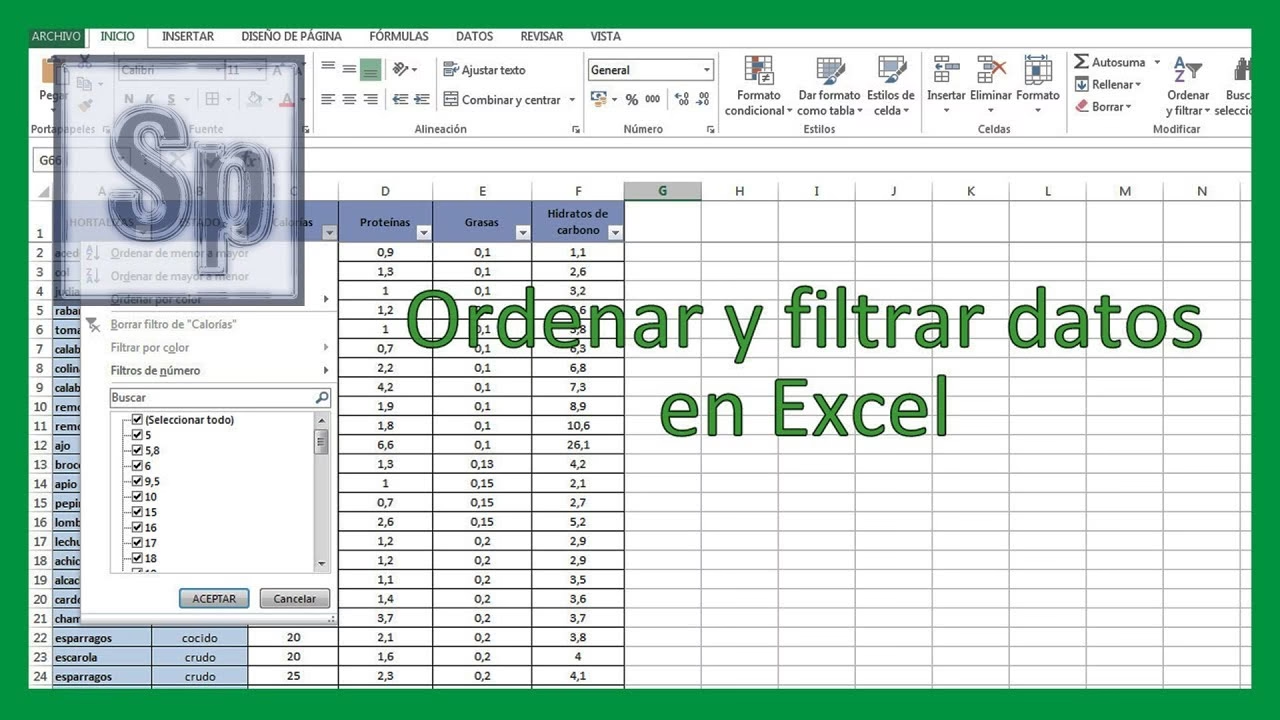
En el vasto mundo de la gestión de datos, especialmente cuando trabajamos con grandes volúmenes de información en hojas de cálculo, la capacidad de encontrar y enfocarse en subconjuntos específicos de datos es fundamental. Aquí es donde entra en juego una herramienta increíblemente útil y accesible: la función de autofiltrado.

El autofiltrado es, en esencia, una forma rápida y eficiente de seleccionar y mostrar solo aquellas filas de una lista o tabla que cumplen con ciertos criterios que tú defines. Imagina tener una hoja de cálculo con miles de registros de ventas. Si solo quieres ver las ventas de un producto específico, de una región particular o realizadas dentro de un rango de fechas determinado, aplicar un filtro te permite ocultar temporalmente todas las demás filas y quedarte solo con la información relevante. No se eliminan datos; simplemente se ocultan las filas que no cumplen los criterios.
Esta función es una de las más utilizadas en aplicaciones de hojas de cálculo como Microsoft Excel, y su dominio es clave para cualquiera que trabaje regularmente con datos tabulares. Permite transformar rápidamente una lista extensa en una vista enfocada, facilitando el análisis y la toma de decisiones.
¿Cómo Funciona el Autofiltrado en Microsoft Excel?
Microsoft Excel es quizás el entorno más común donde los usuarios interactúan con la función de autofiltrado. Activarla es un proceso sencillo que transforma los encabezados de tus columnas en controles interactivos.
Para aplicar un autofiltro en Excel, generalmente sigues estos pasos:
- Seleccionas la fila de encabezado de tu tabla o rango de datos.
- Vas a la pestaña 'Datos' en la cinta de opciones de Excel.
- Dentro del grupo 'Ordenar y filtrar', haces clic en el botón 'Filtro'.
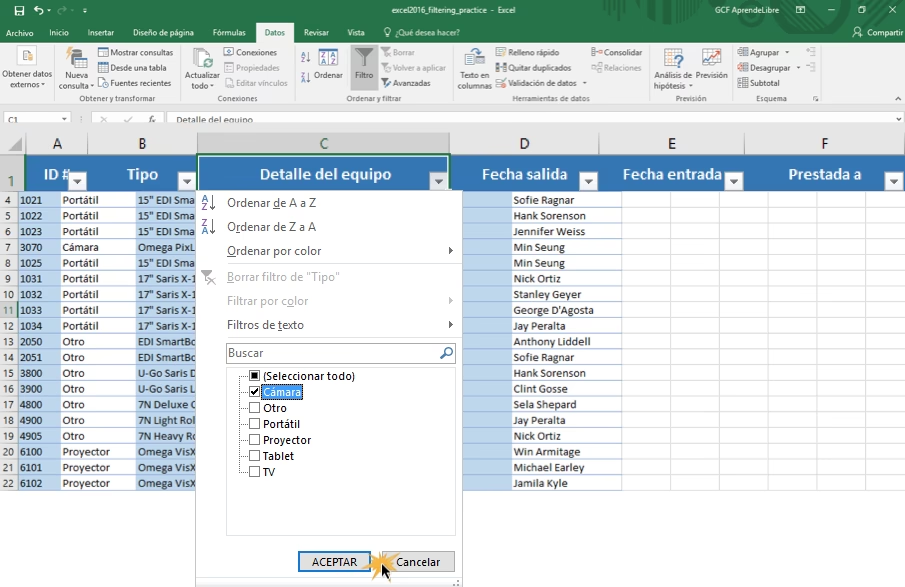
Una vez activado, verás que aparecen pequeñas flechas desplegables (interruptores de filtro) junto a cada encabezado de columna. Estas flechas son la puerta de entrada a las opciones de filtrado para esa columna específica.
Al hacer clic en una de estas flechas, se despliega un menú que te muestra una lista única de todos los valores presentes en esa columna. Desde este menú, puedes seleccionar manualmente los valores que deseas mostrar, o utilizar opciones de filtrado más avanzadas basadas en el tipo de datos de la columna (texto, números, fechas, colores).
Tipos Comunes de Filtros Disponibles
La versatilidad del autofiltrado radica en la variedad de criterios que puedes aplicar. Dependiendo del tipo de datos en una columna, Excel (y otras herramientas compatibles) te ofrecerán diferentes opciones de filtro:
- Filtros de Texto: Ideales para columnas con nombres, descripciones o códigos. Permiten filtrar por valores específicos, o usar criterios más avanzados como 'Comienza por', 'Termina con', 'Contiene', 'No contiene', o incluso mostrar solo celdas en blanco o no en blanco.
- Filtros de Número: Para columnas numéricas (cantidades, precios, IDs numéricos). Puedes filtrar por valores exactos, rangos ('Mayor que', 'Menor que', 'Entre'), o usar filtros dinámicos como 'Los 10 mejores' (Top 10), 'Por encima del promedio', 'Por debajo del promedio'.
- Filtros de Fecha: Específicos para columnas con fechas. Permiten filtrar por días, semanas, meses, trimestres o años específicos. También ofrecen filtros dinámicos como 'Hoy', 'Mañana', 'Esta semana', 'Último mes', 'Este año', o rangos de fechas personalizados.
- Filtros por Color: Si has utilizado colores de relleno o de fuente para categorizar tus datos, puedes filtrar filas basándote en el color de la celda en una columna específica.
- Filtros de Casilla de Verificación: La opción más básica donde simplemente seleccionas o deseleccionas los valores únicos de la lista desplegable para incluirlos o excluirlos de la vista.
La combinación de filtros en múltiples columnas te permite refinar aún más tu vista de datos. Por ejemplo, puedes filtrar primero por una región específica y luego, dentro de esa región, filtrar por un tipo de producto en particular.
Ventajas del Autofiltrado
El uso del autofiltrado ofrece múltiples beneficios:
- Rapidez: Es la forma más rápida de segmentar datos en una hoja de cálculo sin necesidad de fórmulas complejas o herramientas avanzadas.
- Simplicidad: La interfaz es intuitiva y fácil de usar, incluso para usuarios principiantes.
- Flexibilidad: Permite aplicar múltiples criterios de filtro simultáneamente en diferentes columnas.
- No destructivo: Los datos originales no se alteran ni se eliminan; simplemente se ocultan temporalmente las filas irrelevantes.
- Facilita el Análisis: Al reducir la cantidad de datos visibles, es más fácil concentrarse en los patrones, tendencias o valores atípicos dentro del subconjunto filtrado.
Es una herramienta esencial para tareas como preparar informes, identificar tendencias, limpiar datos o simplemente encontrar información específica dentro de grandes conjuntos de datos.
Autofiltrado vs. Ordenación
Aunque a menudo se utilizan conjuntamente, es importante distinguir el autofiltrado de la ordenación (clasificación). La ordenación cambia el orden físico de las filas en tu hoja de cálculo basándose en los valores de una o más columnas (alfabética, numérica, cronológicamente). El autofiltrado, por otro lado, no cambia el orden de las filas visibles, sino que oculta temporalmente las filas que no cumplen los criterios. Ambas son técnicas valiosas para manejar datos, pero sirven a propósitos distintos.
Implementación Programática del Autofiltrado (con Aspose.Cells)
Además de la interacción manual en aplicaciones como Excel, la función de autofiltrado también puede ser manipulada programáticamente. Esto es particularmente útil en escenarios donde necesitas automatizar la generación de informes, procesar grandes cantidades de archivos o integrar la funcionalidad de hojas de cálculo en otras aplicaciones.
Bibliotecas como Aspose.Cells permiten a los desarrolladores trabajar con archivos de Excel sin necesidad de tener Microsoft Office instalado. La clase `Workbook` representa el archivo, `Worksheet` representa una hoja, y la propiedad `AutoFilter` de una hoja (`Worksheet.AutoFilter`) es clave para aplicar filtros mediante código.
Al igual que en Excel, primero defines el rango de celdas al que se aplicará el autofiltro (generalmente la fila de encabezado). Luego, utilizas métodos específicos del objeto `AutoFilter` para añadir criterios de filtro a columnas individuales dentro de ese rango.
Por ejemplo, Aspose.Cells proporciona métodos para aplicar diferentes tipos de filtros:
- `AddFillColorFilter`: Para filtrar por color de relleno.
- `AddDateFilter`: Para aplicar filtros de fecha específicos.
- `DynamicFilter`: Para filtros de fecha dinámicos (ej. 'Este mes').
- `Custom`: Permite definir criterios personalizados, útiles para filtros numéricos o de texto complejos.
- `Filter`: Un método general para aplicar filtros basados en valores específicos.
- `MatchBlanks()`/`MatchNonBlanks()`: Para filtrar filas con celdas en blanco o no en blanco.
La implementación programática ofrece un control granular sobre el proceso de filtrado y es indispensable para tareas de automatización y desarrollo de software que interactúan con hojas de cálculo.
Ejemplos de Uso Común del Autofiltrado
Para ilustrar la utilidad del autofiltrado, consideremos algunos escenarios prácticos:
- Análisis de Ventas: Filtrar para ver solo las ventas de un vendedor específico, de un mes determinado, o de productos que superan un cierto precio.
- Gestión de Inventario: Filtrar para mostrar productos con stock bajo, artículos de un proveedor en particular, o productos que no se han vendido en los últimos 90 días.
- Listas de Contactos: Filtrar para encontrar todos los contactos de una ciudad o país específico, o aquellos con una ocupación particular.
- Seguimiento de Proyectos: Filtrar tareas por estado (completada, en progreso), por responsable, o por fecha límite.
En cada uno de estos casos, el autofiltrado transforma una lista potencialmente abrumadora en una vista manejable y enfocada, permitiendo al usuario encontrar rápidamente la información que necesita.
La capacidad de filtrar datos es una habilidad fundamental en el manejo de información. El autofiltrado, por su facilidad de uso y potencia, es la primera línea de defensa contra la sobrecarga de información en hojas de cálculo. Ya sea que lo uses manualmente en Excel o lo implementes a través de código, dominar esta función te permitirá trabajar con tus datos de manera mucho más efectiva.
Comprender los diferentes tipos de filtros disponibles (texto, número, fecha, color) y cómo aplicarlos te abrirá un abanico de posibilidades para explorar y analizar tu información. Desde filtros simples para mostrar solo un valor específico hasta filtros personalizados que combinan múltiples criterios lógicos, el autofiltrado es una herramienta versátil y poderosa.
Además de los tipos básicos, las opciones de filtro personalizado, como 'Contiene', 'No contiene', 'Comienza con' y 'Termina con' para texto, o rangos numéricos personalizados, ofrecen un nivel de refinamiento que cubre la mayoría de las necesidades de filtrado cotidianas. La posibilidad de filtrar por celdas en blanco o no en blanco también es crucial para identificar datos faltantes o incompletos.
Preguntas Frecuentes sobre el Autofiltrado
- ¿Cómo quito un filtro aplicado?
- En Excel, puedes hacer clic en el botón 'Filtro' en la pestaña 'Datos' para desactivar el autofiltrado en toda la hoja, o hacer clic en la flecha del filtro en una columna específica y seleccionar 'Borrar filtro de [Nombre de Columna]' para eliminar solo ese filtro.
- ¿Puedo usar autofiltro en varias columnas a la vez?
- Sí, de hecho, el poder del autofiltrado a menudo reside en aplicar criterios en múltiples columnas simultáneamente. Los filtros son acumulativos; cada filtro adicional refina aún más el conjunto de datos visible basándose en los filtros aplicados anteriormente.
- ¿Cuál es la diferencia entre autofiltro y filtro avanzado?
- El autofiltro es más rápido y sencillo, ideal para criterios comunes (valores específicos, rangos simples, filtros dinámicos). El filtro avanzado permite criterios más complejos que involucran lógica AND/OR entre diferentes columnas, o extraer los resultados filtrados a otra ubicación en lugar de solo ocultar filas.
- ¿El autofiltro afecta los cálculos (fórmulas) en mi hoja?
- Las fórmulas que utilizan funciones como SUMA, PROMEDIO, CONTAR, etc., generalmente solo operarán sobre las filas visibles después de aplicar un filtro, siempre y cuando uses las versiones adecuadas de estas funciones diseñadas para datos filtrados (como SUBTOTALES o AGREGAR). Las fórmulas que hacen referencia a celdas específicas (ej. A1+B1) seguirán funcionando normalmente, incluso si las celdas de origen o destino están ocultas por el filtro.
- ¿Puedo aplicar autofiltro a una tabla de Excel?
- Sí, de hecho, cuando conviertes un rango de datos en una tabla de Excel (Insertar > Tabla), el autofiltro se aplica automáticamente a los encabezados de la tabla y se expande si añades nuevas filas.
- ¿Cómo sé si una columna tiene un filtro aplicado?
- El icono de la flecha desplegable en el encabezado de la columna cambiará a un icono de embudo, indicando que hay un filtro activo en esa columna. Además, los números de fila de las filas visibles se vuelven de color azul.
En resumen, el autofiltrado es una herramienta indispensable para cualquiera que trabaje con datos en formato tabular. Su facilidad de uso, combinada con la potencia de los diferentes tipos de filtros, lo convierte en la forma más accesible de interactuar y analizar grandes conjuntos de datos de manera efectiva.
Si quieres conocer otros artículos parecidos a ¿Qué es la Función de Autofiltrado de Datos? puedes visitar la categoría Bases de datos.

Aprende mas sobre MySQL