
La base de datos es el corazón de cualquier sitio web construido con WordPress. Almacena todo, desde tus publicaciones y páginas hasta los comentarios, la configuración de los plugins y los ajustes del tema. Si bien la interfaz de administración de WordPress te permite gestionar gran parte de este contenido, hay ocasiones en las que interactuar directamente con la base de datos utilizando consultas SQL puede ser increíblemente útil para tareas específicas, optimizaciones o resolución de problemas avanzados. Comprender cómo acceder a tu base de datos y ejecutar estas consultas de forma segura es una habilidad valiosa para cualquier usuario avanzado de WordPress.
- ¿Por Qué Interactuar Directamente con la Base de Datos?
- Accediendo a Tu Base de Datos a Través de phpMyAdmin
- Ejecutando Consultas SQL en phpMyAdmin
- Entendiendo los Prefijos de Tabla en WordPress
- Encontrando Tu Prefijo de Base de Datos
- Adaptando Consultas SQL para Prefijos Personalizados
- Conectando WordPress a una Base de Datos (Local o Externa)
- Modificando wp-config.php para la Conexión
- Verificando la Conexión
- Comparando la Ejecución de Consultas y la Configuración de Conexión
- Preguntas Frecuentes sobre SQL y Bases de Datos en WordPress
- Conclusión
¿Por Qué Interactuar Directamente con la Base de Datos?
Aunque WordPress simplifica la gestión del contenido a través de su panel de control, existen escenarios donde el acceso directo a la base de datos se vuelve necesario o más eficiente. Algunas razones comunes incluyen:
- Realizar cambios masivos de datos que serían tediosos o imposibles a través de la interfaz de administración, como actualizar ciertas opciones en múltiples publicaciones o usuarios.
- Optimizar la base de datos o reparar tablas corruptas.
- Solucionar problemas específicos donde la información en la base de datos podría ser incorrecta o conflictiva.
- Recuperar acceso a un sitio bloqueado (por ejemplo, restablecer una contraseña de administrador si no funcionan otros métodos).
- Tareas de desarrollo o depuración.
La herramienta más común para interactuar visualmente con tu base de datos MySQL (que es la que usa WordPress) es phpMyAdmin. Este entorno basado en web te permite navegar por las tablas, ver datos, editar registros y, lo más importante para nosotros, ejecutar consultas SQL.
Accediendo a Tu Base de Datos a Través de phpMyAdmin
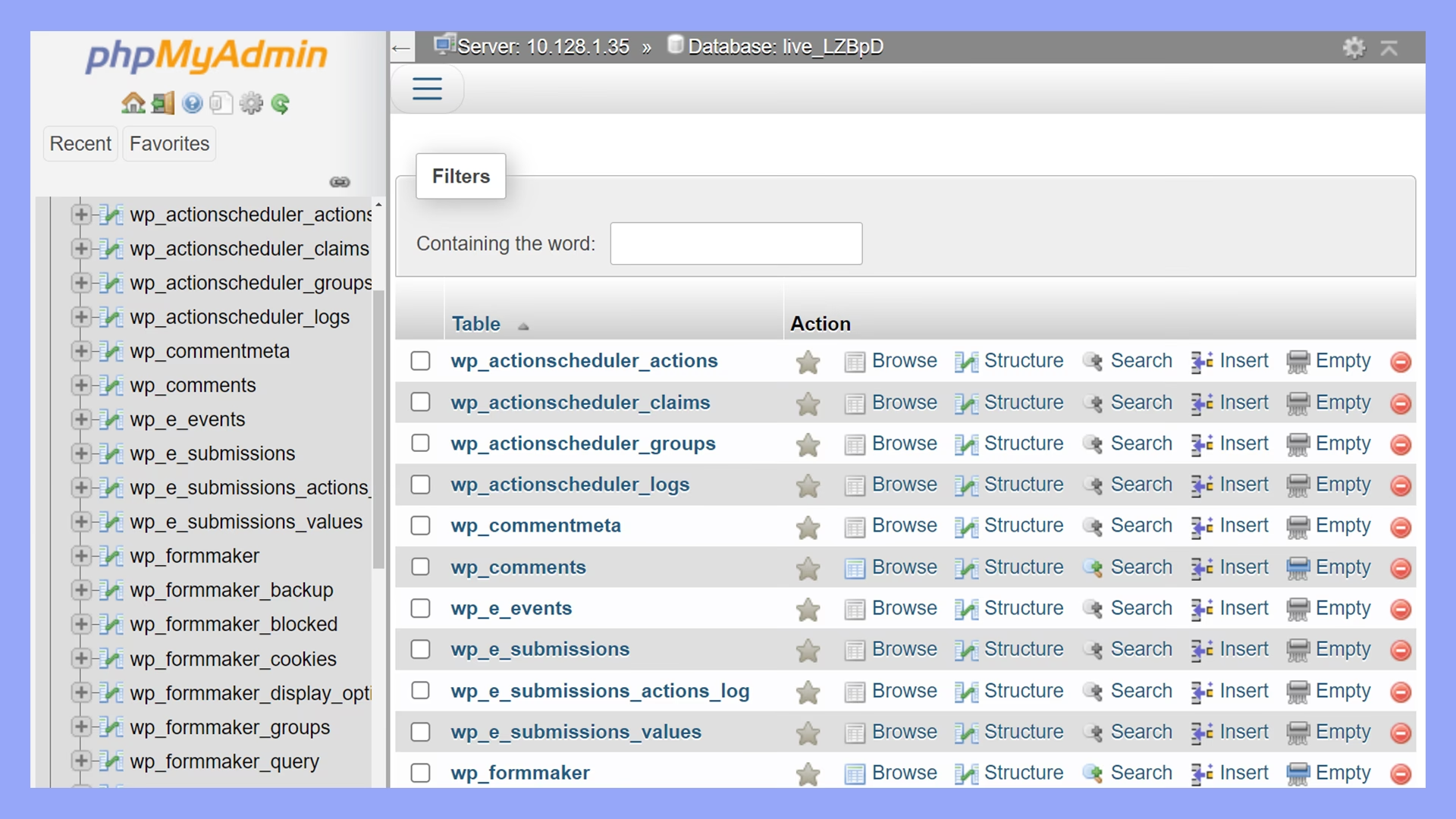
phpMyAdmin es una interfaz gráfica que simplifica la administración de bases de datos MySQL. La forma más habitual de acceder a ella es a través del panel de control de tu proveedor de alojamiento web (hosting). Ya sea cPanel, Plesk, o un panel personalizado como el de WP Engine mencionado en la información proporcionada, generalmente encontrarás un enlace directo a phpMyAdmin.
Los pasos generales para acceder suelen ser:
- Inicia sesión en el panel de control de tu hosting.
- Busca la sección relacionada con Bases de Datos.
- Encuentra el enlace o icono de phpMyAdmin y haz clic en él. Esto usualmente abrirá phpMyAdmin en una nueva pestaña del navegador.
Una vez dentro de la interfaz de phpMyAdmin, verás una lista de bases de datos en el lado izquierdo. Debes seleccionar la base de datos específica de tu sitio WordPress. Generalmente, el nombre de la base de datos estará relacionado con el nombre de tu sitio o cuenta de hosting.
Ejecutando Consultas SQL en phpMyAdmin
Una vez que hayas seleccionado la base de datos correcta en el panel izquierdo de phpMyAdmin, estarás listo para ejecutar una consulta SQL. SQL (Structured Query Language) es el lenguaje estándar para gestionar y manipular bases de datos relacionales.
Para ejecutar una consulta:
- Dentro de la base de datos seleccionada, busca y haz clic en la pestaña llamada "SQL".
- Verás un área de texto grande donde puedes escribir o pegar tu consulta SQL.
- Importante: Antes de ejecutar cualquier consulta que modifique datos (`UPDATE`, `INSERT`, `DELETE`), es CRUCIAL hacer una copia de seguridad completa de tu base de datos. Un error en una consulta puede dañar tu sitio de forma irreversible. La mayoría de los paneles de hosting ofrecen herramientas para hacer copias de seguridad de la base de datos, o puedes usar plugins de WordPress diseñados para ello.
- Escribe o pega la consulta SQL deseada.
- Haz clic en el botón "Continuar" o "Go" para ejecutar la consulta.
phpMyAdmin te mostrará el resultado de la consulta, ya sea los datos solicitados (para `SELECT`) o un mensaje indicando cuántas filas fueron afectadas (para `UPDATE`, `INSERT`, `DELETE`). Algunas consultas de modificación pueden requerir una segunda confirmación antes de ejecutarse.
Entendiendo los Prefijos de Tabla en WordPress
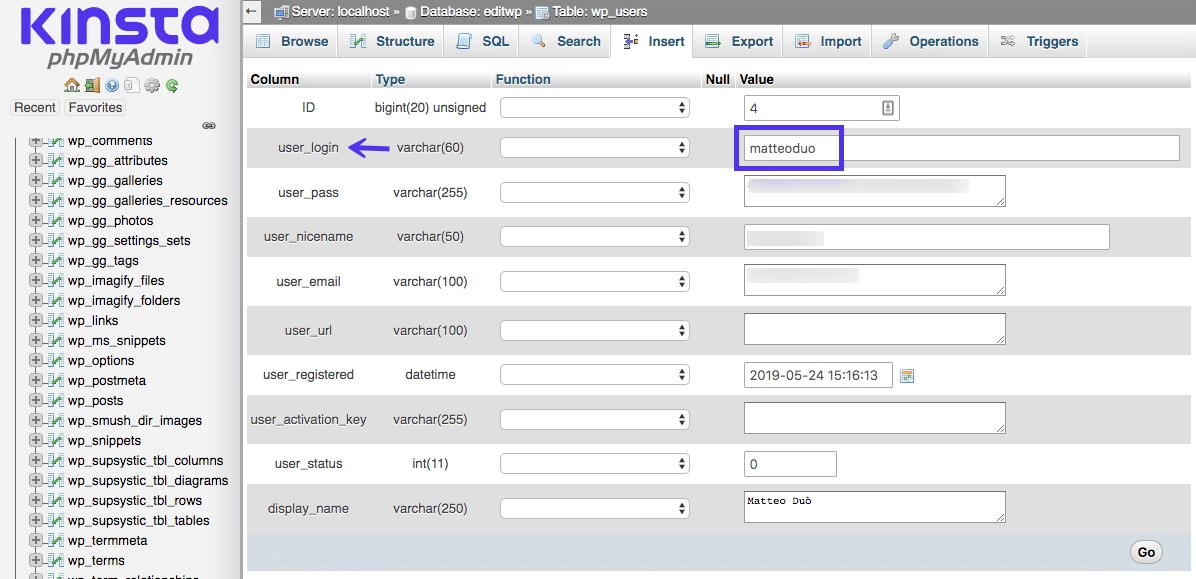
Las tablas dentro de la base de datos de WordPress no siempre tienen nombres idénticos de una instalación a otra. Esto se debe a que WordPress utiliza un prefijo de base de datos para nombrar sus tablas. Por defecto, este prefijo es wp_.
Las tablas por defecto de WordPress con el prefijo estándar son:
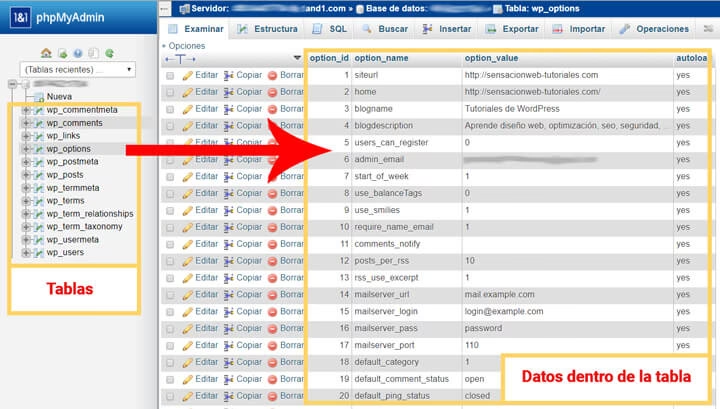
wp_posts(contenido de posts, páginas, tipos de post personalizados)wp_users(información de usuarios)wp_options(configuración general del sitio, de plugins y temas)wp_postmeta(metadatos de posts)wp_usermeta(metadatos de usuarios)wp_commentmeta(metadatos de comentarios)wp_comments(comentarios)wp_links(enlaces, rara vez usado ahora)wp_terms(términos para taxonomías)wp_term_relationships(relaciones entre términos y objetos)wp_term_taxonomy(descripciones de taxonomías)
Sin embargo, por razones de seguridad (para dificultar ataques de inyección SQL que asumen el prefijo por defecto) o cuando se migra un sitio, el prefijo de base de datos puede ser modificado a una cadena de caracteres aleatoria o personalizada (ej: wp_zgs0q4pna9_, test_, mi_sitio_). Si tu sitio usa un prefijo personalizado, cualquier consulta SQL que ejecutes debe referenciar las tablas usando *ese* prefijo, no el por defecto wp_.
Encontrando Tu Prefijo de Base de Datos
Si no estás seguro de cuál es el prefijo de base de datos de tu instalación de WordPress, puedes encontrarlo fácilmente:
- Conéctate a los archivos de tu sitio web utilizando un cliente FTP/SFTP o el administrador de archivos de tu panel de hosting (como el de cPanel).
- Navega hasta el directorio raíz de tu instalación de WordPress (donde se encuentran carpetas como
wp-admin,wp-includesywp-content). - Localiza el archivo llamado
wp-config.php. - Descarga este archivo a tu ordenador o usa la opción "Editar" del administrador de archivos.
- Abre
wp-config.phpcon un editor de texto plano. - Busca la línea que contiene la variable
$table_prefix.
Verás algo como esto:
$table_prefix = 'wp_';o
$table_prefix = 'wp_zgs0q4pna9_';El valor dentro de las comillas ('wp_' o 'wp_zgs0q4pna9_' en estos ejemplos) es tu prefijo de base de datos. Es una buena práctica que el prefijo termine con un guion bajo _, aunque no es estrictamente obligatorio.
Adaptando Consultas SQL para Prefijos Personalizados
Una vez que sabes cuál es tu prefijo de base de datos, si es diferente del predeterminado wp_, deberás modificar cualquier consulta SQL que encuentres en tutoriales o guías que usen el prefijo por defecto.
Simplemente reemplaza cada aparición de wp_ en la consulta con tu prefijo real. Esto puede ser necesario en una o varias partes de la consulta si interactúa con múltiples tablas.
Ejemplo:
Supongamos que tu prefijo es mi_sitio_ y quieres ejecutar la siguiente consulta estándar para saber el tamaño de los datos de carga automática en la tabla de opciones:
SELECT SUM(LENGTH(option_value)) FROM wp_options WHERE autoload = 'yes';Esta consulta fallará porque busca la tabla wp_options, que no existe en tu base de datos. Debes modificarla para que apunte a la tabla correcta, que en tu caso se llama mi_sitio_options.
La consulta modificada sería:
SELECT SUM(LENGTH(option_value)) FROM mi_sitio_options WHERE autoload = 'yes';Recuerda siempre verificar el prefijo correcto antes de ejecutar cualquier consulta SQL.
Conectando WordPress a una Base de Datos (Local o Externa)
Más allá de ejecutar consultas, WordPress necesita saber cómo conectarse a su propia base de datos para funcionar. Esta información de conexión se almacena en el archivo wp-config.php.
Normalmente, la base de datos se encuentra en el mismo servidor que los archivos de WordPress, en cuyo caso el host de la base de datos se especifica como localhost. Sin embargo, en algunas configuraciones avanzadas o con ciertos proveedores de hosting, la base de datos puede estar alojada en un servidor diferente (una base de datos "externa").
Para que WordPress se conecte a *cualquier* base de datos (local o externa), necesita la siguiente información:
- Nombre de la base de datos
- Nombre de usuario de la base de datos
- Contraseña del usuario de la base de datos
- Host de la base de datos (la dirección del servidor donde reside la base de datos, que puede ser
localhost, una dirección IP o un nombre de dominio) - El puerto de conexión (generalmente 3306 para MySQL, aunque a veces se especifica explícitamente)
Modificando wp-config.php para la Conexión
Como mencionamos, el archivo wp-config.php contiene los detalles de conexión a la base de datos. Si necesitas cambiar a qué base de datos se conecta tu sitio (por ejemplo, después de una migración o para apuntar a una base de datos externa), deberás editar este archivo.
Los pasos para editar wp-config.php son similares a los de encontrar el prefijo de base de datos:
- Accede a los archivos de tu sitio web a través de FTP/SFTP o el administrador de archivos del hosting.
- Localiza el archivo
wp-config.phpen el directorio raíz de WordPress. - Haz una copia de seguridad de este archivo antes de editarlo. Cópialo y guárdalo en un lugar seguro.
- Edita el archivo
wp-config.php. - Busca las siguientes líneas (pueden tener comentarios alrededor):
define( 'DB_NAME', 'nombre_de_la_base_de_datos_actual' ); define( 'DB_USER', 'usuario_actual' ); define( 'DB_PASSWORD', 'contraseña_actual' ); define( 'DB_HOST', 'localhost' ); // O la IP/dominio actual- Reemplaza los valores dentro de las comillas simples (
'...') con la información de la nueva base de datos a la que quieres conectar.
define( 'DB_NAME', 'nuevo_nombre_de_la_base_de_datos' ); define( 'DB_USER', 'nuevo_usuario' ); define( 'DB_PASSWORD', 'nueva_contraseña' ); define( 'DB_HOST', 'la_ip_o_dominio_del_servidor_de_la_nueva_base_de_datos' );Si la nueva base de datos está en el mismo servidor, DB_HOST seguirá siendo 'localhost'. Si es una base de datos externa, deberás poner la dirección IP o el nombre de host proporcionado por tu servicio de base de datos.
- Guarda los cambios en el archivo
wp-config.php. - Si lo descargaste, súbelo de nuevo al directorio raíz de tu WordPress, sobrescribiendo el archivo original (¡asegúrate de tener la copia de seguridad!).
Además de estos defines principales, a veces puede ser necesario especificar el puerto si no es el predeterminado 3306. Esto se puede hacer añadiendo el puerto al DB_HOST (ej: '192.168.1.1:3307') o a través de otra constante, aunque es menos común.
Verificando la Conexión
Después de editar el archivo wp-config.php para cambiar los detalles de conexión, la forma más sencilla de verificar si la conexión es exitosa es intentar acceder a tu sitio web o al panel de administración de WordPress (tu-sitio.com/wp-admin).
Si la información de conexión es correcta y WordPress puede comunicarse con la base de datos, tu sitio cargará normalmente y podrás iniciar sesión en el panel de administración. Si hay un error en los detalles de conexión (nombre de base de datos, usuario, contraseña, host incorrectos), WordPress mostrará un mensaje de error indicando que no puede establecer una conexión con la base de datos. En ese caso, deberás revisar cuidadosamente la información que ingresaste en wp-config.php.
Comparando la Ejecución de Consultas y la Configuración de Conexión
Es útil distinguir entre la ejecución de consultas SQL y la configuración de la conexión a la base de datos. Ambas implican interactuar con la base de datos, pero tienen propósitos diferentes:
| Aspecto | Ejecución de Consultas SQL | Configuración de Conexión (wp-config.php) |
|---|---|---|
| Propósito Principal | Manipular o recuperar datos dentro de las tablas existentes (cambiar contenido, obtener informes, optimizar). | Decirle a WordPress dónde y cómo encontrar la base de datos con la que debe trabajar. |
| Herramienta Común | phpMyAdmin (interfaz gráfica para escribir y ejecutar SQL). | Editor de texto para modificar el archivo wp-config.php. |
| Qué se Modifica/Usa | Sentencias SQL (SELECT, UPDATE, DELETE, INSERT) que operan sobre filas y columnas. | Constantes PHP (DB_NAME, DB_USER, DB_PASSWORD, DB_HOST) que definen credenciales y ubicación. |
| Riesgo de Error | Alto si la consulta es incorrecta o afecta a datos sensibles sin copia de seguridad. | Alto si las credenciales o el host son incorrectos, impidiendo que el sitio funcione. |
| Frecuencia de Uso | Ocasional, para tareas específicas o mantenimiento avanzado. | Generalmente solo una vez, durante la instalación o migración del sitio. |
| Impacto Directo | Cambia el contenido o la estructura (con comandos DDL) de la base de datos. | Define la base de datos que WordPress usará, afectando el funcionamiento general del sitio. |
Preguntas Frecuentes sobre SQL y Bases de Datos en WordPress
Aquí respondemos algunas preguntas comunes sobre el uso de SQL y la base de datos en WordPress:
¿Es peligroso ejecutar consultas SQL en phpMyAdmin?
Sí, puede serlo si no sabes lo que estás haciendo. Un comando `DELETE` o `UPDATE` incorrecto puede borrar o dañar datos esenciales de tu sitio. Siempre, siempre, siempre haz una copia de seguridad completa de tu base de datos antes de ejecutar cualquier consulta de modificación.
¿Qué es una copia de seguridad de base de datos y por qué la necesito?
Una copia de seguridad es un archivo (generalmente .sql) que contiene una copia exacta de toda la información y estructura de tu base de datos en un momento dado. La necesitas para poder restaurar tu sitio a un estado funcional si algo sale mal al ejecutar una consulta o modificar el archivo de configuración.
Mi sitio no carga y muestra un error de conexión a la base de datos. ¿Qué hago?
Esto significa que WordPress no puede comunicarse con la base de datos usando la información en wp-config.php. Los motivos más comunes son credenciales incorrectas (nombre de base de datos, usuario, contraseña) o un host de base de datos incorrecto. Revisa y edita el archivo wp-config.php con la información correcta proporcionada por tu hosting.
¿Puedo usar un plugin de WordPress en lugar de phpMyAdmin?
Existen algunos plugins que permiten ejecutar consultas SQL desde el panel de administración de WordPress. Pueden ser una alternativa si no tienes acceso a phpMyAdmin o prefieres trabajar dentro del entorno de WordPress. Sin embargo, la precaución sobre las copias de seguridad sigue siendo la misma, y phpMyAdmin ofrece una interfaz más completa para la gestión general de la base de datos.
¿Qué significa localhost en DB_HOST?
localhost es un nombre de host estándar que significa "este mismo servidor". Cuando DB_HOST está configurado como localhost, WordPress espera que la base de datos se ejecute en el mismo servidor donde están alojados los archivos de tu sitio.
¿Por qué mi prefijo de tabla es diferente de wp_?
Algunos hosts lo cambian por defecto por seguridad. También es una práctica común cambiarlo manualmente durante la instalación o migración para dificultar ataques automatizados que se dirigen a prefijos conocidos. Es una medida de seguridad recomendable.
¿Necesito saber SQL para usar WordPress?
No, para la mayoría de las tareas diarias de gestión de contenido y configuración, no necesitas saber SQL. El conocimiento de SQL y el acceso directo a la base de datos son herramientas para tareas avanzadas, optimización o resolución de problemas específicos que van más allá de las funciones estándar de WordPress.
Conclusión
Interactuar directamente con la base de datos de tu WordPress a través de herramientas como phpMyAdmin y comprender la configuración en wp-config.php te otorga un control significativo sobre tu sitio. Ejecutar consultas SQL te permite realizar tareas complejas y optimizaciones que no son posibles a través de la interfaz de usuario. Sin embargo, este poder viene con una gran responsabilidad. Siempre ten a mano una copia de seguridad reciente de tu base de datos antes de realizar cualquier modificación, ya sea ejecutando una consulta o editando el archivo de configuración. Con precaución y conocimiento, puedes aprovechar al máximo la flexibilidad que ofrece la base de datos de WordPress.
Si quieres conocer otros artículos parecidos a ¿Cómo Usar Consultas SQL en Tu WordPress? puedes visitar la categoría Bases de datos.

Aprende mas sobre MySQL