
Los archivos con la extensión SDF, que generalmente significa System Data Format, son contenedores de datos que pueden presentar diferentes estructuras internas. Esto significa que la forma de abrirlos y acceder a su contenido depende en gran medida de cómo fue creado el archivo y qué tipo de información almacena. No hay un único programa universal para todos los archivos SDF, pero las herramientas de gestión de datos más comunes suelen ofrecer métodos para manejarlos.

En este artículo, exploraremos las vías más frecuentes para abrir archivos SDF, centrándonos en los escenarios donde se usan como archivos de texto estructurado o como bases de datos compactas. Aprenderás a utilizar software como Microsoft Excel, Microsoft Access y SQL Server Management Studio para visualizar y trabajar con la información contenida en ellos.
SDF como Archivo de Texto Delimitado
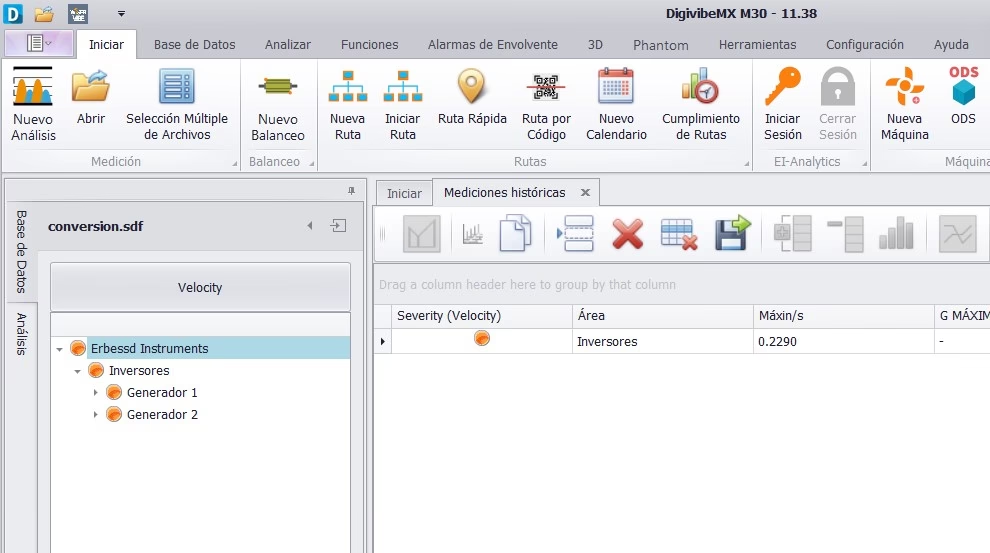
Una de las formas en que puedes encontrar un archivo SDF es como un simple archivo de texto plano donde los campos de datos están separados por caracteres específicos, como comas, y los valores de texto están encerrados entre comillas para manejar espacios o los propios caracteres separadores. Este formato es similar a los archivos CSV (Comma Separated Values) y es fácil de procesar con software diseñado para hojas de cálculo o gestión de datos.
Abrir Archivos SDF Delimitados con Microsoft Excel
Si tu archivo SDF es un archivo de texto delimitado, Microsoft Excel es una herramienta muy accesible y potente para abrir, visualizar y editar su contenido. Excel está diseñado para importar y trabajar con datos estructurados en formato de texto.
Para abrir un archivo SDF delimitado en Excel, sigue estos pasos:
- Abre Microsoft Excel.
- Ve a la pestaña 'Archivo' y selecciona 'Abrir'.
- Haz clic en 'Examinar' para navegar por las carpetas de tu ordenador.
- En la ventana 'Abrir', es posible que necesites cambiar el tipo de archivo que se muestra en la esquina inferior derecha. Selecciona 'Todos los archivos (*.*)' para poder ver el archivo con extensión .sdf.
- Selecciona tu archivo SDF y haz clic en 'Abrir'.
- En la mayoría de los casos, Excel detectará que es un archivo de texto y lanzará el 'Asistente para importar texto'.
- En el Paso 1 del Asistente, elige 'Delimitados' como el tipo de datos originales y selecciona la fila donde comienzan tus datos (generalmente la fila 1). Haz clic en 'Siguiente'.
- En el Paso 2, debes especificar los delimitadores. Según la estructura común de este tipo de SDF, marca la opción 'Coma'. Si los valores de texto están entre comillas (como en el ejemplo proporcionado), asegúrate de que el 'Calificador de texto' esté configurado como comillas dobles ("). Esto le indica a Excel que ignore las comas que puedan aparecer dentro de un par de comillas, tratándolas como parte del valor del campo y no como un separador. Observa la vista previa de los datos para verificar que las columnas se estén separando correctamente. Haz clic en 'Siguiente'.
- En el Paso 3, puedes seleccionar cada columna en la vista previa y asignar un formato de datos (General, Texto, Fecha, etc.). Para la mayoría de los casos, 'General' funciona bien, pero si tienes fechas o números con formatos específicos, puedes ajustarlos aquí. Haz clic en 'Finalizar'.
Tu archivo SDF ahora debería estar abierto en una hoja de cálculo de Excel, con los datos organizados en columnas y filas, listos para ser visualizados, analizados o editados.
Importar Archivos SDF Delimitados a Microsoft Access
Si necesitas trabajar con los datos del archivo SDF en un entorno de base de datos relacional, Microsoft Access es una excelente opción para importar archivos de texto delimitado. Access te permite cargar los datos en una tabla donde puedes realizar consultas más complejas, establecer relaciones y gestionar grandes volúmenes de información de manera más eficiente que en una hoja de cálculo simple.
Para importar un archivo SDF delimitado a Access, sigue estos pasos:
- Abre Microsoft Access.
- Abre una base de datos existente o crea una nueva base de datos en blanco.
- Ve a la pestaña 'Datos externos'.
- En el grupo 'Importar y vincular', haz clic en 'Nuevo origen de datos' -> 'Desde archivo' -> 'Archivo de texto'.
- En el cuadro de diálogo 'Obtener datos externos - Archivos de texto', haz clic en 'Examinar' y localiza tu archivo SDF.
- Selecciona la opción 'Importar los datos de origen en una nueva tabla en la base de datos actual' y haz clic en 'Aceptar'.
- Se abrirá el 'Asistente para importar texto', similar al de Excel.
- Selecciona 'Delimitados' y haz clic en 'Siguiente'.
- Especifica los delimitadores. Marca 'Coma'. Es fundamental que en la opción 'Calificador de texto' selecciones las comillas dobles ("). Esto asegura que Access interprete correctamente los campos de texto que contienen comas o están entre comillas.
- Haz clic en 'Siguiente'.
- Puedes indicar si la primera fila contiene nombres de campo. Si es así, Access los usará como encabezados de columna.
- Haz clic en 'Siguiente'. Puedes revisar y modificar los tipos de datos sugeridos para cada columna. También puedes seleccionar una columna para que sea la clave principal o dejar que Access la agregue automáticamente.
- Haz clic en 'Siguiente'. Asigna un nombre a la nueva tabla que se creará en tu base de datos de Access.
- Haz clic en 'Finalizar'. Access importará los datos a la tabla especificada.
Una vez completada la importación, la nueva tabla aparecerá en el panel de navegación de Access, y podrás abrirla para ver los datos, ejecutar consultas, crear formularios, etc.
Ejemplo de Estructura de Archivo SDF Delimitado
Basado en el ejemplo proporcionado, un fragmento de un archivo SDF delimitado podría verse así en un editor de texto:
"verde_fase_peat","T 2","TIMER","Duración de la fase verde para peatones"
"rojo_peat","A 0.0","BOOL","Rojo para peatones"
Esta estructura es clave para configurar correctamente los asistentes de importación en Excel o Access. Cada línea es un registro, y los valores entre comas (y calificados por comillas) son los campos de ese registro.
| Nombre | Valor | Tipo | Descripción |
|---|---|---|---|
| verde_fase_peat | T 2 | TIMER | Duración de la fase verde para peatones |
| rojo_peat | A 0.0 | BOOL | Rojo para peatones |
SDF como Archivo de Base de Datos
Otra aplicación muy común de la extensión .sdf es para los archivos de base de datos creados por SQL Server Compact Edition (SQL CE). SQL CE es un motor de base de datos ligero y empotrado, diseñado para aplicaciones de escritorio y móviles que necesitan una base de datos local sin la complejidad de un servidor completo de SQL Server. Estos archivos SDF contienen todas las tablas, datos, índices y otros objetos de la base de datos en un único archivo binario. No son archivos de texto y no se pueden abrir directamente con un editor de texto o una hoja de cálculo.
Abrir Archivos SDF de SQL CE con SQL Server Management Studio
La herramienta estándar y recomendada para trabajar con archivos de base de datos SDF de SQL Server Compact Edition es SQL Server Management Studio (SSMS). SSMS es el entorno integrado de Microsoft para administrar cualquier infraestructura de SQL Server, incluyendo las bases de datos SQL CE.
Para abrir un archivo SDF de SQL Server Compact Edition en SSMS, sigue estos pasos:
- Abre SQL Server Management Studio.
- Si el cuadro de diálogo 'Conectar al servidor' no aparece automáticamente, ve al menú 'Archivo' y selecciona 'Conectar Explorador de objetos...'.
- En el cuadro de diálogo 'Conectar al servidor':
- Cambia el tipo de servidor. Por defecto, suele ser 'Motor de base de datos'. Haz clic en el menú desplegable y selecciona 'SQL Server Compact Edition'.
- El cuadro de diálogo cambiará para mostrar las opciones relevantes para SQL CE.
- En el campo 'Archivo de base de datos:', haz clic en el botón '
'.
- Navega hasta la ubicación donde se encuentra tu archivo SDF de SQL CE, selecciónalo y haz clic en 'Abrir'.
- Si el archivo de base de datos tiene una contraseña, se te pedirá que la introduzcas. Escribe la contraseña correcta y haz clic en 'Aceptar'.
- Haz clic en 'Conectar'.
Una vez conectado, el archivo SDF aparecerá en el panel 'Explorador de objetos' bajo el nodo 'SQL Server Compact Edition'. Puedes expandir este nodo para ver el archivo de base de datos. Expande el archivo de base de datos para ver sus componentes, como las 'Tablas'. Puedes expandir 'Tablas' para ver la lista de tablas contenidas en la base de datos. Haciendo clic derecho en una tabla y seleccionando 'Seleccionar las 1000 primeras filas' (o similar), podrás ver los datos de esa tabla en una ventana de consulta.
Utilizando SSMS, no solo puedes ver los datos, sino también ejecutar consultas SQL, modificar el esquema de la base de datos, crear nuevos objetos (si tienes los permisos adecuados) y realizar tareas de administración.
Tipos de Archivos SDF: Una Aclaración Necesaria
La existencia de múltiples formatos que utilizan la misma extensión .sdf puede generar confusión. Es fundamental entender que la extensión por sí sola no siempre define el formato interno del archivo. El contexto en el que se creó el archivo es la pista más importante.
Si recibes un archivo SDF, una buena primera aproximación si no sabes su origen es intentar abrirlo con un editor de texto plano (como Notepad, VS Code, Notepad++). Si ves texto legible con una estructura repetitiva de campos separados por comas y texto entre comillas, es probable que sea el formato de texto delimitado compatible con Excel y Access. Si ves una secuencia de caracteres sin sentido aparente (datos binarios), es muy probable que sea una base de datos SQL Server Compact Edition u otro formato propietario que requiere un software específico (como SSMS para SQL CE).
Además de estos dos tipos comunes, otros programas podrían usar la extensión .sdf para sus propios archivos de sistema o datos internos. Por ejemplo, ciertos sistemas de información geográfica o software de ingeniería podrían usar esta extensión para formatos de datos espaciales o de simulación. En esos casos, necesitarás el software que generó el archivo o una herramienta compatible diseñada específicamente para ese formato particular.
Resolución de Problemas Comunes al Abrir Archivos SDF
- El archivo se abre pero los datos están en una sola columna o desordenados (en Excel/Access): Esto casi siempre indica un problema con la configuración del asistente de importación. Vuelve a intentar el proceso de apertura/importación y asegúrate de haber seleccionado correctamente el delimitador (coma) y el calificador de texto (comillas dobles).
- SSMS no reconoce el archivo o da un error de conexión: Confirma que has seleccionado 'SQL Server Compact Edition' como tipo de servidor en el cuadro de diálogo de conexión. Verifica la ruta completa al archivo SDF. Si el archivo está protegido con contraseña y no la sabes, no podrás abrirlo con SSMS.
- El archivo parece binario y no se abre con SSMS: Si estás seguro de que el archivo no es texto delimitado pero SSMS no lo reconoce como una base de datos SQL CE, es posible que no sea un archivo SQL CE, sino otro formato SDF propietario. Necesitarás identificar el software que creó el archivo para encontrar la herramienta adecuada para abrirlo.
- El archivo SDF está dañado: Si el archivo es de tipo base de datos SQL CE y ninguna herramienta puede abrirlo, es posible que esté corrupto. En algunos casos, existen herramientas de terceros o métodos de recuperación para intentar reparar bases de datos SQL CE dañadas, aunque el éxito no está garantizado.
Preguntas Frecuentes sobre Archivos SDF
¿Todos los archivos .sdf son bases de datos?
No, la extensión .sdf es utilizada tanto para archivos de texto delimitado como para bases de datos (especialmente de SQL Server Compact Edition), y potencialmente para otros formatos propietarios. Debes determinar el tipo de archivo para saber cómo abrirlo.
¿Necesito instalar software especial para abrir un archivo SDF?
Sí. Para archivos de texto delimitado, necesitarás una hoja de cálculo como Excel o una base de datos como Access. Para archivos de base de datos SQL CE, necesitarás SQL Server Management Studio o una herramienta compatible con SQL CE. Existen alternativas gratuitas para hojas de cálculo o editores de texto, pero para SQL CE, SSMS es la herramienta principal y gratuita de Microsoft.
¿Puedo editar un archivo SDF?
Si es un archivo de texto delimitado abierto en Excel o Access, sí, puedes editar los datos. Si es una base de datos SQL CE abierta en SSMS, sí, puedes modificar los datos y la estructura de la base de datos (con los permisos adecuados).
¿Cómo puedo saber si mi archivo SDF es de texto o una base de datos SQL CE?
La forma más sencilla es intentar abrirlo con un editor de texto. Si es legible y estructurado, es de texto. Si parece binario ilegible, es probable que sea una base de datos u otro formato binario.
¿Es un formato de archivo antiguo?
El formato de base de datos de SQL Server Compact Edition es una tecnología que ha tenido varias versiones a lo largo del tiempo, y aunque sigue siendo compatible, Microsoft ha enfocado su desarrollo de bases de datos ligeras hacia otras soluciones como SQLite o SQL Server Express LocalDB. Los archivos SDF de texto delimitado son un formato de datos simple y atemporal, similar a CSV.
Conclusión
Abrir un archivo SDF no tiene por qué ser complicado si entiendes los dos tipos principales que puedes encontrar. Para los archivos SDF que son texto delimitado, herramientas como Microsoft Excel y Microsoft Access son ideales, permitiéndote importar y trabajar con los datos de manera sencilla. Si el archivo SDF es una base de datos de SQL Server Compact Edition, la herramienta adecuada es SQL Server Management Studio, que te brinda acceso completo a la gestión y consulta de la base de datos. Identificar correctamente la naturaleza de tu archivo SDF es el primer paso crucial para poder acceder a su contenido utilizando la herramienta adecuada.
Si quieres conocer otros artículos parecidos a Cómo Abrir Archivos SDF Fácilmente puedes visitar la categoría Bases de datos.

Aprende mas sobre MySQL