
Si has notado que tu sitio web de WordPress se siente lento, la base de datos podría ser la culpable. Con el tiempo, las bases de datos de WordPress tienden a acumular una gran cantidad de información innecesaria, lo que puede afectar seriamente su rendimiento. Temas y plugins antiguos, revisiones de publicaciones, comentarios spam, datos transitorios y mucho más pueden hinchar tu base de datos, haciendo que cada consulta sea más lenta y consumiendo recursos valiosos del servidor. Limpiar y optimizar tu base de datos no es solo una buena práctica de mantenimiento, es fundamental para asegurar que tu sitio funcione de manera rápida y eficiente.

Este artículo te guiará a través de los pasos necesarios para purgar el exceso de datos y optimizar la estructura de tu base de datos de WordPress, mejorando significativamente la velocidad de carga de tu sitio y la experiencia general del usuario. Aprenderás qué tipo de datos puedes eliminar de forma segura y cómo realizar la limpieza tanto de forma manual como utilizando herramientas automatizadas como plugins.
- ¿Por Qué es Crucial Limpiar tu Base de Datos de WordPress?
- Tipos de Datos que Suelen Acumularse
- 10 Mejores Prácticas para Limpiar y Optimizar tu Base de Datos
- 1. Realiza una Copia de Seguridad Completa
- 2. Elimina Plugins, Temas y Datos de Publicaciones Antiguos
- 3. Limita o Elimina las Revisiones de Publicaciones
- 4. Elimina Comentarios Spam y No Aprobados
- 5. Elimina Etiquetas (Tags) No Utilizadas
- 6. Elimina Shortcodes Antiguos y Huérfanos
- 7. Desactiva Pingbacks y Trackbacks
- 8. Limpia Datos Transitorios (Transients)
- 9. Limpia Datos Huérfanos
- 10. Optimiza las Tablas de la Base de Datos
- Cómo Optimizar tu Base de Datos con phpMyAdmin (Manual)
- Cómo Optimizar tu Base de Datos con un Plugin de WordPress (Automatizado)
- Preguntas Frecuentes sobre la Limpieza de la Base de Datos de WordPress
- Conclusión
¿Por Qué es Crucial Limpiar tu Base de Datos de WordPress?
Una base de datos limpia y optimizada es sinónimo de un sitio web rápido. La acumulación de datos obsoletos y redundantes no solo ocupa espacio innecesario, sino que también obliga al sistema a buscar entre más información cada vez que necesita recuperar algo. Esto se traduce directamente en tiempos de carga más largos para los visitantes y, a menudo, también para el panel de administración de WordPress.
Los beneficios de una limpieza regular son claros:
- Mejora del Rendimiento: Al reducir el tamaño de la base de datos y optimizar la forma en que se almacenan los datos, las consultas son más rápidas.
- Reducción del Uso de Recursos: Una base de datos más pequeña y eficiente requiere menos memoria y potencia de procesamiento del servidor.
- Disminución del Tamaño de las Copias de Seguridad: Las copias de seguridad serán más rápidas y ocuparán menos espacio de almacenamiento.
- Mayor Eficiencia del Panel de Administración: Un backend más rápido te permite gestionar tu sitio de manera más fluida.
La clave está en eliminar los datos que ya no son útiles sin afectar el funcionamiento de tu sitio. Esto generalmente se centra en tres áreas principales de optimización:
- Reducir el tamaño de la base de datos eliminando entradas innecesarias.
- Indexar menos datos en tablas sujetas a limpieza.
- Reconstruir índices para acceso más rápido a los datos.
Siguiendo estas prácticas, no solo optimizarás tu base de datos, sino que también mejorarás el rendimiento general de tu sitio web y reducirás significativamente las cargas del servidor.
Tipos de Datos que Suelen Acumularse
La base de datos de WordPress almacena prácticamente todo: contenido de publicaciones y páginas, comentarios, configuraciones de temas y plugins, información de usuarios, y mucho más. Con el tiempo, varios tipos de datos se vuelven obsoletos pero permanecen almacenados, inflando la base de datos. Algunos de los culpables más comunes incluyen:
- Revisiones de Publicaciones y Páginas: WordPress guarda una copia cada vez que guardas un borrador o actualizas una publicación.
- Comentarios Spam y No Aprobados: La moderación de comentarios puede dejar una gran cantidad de comentarios no deseados o pendientes.
- Datos de Plugins y Temas Desinstalados: Algunos plugins y temas dejan tablas o entradas en la base de datos incluso después de ser eliminados.
- Datos Transitorios (Transients): Información temporal utilizada por plugins o temas para almacenar datos en caché.
- Pingbacks y Trackbacks: Notificaciones automáticas entre blogs.
- Datos Huérfanos: Metadatos de publicaciones, comentarios o usuarios que ya no existen, términos o etiquetas no utilizados, etc.
- Elementos en la Papelera: Publicaciones, páginas, comentarios, etc., que has enviado a la papelera pero no has vaciado permanentemente.
Identificar y eliminar estos elementos es el primer paso para una base de datos limpia.
10 Mejores Prácticas para Limpiar y Optimizar tu Base de Datos
Abordar la limpieza de la base de datos requiere un enfoque sistemático. Aquí te presentamos 10 prácticas recomendadas para asegurarte de que tu base de datos de WordPress esté en óptimas condiciones.
1. Realiza una Copia de Seguridad Completa
Este es, sin duda, el paso más importante. Antes de realizar cualquier cambio en tu base de datos, especialmente si planeas eliminar datos, debes tener una copia de seguridad completa y reciente. Si algo sale mal durante el proceso de limpieza, una copia de seguridad te permitirá restaurar tu sitio a un estado funcional. Puedes hacer copias de seguridad a través de tu panel de hosting (como cPanel), utilizando FTP para descargar los archivos y phpMyAdmin para exportar la base de datos, o mediante un plugin de copia de seguridad de WordPress como UpdraftPlus o BackupBuddy.
Nunca omitas este paso. La pérdida de datos o la rotura de tu sitio web son riesgos reales si no tienes un respaldo.
2. Elimina Plugins, Temas y Datos de Publicaciones Antiguos
Cuando decides dejar de usar un plugin o un tema, no basta con desactivarlo. Es crucial eliminarlo por completo. Ve a la sección de Plugins Instalados y haz clic en "Borrar" debajo de los plugins que ya no utilizas. Haz lo mismo para los temas en Apariencia > Temas. Algunos plugins y temas pueden dejar datos residuales en la base de datos, lo que nos lleva al punto 9 (Datos Huérfanos), pero eliminar el plugin o tema en sí es el primer paso.
De manera similar, revisa tus borradores antiguos, publicaciones o páginas que empezaste pero nunca terminaste, o que ya no son relevantes. Eliminar contenido no publicado que nunca verá la luz ayuda a mantener tu base de datos más ligera y tu panel de administración menos abarrotado.
3. Limita o Elimina las Revisiones de Publicaciones
Las revisiones son útiles para restaurar versiones anteriores de tu contenido, pero pueden acumularse rápidamente. Cada vez que guardas, WordPress crea una nueva revisión. Si editas un artículo varias veces, podrías tener docenas de revisiones para una sola publicación. Puedes limitar el número de revisiones que WordPress guarda añadiendo una línea de código a tu archivo `wp-config.php`:
define( 'WP_POST_REVISIONS', 5 ); // Limita a 5 revisiones por publicación/páginaReemplaza `5` por el número de revisiones que deseas mantener, o `false` si no quieres guardar ninguna revisión (aunque esto último no es recomendable si editas tu contenido con frecuencia). También puedes eliminar revisiones antiguas ya existentes.
4. Elimina Comentarios Spam y No Aprobados
Los comentarios spam pueden llenar tu base de datos a un ritmo alarmante. Es fundamental eliminarlos regularmente. Ve a Comentarios en tu panel de WordPress, revisa las secciones "Spam" y "Pendientes" (si no piensas aprobarlos) y elimínalos permanentemente. Utilizar un plugin anti-spam efectivo como Akismet puede reducir drásticamente la cantidad de spam que llega a tu base de datos.
Para grandes cantidades de comentarios spam, puede ser más eficiente eliminarlos directamente desde phpMyAdmin, aunque esto requiere más precaución.
Las etiquetas ayudan a organizar tu contenido, pero si creas muchas o cambias de estrategia de etiquetado, puedes terminar con etiquetas que no están asignadas a ninguna publicación. Estas etiquetas no utilizadas ocupan espacio y pueden hacer que la gestión de tu contenido sea más confusa. Ve a Entradas > Etiquetas en tu panel de WordPress y elimina las etiquetas que no estén asignadas a ninguna publicación.
6. Elimina Shortcodes Antiguos y Huérfanos
Los shortcodes son atajos que los plugins y temas usan para insertar funcionalidades o contenido especial en tus publicaciones y páginas. Cuando desinstalas un plugin que usaba un shortcode específico, el shortcode en sí ([nombre_shortcode]) a menudo permanece en tu contenido, visible para los visitantes y ocupando espacio innecesario en la base de datos. Identificar y eliminar estos shortcodes huérfanos manualmente puede ser tedioso si tienes mucho contenido. Algunos plugins de optimización pueden ayudarte a encontrar y eliminar estos shortcodes.
7. Desactiva Pingbacks y Trackbacks
Los pingbacks y trackbacks son formas en que los blogs se notifican entre sí cuando se enlazan mutuamente. En la era actual, a menudo se abusa de ellos para enviar spam y pueden llenar tu sección de comentarios y tu base de datos con notificaciones no deseadas. La mayoría de los propietarios de sitios optan por desactivarlos. Puedes hacerlo yendo a Ajustes > Comentarios y desmarcando las opciones "Intentar notificar a cualquier blog enlazado desde el artículo" y "Permitir notificaciones de enlace desde otros blogs (pingbacks y trackbacks) en las nuevas entradas".
8. Limpia Datos Transitorios (Transients)
Los transients son un tipo de datos almacenados temporalmente en la base de datos, a menudo utilizados por plugins y temas para almacenar información en caché, como resultados de llamadas a API externas. Tienen una fecha de expiración, pero a veces pueden quedarse en la base de datos incluso después de expirar o volverse obsoletos, especialmente si un plugin se desinstala incorrectamente. Limpiar los transients puede liberar espacio. Puedes identificarlos en phpMyAdmin buscando en la tabla `wp_options` (reemplazando `wp_` por tu prefijo de tabla) entradas que comiencen con `_transient_` o `_site_transient_`. Algunos plugins de optimización ofrecen una forma segura de limpiar estos datos.
9. Limpia Datos Huérfanos
Los datos huérfanos son fragmentos de información que quedan en la base de datos sin una "conexión" clara a un elemento existente. Esto incluye metadatos de publicaciones, comentarios o usuarios que ya no existen, relaciones de términos (etiquetas/categorías) que no están asociadas a ningún objeto, y otras entradas residuales de plugins o temas mal desinstalados. Encontrar y eliminar estos datos manualmente es complejo. Los plugins de limpieza de bases de datos son las herramientas más prácticas para identificar y eliminar datos huérfanos de forma segura.
10. Optimiza las Tablas de la Base de Datos
Las bases de datos usan tablas para organizar la información. Con el tiempo, a medida que los datos se añaden, modifican y eliminan, las tablas pueden volverse ineficientes debido a la fragmentación de datos. Optimizar una tabla es similar a desfragmentar un disco duro; reorganiza los datos para que las consultas sean más rápidas y eficientes. La optimización de tablas es una función estándar que se puede realizar a través de phpMyAdmin o mediante plugins de optimización.
Cómo Optimizar tu Base de Datos con phpMyAdmin (Manual)
Si te sientes cómodo trabajando con herramientas de administración de bases de datos, phpMyAdmin es una forma poderosa de limpiar y optimizar tu base de datos manualmente. Sin embargo, ¡recuerda siempre hacer una copia de seguridad primero!
Aquí tienes los pasos generales:
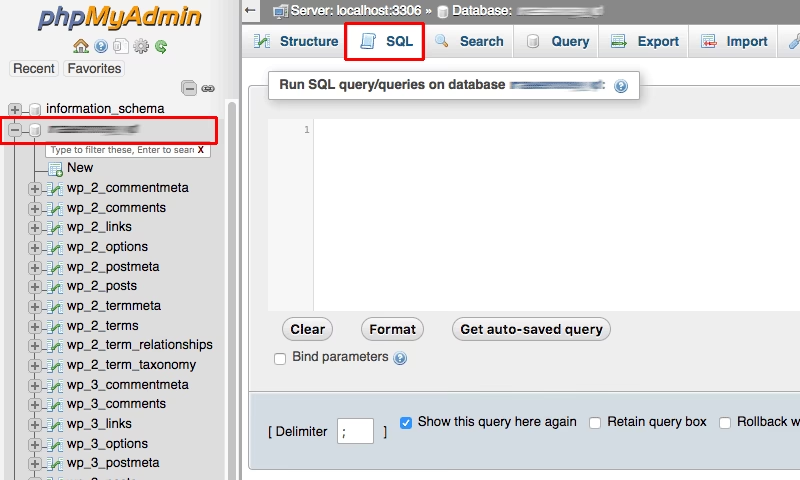
- Accede a phpMyAdmin a través del panel de control de tu hosting (cPanel, Plesk, etc.).
- Selecciona la base de datos de tu sitio WordPress de la lista.
- Verás una lista de todas las tablas de tu base de datos (generalmente comienzan con `wp_` seguido de un prefijo aleatorio por seguridad).
- Para optimizar tablas: Marca las casillas de las tablas que deseas optimizar (o selecciona "Marcar todos" en la parte inferior). En el menú desplegable "Con las seleccionadas:", elige la opción "Optimizar tabla". phpMyAdmin reorganizará los datos y los índices para mejorar el rendimiento.
- Para eliminar datos específicos (como comentarios spam o transients): Deberás navegar a la tabla relevante (por ejemplo, `wp_comments` o `wp_options`) y ejecutar consultas SQL para eliminar las entradas deseadas. Esto requiere conocimiento de SQL y las estructuras de las tablas de WordPress. Por ejemplo, para eliminar comentarios spam en `wp_comments`, la consulta podría ser `DELETE FROM wp_comments WHERE comment_approved = 'spam';`. Para eliminar transients expirados, la consulta podría ser más compleja y dependería de la estructura de los datos transitorios.
- Para eliminar tablas completas (¡extrema precaución!): Si estás seguro de que una tabla pertenece a un plugin o tema desinstalado y no es necesaria, puedes seleccionarla y en el menú desplegable elegir "Vaciar" (para borrar solo el contenido) o "Borrar" (para eliminar la tabla completa). Eliminar la tabla incorrecta puede romper tu sitio por completo.
La optimización de tablas es relativamente segura, pero la eliminación manual de datos o tablas requiere un conocimiento más profundo y debe hacerse con extrema precaución.
Cómo Optimizar tu Base de Datos con un Plugin de WordPress (Automatizado)
Para la mayoría de los usuarios, la forma más sencilla y segura de limpiar y optimizar la base de datos es utilizando un plugin especializado. Estos plugins automatizan gran parte del proceso, a menudo con interfaces fáciles de usar y opciones de seguridad integradas.
Varios plugins populares ofrecen funcionalidades de limpieza y optimización de bases de datos. Algunos de los más conocidos son:
- WP Rocket: Principalmente un plugin de caché, incluye una sección robusta para la optimización de la base de datos, permitiendo limpiar revisiones, comentarios spam, transients, etc., y programar limpiezas automáticas.
- WP-Optimize: Un plugin dedicado a la optimización que limpia la base de datos, comprime imágenes y ofrece caché. Es muy popular por sus funciones de limpieza detallada y estadísticas.
- Advanced Database Cleanser: Se centra específicamente en la limpieza de la base de datos, ofreciendo opciones avanzadas para identificar y eliminar datos huérfanos y otras entradas innecesarias.
- WP-Sweep: Un plugin gratuito que limpia varios tipos de datos obsoletos y optimiza las tablas. Utiliza funciones de eliminación de WordPress (en lugar de eliminación directa de SQL) cuando es posible, lo que lo hace un poco más seguro en algunos casos.
- Perfmatters: Un plugin premium de rendimiento que, entre otras funciones, incluye opciones para limitar revisiones, limpiar comentarios spam y otras tareas de optimización de base de datos.
El funcionamiento general con un plugin suele ser el siguiente:
- Instala y activa el plugin de optimización de tu elección.
- Navega a la sección de configuración del plugin relacionada con la base de datos.
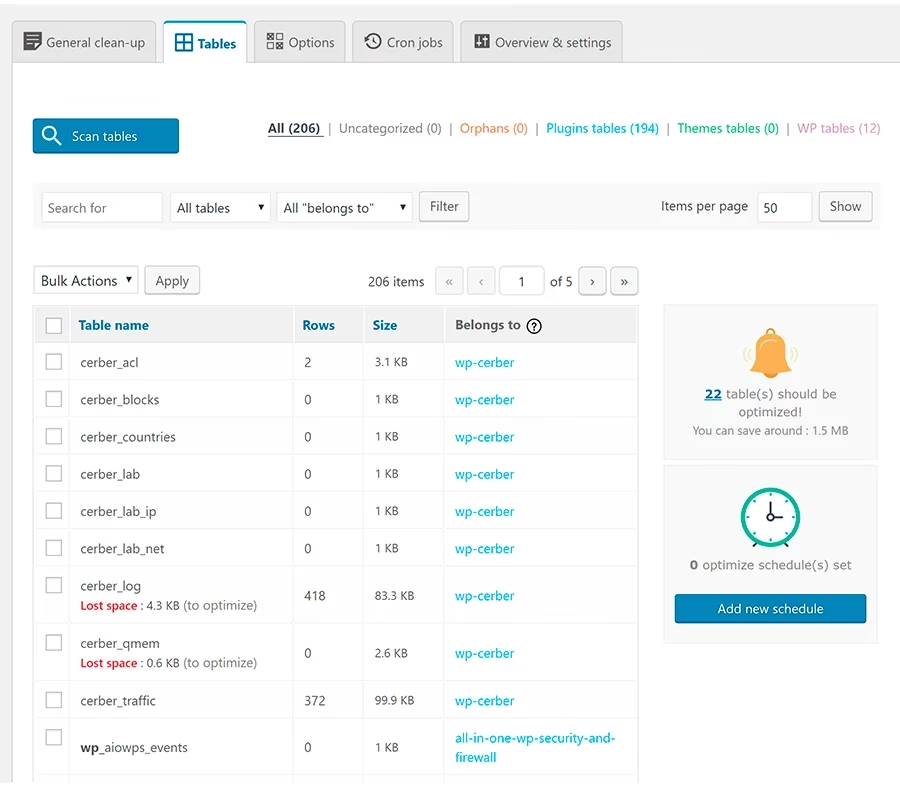
- El plugin generalmente te mostrará una lista de los elementos que puede limpiar (revisiones, comentarios spam, transients, etc.) y, a menudo, cuánto espacio podrías ahorrar.
- Selecciona los elementos que deseas limpiar. La mayoría de los plugins te permitirán ejecutar la limpieza manualmente o programarla para que se realice de forma automática (diaria, semanal, mensual).
- Algunos plugins también ofrecen la opción de optimizar las tablas de la base de datos con un solo clic.
Usar un plugin es una forma conveniente de mantener tu base de datos limpia de forma regular sin necesidad de conocimientos técnicos profundos.
Comparativa Rápida de Plugins de Optimización de Base de Datos
| Plugin | Tipo | Limpieza de Revisiones | Limpieza de Spam/Papelera | Limpieza de Transients | Limpieza de Datos Huérfanos | Optimización de Tablas | Limpieza Programada |
|---|---|---|---|---|---|---|---|
| WP Rocket | Caché/Premium | Sí | Sí | Sí | Sí | Sí | Sí |
| WP-Optimize | Optimización/Gratis y Premium | Sí | Sí | Sí | Sí | Sí | Sí |
| Advanced Database Cleanser | Limpieza DB/Gratis y Premium | Sí | Sí | Sí | Sí (Avanzado) | No (Se centra en la limpieza) | Sí |
| WP-Sweep | Limpieza DB/Gratis | Sí | Sí | Sí | Sí | Sí | No |
| Perfmatters | Rendimiento/Premium | Sí (Limitar/Limpiar) | Sí | No (Generalmente) | No (Generalmente) | No (Se centra en opciones del CMS) | Sí (Limitación) |
Esta tabla es una simplificación; cada plugin tiene características adicionales y niveles de profundidad en la limpieza.
Preguntas Frecuentes sobre la Limpieza de la Base de Datos de WordPress
Surgen varias dudas comunes al hablar de limpiar la base de datos. Aquí abordamos algunas de ellas.
¿Con qué frecuencia debo limpiar mi base de datos?
La frecuencia ideal depende de cuán activo sea tu sitio. Un blog con mucho contenido y comentarios nuevos, o un sitio con plugins que generan muchos datos transitorios, necesitará limpiezas más frecuentes. Para la mayoría de los sitios, una limpieza mensual o trimestral es un buen punto de partida. Los plugins de optimización con funciones de programación automática pueden facilitar este mantenimiento regular.
¿Es seguro eliminar todos los datos que sugieren los plugins?
En general, los plugins de limpieza están diseñados para eliminar datos que son seguros de borrar (revisiones antiguas, spam, transients expirados, etc.). Sin embargo, siempre existe un pequeño riesgo, especialmente con datos huérfanos que podrían estar relacionados con configuraciones específicas de algún plugin activo. Por eso, siempre, siempre haz una copia de seguridad antes de ejecutar cualquier limpieza, especialmente las más agresivas o la primera vez que usas un plugin.
¿La limpieza de la base de datos afecta el contenido de mi sitio?
Una limpieza bien hecha no debería afectar el contenido visible de tu sitio (publicaciones, páginas, comentarios aprobados, configuraciones esenciales). Se enfoca en datos redundantes u obsoletos. Eliminar, por ejemplo, revisiones antiguas de publicaciones no eliminará la versión actual y publicada de esa publicación.
¿Qué hago si mi sitio se rompe después de la limpieza?
Si has seguido el consejo número uno y tienes una copia de seguridad reciente, simplemente restaura tu sitio a partir de esa copia de seguridad. Esto revertirá los cambios y devolverá tu sitio a su estado anterior a la limpieza.
¿Necesito conocimientos técnicos para limpiar la base de datos?
No necesariamente. Si utilizas un plugin de optimización, la interfaz suele ser intuitiva y no requiere conocimientos de bases de datos o SQL. Si optas por el método manual con phpMyAdmin, necesitarás un conocimiento básico de cómo navegar por la herramienta y, para eliminaciones específicas, conocimiento de comandos SQL.
Conclusión
Mantener la base de datos de tu sitio WordPress limpia y optimizada es una parte esencial del mantenimiento para asegurar su rendimiento y velocidad. Con el tiempo, la acumulación de datos innecesarios es inevitable, pero abordarla de forma proactiva puede prevenir problemas de lentitud y mejorar la experiencia tanto para ti como para tus visitantes.
Tienes dos caminos principales para lograrlo: la limpieza manual a través de phpMyAdmin, que ofrece un control total pero requiere más precaución y conocimiento técnico, o el uso de un plugin de optimización, que automatiza el proceso y lo hace más accesible y seguro para la mayoría de los usuarios. Independientemente del método que elijas, el principio fundamental es el mismo: eliminar los datos que ya no son relevantes y optimizar la estructura de las tablas.
Recuerda la regla de oro: siempre realiza una copia de seguridad completa antes de comenzar cualquier proceso de limpieza de la base de datos. Incorporar la limpieza regular de la base de datos en tu rutina de mantenimiento de WordPress es una de las mejores inversiones que puedes hacer para la salud a largo plazo y el rendimiento de tu sitio web.
Si quieres conocer otros artículos parecidos a Optimiza tu Base de Datos de WordPress puedes visitar la categoría Bases de datos.

Aprende mas sobre MySQL