
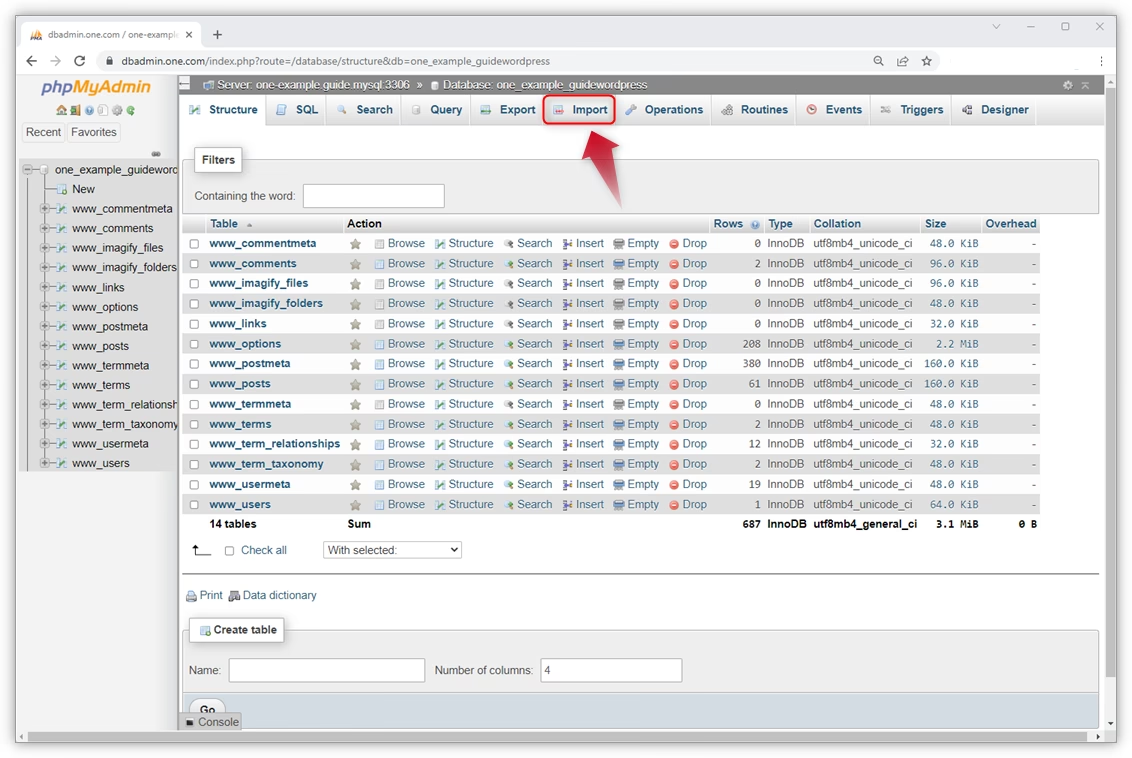
Administrar bases de datos puede parecer una tarea compleja, a menudo asociada con la tediosa línea de comandos. Sin embargo, herramientas como phpMyAdmin transforman esta experiencia, ofreciendo una interfaz visual amigable y potente directamente en tu navegador web. Si buscas una forma más sencilla de interactuar con tus bases de datos MySQL o MariaDB, instalar phpMyAdmin es el camino a seguir. Afortunadamente, su instalación es accesible en la mayoría de los sistemas operativos comunes y se completa en pocos pasos.
Este artículo te guiará a través del proceso de descarga e instalación de phpMyAdmin, detallando los requisitos necesarios y los pasos específicos para Windows, macOS y Linux. Prepárate para tomar el control de tus bases de datos de una manera mucho más intuitiva.
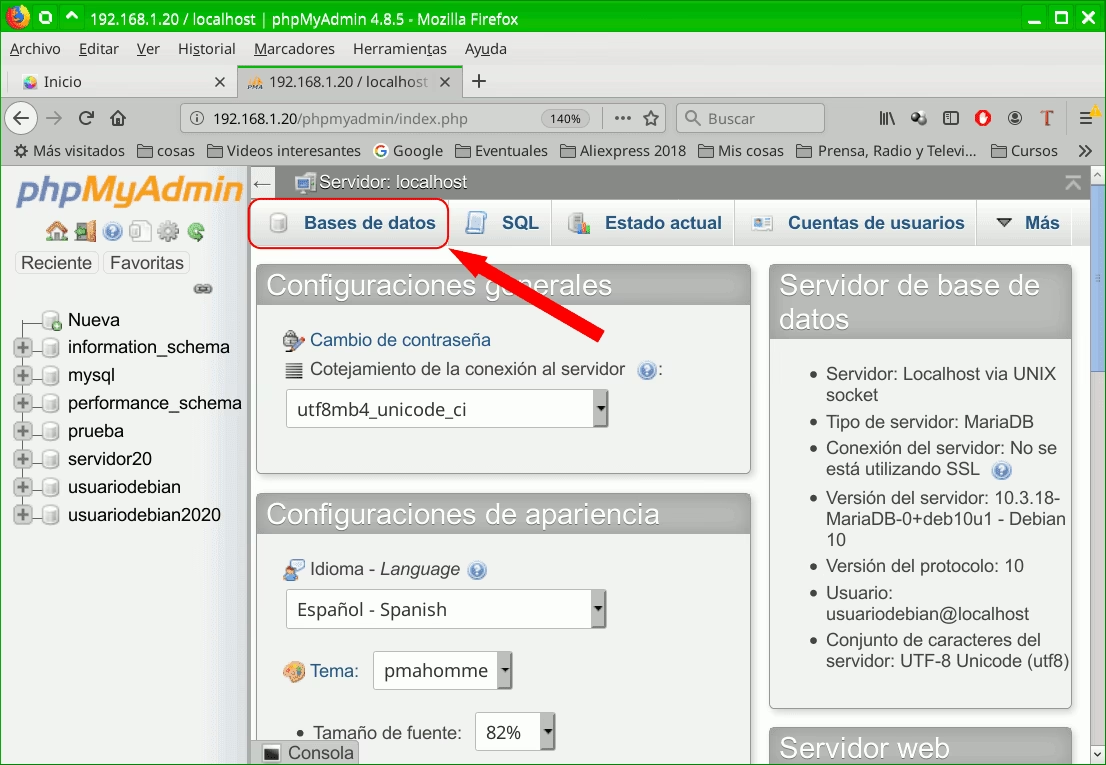
¿Qué es phpMyAdmin?
phpMyAdmin es una herramienta de software libre y de código abierto diseñada específicamente para manejar la administración de bases de datos MySQL y MariaDB a través de una interfaz web. Tradicionalmente, la gestión de bases de datos se realizaba mediante comandos en la terminal, un método que puede ser intimidante para usuarios menos experimentados o simplemente menos eficiente para tareas rutinarias.
La principal ventaja de phpMyAdmin es que proporciona una representación visual de tu Base de Datos, permitiéndote realizar operaciones como crear, modificar o eliminar tablas, ejecutar consultas SQL, gestionar usuarios y permisos, e importar o exportar datos, todo ello a través de clics y formularios en tu navegador. Esto elimina la necesidad de memorizar complejos comandos SQL para muchas operaciones comunes, democratizando el acceso y la gestión de bases de datos.
Requisitos para la instalación de phpMyAdmin
Antes de proceder con la instalación de phpMyAdmin, es fundamental asegurarse de que tu entorno cumpla con ciertos requisitos. Afortunadamente, estos requisitos no son excesivamente restrictivos y son bastante comunes en la mayoría de los entornos de desarrollo o servidores web.
Servidor Web: Necesitarás un servidor web instalado y funcionando. Los más comunes y compatibles son Apache o Nginx.
PHP: Como su nombre indica, phpMyAdmin está escrito en PHP. Requieres una versión de PHP compatible. La versión actual de phpMyAdmin generalmente requiere PHP 7.2.5 o superior. Asegurarte de tener extensiones de PHP como
mbstringinstaladas y habilitadas puede mejorar significativamente el rendimiento.Base de Datos: Dado que phpMyAdmin es una herramienta para gestionar bases de datos, obviamente necesitas una. Es compatible con MySQL (versión 5.5 o más reciente) y MariaDB (versión 5.5 o más reciente). Debes tener una instancia de MySQL o MariaDB instalada y en ejecución.
Navegador Web: Para acceder y utilizar la interfaz de phpMyAdmin, necesitarás un navegador web moderno con JavaScript y cookies habilitados.
Cumpliendo estos requisitos, estarás listo para instalar y comenzar a utilizar esta fantástica herramienta.
Instalar phpMyAdmin en Windows
La forma más sencilla de instalar phpMyAdmin en un entorno Windows, especialmente si estás configurando un entorno de desarrollo local, es utilizando paquetes de software que ya incluyen todos los componentes necesarios (servidor web, PHP, Base de Datos y phpMyAdmin). XAMPP es uno de los paquetes más populares para este propósito.
Si bien es posible instalar phpMyAdmin manualmente, o usando herramientas como Git o Docker, el uso de un paquete como XAMPP simplifica enormemente el proceso. Aquí te mostramos cómo hacerlo con XAMPP:
Paso 1: Descarga e instala XAMPP
El primer paso es obtener e instalar XAMPP. Dirígete al sitio web oficial de Apache Friends (los creadores de XAMPP) y descarga la versión adecuada para Windows. La descarga incluirá Apache, PHP, MySQL (o MariaDB, dependiendo de la versión de XAMPP) y phpMyAdmin. Sigue las instrucciones del asistente de instalación. Puedes encontrar guías detalladas sobre la instalación de XAMPP si necesitas ayuda adicional con este paso.
Paso 2: Inicia el servidor web y la base de datos en XAMPP
Una vez que XAMPP esté instalado, abre su Panel de Control. Para que phpMyAdmin funcione, necesitas que el servidor web (Apache) y el servidor de Base de Datos (MySQL o MariaDB) estén en ejecución. En el Panel de Control de XAMPP, haz clic en el botón “Start” junto a Apache y junto a MySQL. Si todo va bien, sus estados cambiarán a verde, indicando que se han iniciado correctamente.
Paso 3: Abre la interfaz web de phpMyAdmin
Con Apache y MySQL/MariaDB en funcionamiento, ya puedes acceder a phpMyAdmin. Abre tu navegador web favorito y escribe la siguiente dirección en la barra de direcciones: http://localhost/phpMyAdmin. Presiona Enter y serás dirigido automáticamente a la página de inicio de phpMyAdmin. Desde aquí, podrás iniciar sesión (si es necesario) y comenzar a gestionar tus bases de datos.
Instalar phpMyAdmin en macOS
Instalar phpMyAdmin en macOS también es un proceso manejable. Al igual que en Windows, puedes optar por usar XAMPP (asegurándote de descargar la versión para macOS), lo cual simplifica la configuración. Sin embargo, si ya tienes Apache y PHP preinstalados (como suele ser el caso en macOS) y prefieres una configuración más manual, los pasos son ligeramente diferentes pero directos.
Aquí te mostramos cómo realizar una instalación más manual, asumiendo que ya tienes Apache y PHP:
Paso 1: Instala e inicia MySQL
Aunque Apache y PHP suelen estar preinstalados en macOS, una Base de Datos como MySQL o MariaDB no lo está. Necesitas instalar un servidor de Base de Datos compatible. Puedes descargar MySQL desde el sitio web oficial de MySQL. Asegúrate de seleccionar la versión para macOS. Sigue el asistente de instalación. Una vez instalado, puedes iniciar el servidor MySQL desde la ventana de configuración de la aplicación que MySQL instala.
Paso 2: Inicia el servidor web Apache
Apache está preinstalado pero no siempre activo por defecto. Para iniciarlo, abre la aplicación Terminal (la puedes encontrar en Aplicaciones > Utilidades). Una vez abierta la terminal, escribe el siguiente comando y presiona Enter:
sudo apachectl start
Se te pedirá tu contraseña de administrador para ejecutar el comando. Ingresa la contraseña y Apache debería iniciar.
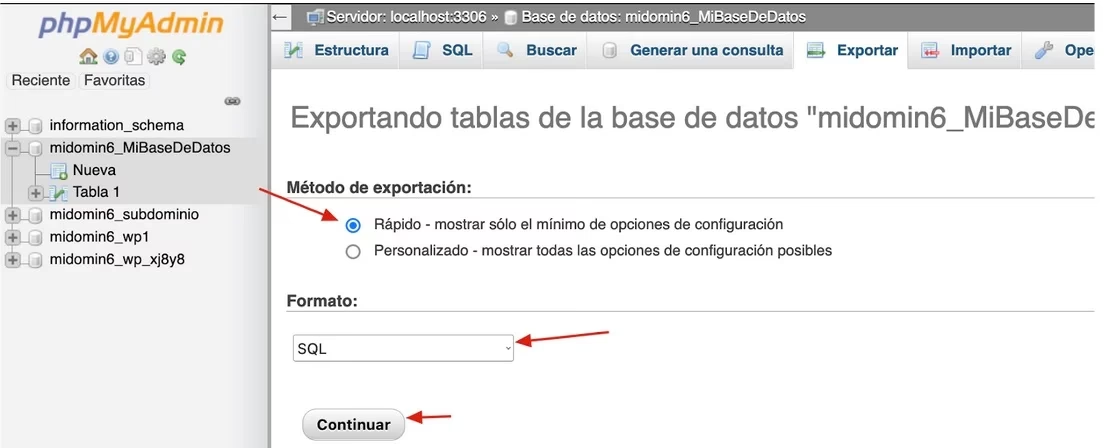
Paso 3: Instala phpMyAdmin y abre la interfaz web
Ahora, descarga la versión más reciente de phpMyAdmin desde su sitio web oficial. El archivo descargado estará comprimido (generalmente en formato .zip o .tar.gz). Descomprime la carpeta. El siguiente paso es mover esta carpeta descomprimida al directorio donde tu servidor web Apache busca archivos. En macOS, este directorio suele ser /Library/WebServer/Documents. Abre otra ventana del Terminal (o usa la misma) y usa comandos de copiado o movimiento (como sudo mv) para trasladar la carpeta de phpMyAdmin (con el nombre que tenga, por ejemplo phpMyAdmin-5.2.1-all-languages) a /Library/WebServer/Documents. Puedes renombrar la carpeta a algo más sencillo como phpMyAdmin si lo deseas, aunque no es estrictamente necesario.
Una vez que la carpeta de phpMyAdmin esté en su lugar, abre tu navegador web y navega a http://localhost/phpMyAdmin. Deberías ver la página de inicio de phpMyAdmin.
Instalar phpMyAdmin en Linux
La instalación de phpMyAdmin en Linux varía ligeramente dependiendo de la distribución que estés utilizando. Sin embargo, en la mayoría de las distribuciones basadas en Debian (como Ubuntu y la propia Debian), el proceso es bastante similar y se realiza principalmente a través del gestor de paquetes.
Aquí te mostramos los pasos para Ubuntu y Debian:
Instalar en Ubuntu
Ubuntu es conocido por su facilidad de uso, y la instalación de phpMyAdmin no es una excepción. A menudo, si ya tienes un entorno de servidor web y Base de Datos configurado, la instalación de phpMyAdmin es un solo comando.
Paso 1: Instala la pila LAMP (opcional, si no tienes Apache, MySQL/MariaDB, PHP)
Si aún no tienes los componentes necesarios (Apache, MySQL/MariaDB, PHP), la pila LAMP es una forma conveniente de instalarlos juntos. Puedes usar la herramienta tasksel. Primero, instala tasksel si no lo tienes, y luego úsalo para instalar el servidor LAMP:
sudo apt-get install tasksel
sudo tasksel install lamp-server
Sigue las instrucciones en pantalla durante la instalación.
Paso 2: Instala phpMyAdmin
Con los requisitos cumplidos, puedes instalar phpMyAdmin usando apt:
sudo apt install phpMyAdminEl sistema te pedirá que confirmes la instalación y quizás te haga algunas preguntas de configuración (como el servidor web a configurar automáticamente, elige apache2 si usaste LAMP, y la configuración de la Base de Datos). Pulsa Y cuando se te pida confirmar. Una vez completada la instalación, puedes acceder a phpMyAdmin a través de http://localhost/phpMyAdmin en tu navegador.
Instalar en Debian
El proceso en Debian es muy similar al de Ubuntu, también utilizando el gestor de paquetes apt.
Paso 1: Instala el servidor web, la base de datos y PHP (si no los tienes)
Si tu sistema Debian no tiene Apache, MySQL/MariaDB y PHP instalados, puedes hacerlo con los siguientes comandos:
sudo apt install apache2
sudo apt install mariadb-server
sudo apt install php php-mysql libapache2-mod-php
Estos comandos instalarán Apache como servidor web, MariaDB como servidor de Base de Datos (un reemplazo común para MySQL y compatible) y PHP junto con el módulo necesario para interactuar con la Base de Datos.
Paso 2: Instala phpMyAdmin
Una vez que los componentes base estén instalados, procede a instalar phpMyAdmin con el mismo comando que en Ubuntu:
sudo apt install phpMyAdminConfirma la instalación con Y cuando se te solicite. Al igual que en Ubuntu, el instalador puede guiarte a través de algunas configuraciones básicas. Una vez finalizada la instalación, podrás acceder a la interfaz web visitando http://localhost/phpMyAdmin en tu navegador.
Preguntas Frecuentes (FAQ)
Aquí respondemos algunas preguntas comunes sobre phpMyAdmin:
¿Qué es phpMyAdmin?
phpMyAdmin es una herramienta web de código abierto que proporciona una interfaz gráfica para administrar servidores MySQL y MariaDB. Permite interactuar con tus bases de datos sin necesidad de usar la línea de comandos.
¿Qué bases de datos soporta phpMyAdmin?
Está diseñado principalmente para MySQL y MariaDB, soportando versiones 5.5 o más recientes de ambos.
¿Necesito saber SQL para usar phpMyAdmin?
No es estrictamente necesario para realizar muchas tareas comunes como crear o eliminar tablas, insertar datos o modificar estructuras, ya que la interfaz visual lo simplifica. Sin embargo, conocer SQL te permitirá aprovechar al máximo la herramienta y realizar consultas más complejas.
¿Cómo accedo a phpMyAdmin una vez instalado?
Generalmente, puedes acceder a la interfaz abriendo tu navegador web y escribiendo http://localhost/phpMyAdmin en la barra de direcciones, asumiendo que lo instalaste en tu máquina local y tu servidor web está funcionando.
¿Puedo instalar phpMyAdmin en cualquier sistema operativo?
Sí, phpMyAdmin es compatible y se puede instalar en los sistemas operativos más populares como Windows, macOS y diversas distribuciones de Linux.
Instalar phpMyAdmin es el primer paso para una gestión de Base de Datos mucho más eficiente y visual. Siguiendo los pasos adecuados para tu sistema operativo, podrás tener esta poderosa herramienta funcionando en poco tiempo y empezar a interactuar con tus bases de datos de una forma más cómoda e intuitiva.
Si quieres conocer otros artículos parecidos a Guía Completa: Instalar phpMyAdmin puedes visitar la categoría Bases de datos.

Aprende mas sobre MySQL