
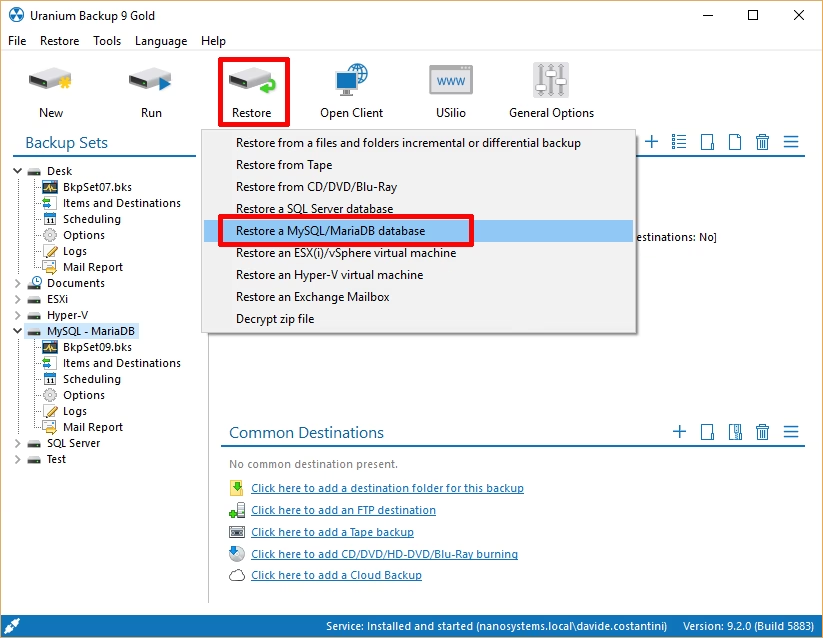
La restauración de una base de datos MySQL es un proceso fundamental en la gestión de sistemas de información. Ya sea para recuperarse de un fallo de hardware, un error humano, una corrupción de datos o simplemente para migrar información o configurar un entorno de pruebas, saber cómo devolver una base de datos a un estado operativo y consistente es crucial. Contar con un buen backup es solo la mitad de la ecuación; la otra mitad, igual de importante, es la capacidad de realizar una restauración exitosa y eficiente.

Este artículo te guiará a través de los métodos más comunes y efectivos para restaurar tus bases de datos MySQL, abordando tanto la potente línea de comandos como las herramientas gráficas más populares. Exploraremos los pasos necesarios, las consideraciones previas, el manejo de posibles errores y las mejores prácticas para asegurar que tu proceso de recuperación sea lo más fluido posible.
- Métodos Comunes de Restauración
- Preparativos Antes de Restaurar
- El Proceso Paso a Paso (Línea de Comandos)
- El Proceso Paso a Paso (Herramienta Gráfica - Ejemplo Genérico)
- Manejo de Errores Comunes
- Restauración Avanzada: Archivos Grandes
- Consideraciones Post-Restauración
- Comparativa de Métodos
- Preguntas Frecuentes (FAQ)
Métodos Comunes de Restauración
Existen principalmente dos enfoques para restaurar una base de datos MySQL a partir de un archivo de backup generado previamente, generalmente en formato SQL (un archivo .sql que contiene sentencias SQL para recrear la estructura y los datos):
Uso de la Línea de Comandos (Cliente MySQL)
El cliente de línea de comandos mysql es la herramienta más versátil y potente para interactuar con el servidor MySQL. Es especialmente útil para automatizar tareas y manejar archivos de backup muy grandes. La restauración se realiza 'alimentando' el archivo SQL al cliente MySQL, que luego ejecuta todas las sentencias contenidas en él.
Uso de Herramientas Gráficas (phpMyAdmin, MySQL Workbench, etc.)
Para aquellos que prefieren una interfaz visual, herramientas como phpMyAdmin (basada en web) o MySQL Workbench (aplicación de escritorio) ofrecen funcionalidades de importación que simplifican el proceso de restauración a través de unos pocos clics. Estas herramientas son ideales para backups de tamaño moderado y para usuarios que no están familiarizados con la línea de comandos.
Preparativos Antes de Restaurar
Antes de iniciar el proceso de restauración, es vital realizar algunas comprobaciones y preparativos para asegurar que todo se desarrolle sin problemas:
Verificar el Archivo de Backup
Asegúrate de que el archivo .sql de backup existe, es accesible desde donde ejecutarás el comando o la herramienta, y no está corrupto. Un archivo dañado hará que la restauración falle.
Crear la Base de Datos Destino (si no existe)
La mayoría de los archivos de backup SQL generados con mysqldump incluyen sentencias CREATE DATABASE y USE, pero si el archivo no las incluye o si quieres restaurar en una base de datos con un nombre diferente, deberás crearla manualmente antes de restaurar. Puedes hacerlo con la sentencia SQL CREATE DATABASE nombre_de_la_base_de_datos;.
Permisos del Usuario MySQL
El usuario MySQL que utilices para realizar la restauración debe tener los permisos adecuados en el servidor MySQL, específicamente permisos para crear, modificar y eliminar tablas, insertar datos, y posiblemente crear la base de datos si es necesario. Permisos como CREATE, DROP, ALTER, INSERT, UPDATE, DELETE, y CREATE DATABASE son generalmente requeridos.
Consideraciones sobre el Motor de Almacenamiento
Si tu backup fue tomado de una versión o configuración de MySQL diferente, o si la base de datos original utilizaba diferentes motores de almacenamiento (como MyISAM o InnoDB), podría haber consideraciones de compatibilidad, aunque InnoDB es el motor predominante hoy en día y generalmente no presenta problemas importantes.
Detener Aplicaciones o Servicios Conectados
Para garantizar la integridad de datos durante la restauración y evitar conflictos (como aplicaciones intentando escribir en la base de datos mientras se está sobrescribiendo), es una buena práctica detener temporalmente las aplicaciones o servicios que dependen de la base de datos que se va a restaurar. Esto asegura que no haya actividad concurrente que pueda interferir con el proceso.
El Proceso Paso a Paso (Línea de Comandos)
La restauración vía línea de comandos es directa y eficiente:
- Abre una terminal o línea de comandos: Accede al sistema donde tienes instalado el cliente MySQL o donde puedes conectarte remotamente al servidor MySQL.
- Navega al directorio del archivo de backup (Opcional): Si el archivo
.sqlno está en el mismo directorio desde donde ejecutas el comandomysql, deberás especificar la ruta completa al archivo. - Ejecuta el comando de restauración: Utiliza la siguiente sintaxis:
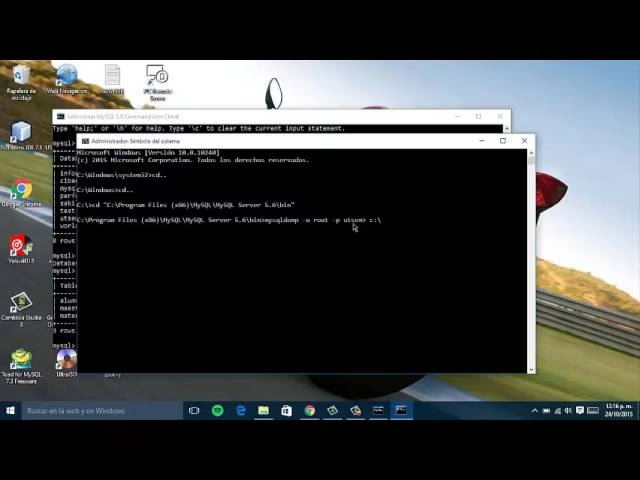
mysql -u tu_usuario -p tu_base_de_datos < ruta/al/tu_archivo_backup.sql-u tu_usuario: Especifica el nombre de usuario de MySQL.-p: Indica que se te pedirá la contraseña después de ejecutar el comando. Es más seguro que poner la contraseña directamente en la línea de comandos.tu_base_de_datos: El nombre de la base de datos donde quieres restaurar los datos. Esta base de datos debe existir (a menos que el backup incluyaCREATE DATABASEy quieras usar ese nombre).< ruta/al/tu_archivo_backup.sql: El operador<redirige el contenido del archivo SQL al clientemysql, que lo interpreta como una secuencia de comandos a ejecutar. Asegúrate de poner la ruta correcta al archivo de backup.
- Introduce la contraseña: Cuando se te solicite, ingresa la contraseña del usuario MySQL especificado.
- Espera a que el proceso termine: Dependiendo del tamaño del archivo de backup y el rendimiento del servidor, esto puede llevar desde unos segundos hasta varias horas. La línea de comandos no suele mostrar progreso a menos que uses herramientas adicionales. Si hay errores, se mostrarán en la terminal.
El Proceso Paso a Paso (Herramienta Gráfica - Ejemplo Genérico)
Aunque la interfaz varía entre herramientas, el flujo general es similar:
- Inicia sesión en la herramienta gráfica: Abre phpMyAdmin, MySQL Workbench, o la herramienta que utilices y conéctate al servidor MySQL con un usuario que tenga los permisos necesarios.
- Selecciona o crea la base de datos: Si vas a restaurar en una base de datos existente, selecciónala de la lista. Si no existe, utiliza la función 'Crear base de datos' de la herramienta para crearla con el nombre deseado.
- Busca la función de Importación/Restauración: Dentro de la interfaz de la base de datos seleccionada (o a veces a nivel del servidor), busca una pestaña o menú llamado 'Importar', 'Restore', 'SQL', o similar.
- Selecciona el archivo de backup: Habrá una opción para 'Examinar' o 'Seleccionar archivo'. Haz clic y elige el archivo
.sqldesde tu sistema local. - Configura las opciones de importación: Las herramientas gráficas suelen ofrecer varias opciones, como el juego de caracteres (
charset), el modo SQL (SQL mode), o si ignorar errores. Generalmente, las opciones por defecto funcionan bien, pero asegúrate de que el juego de caracteres coincida con el del backup si sabes cuál es. - Inicia la importación: Haz clic en el botón para ejecutar la importación (a menudo 'Continuar', 'Go', 'Importar').
- Espera y verifica: La herramienta mostrará el progreso y, al finalizar, indicará si la importación fue exitosa o si hubo errores. Revisa los mensajes de error si los hay.
Manejo de Errores Comunes
Durante la restauración pueden surgir diversos errores. Aquí algunos de los más frecuentes y cómo abordarlos:
Archivo no encontrado o Permisos Denegados
Asegúrate de que la ruta al archivo .sql es correcta y que el usuario bajo el que se ejecuta el comando o la herramienta tiene permisos de lectura sobre ese archivo.
Errores de Sintaxis SQL
Si el archivo de backup contiene sentencias SQL no válidas para la versión de MySQL a la que estás restaurando, el proceso se detendrá. Esto puede ocurrir si el backup fue generado en una versión mucho más nueva o antigua de MySQL, o si hubo un problema al generar el backup. Revisa el archivo .sql para identificar la sentencia errónea.
Problemas de Juego de Caracteres (Character Set)
Si el juego de caracteres del archivo de backup no coincide con el de la base de datos destino, podrías terminar con caracteres extraños o errores. Intenta especificar el juego de caracteres correcto durante la importación (en herramientas gráficas) o asegúrate de que tu cliente MySQL esté configurado correctamente.
Memoria Insuficiente o Tiempo de Espera Agotado (Archivos Grandes)
Para archivos de backup muy grandes, la restauración puede fallar debido a límites de memoria (memory_limit en PHP para phpMyAdmin) o tiempos de espera (max_execution_time en PHP, wait_timeout en MySQL). En la línea de comandos, estos problemas son menos comunes, pero aún pueden surgir si el servidor MySQL tiene configuraciones muy restrictivas. Considera restaurar vía línea de comandos para archivos grandes o ajustar las configuraciones relevantes.
Base de Datos o Tablas Ya Existen
Si intentas restaurar en una base de datos que ya contiene tablas con los mismos nombres, obtendrás errores a menos que el archivo de backup incluya sentencias DROP TABLE IF EXISTS antes de las sentencias CREATE TABLE. La mayoría de los backups generados por mysqldump sí las incluyen. Si no es así, deberás eliminar manualmente las tablas o la base de datos antes de restaurar.
Restauración Avanzada: Archivos Grandes
Restaurar archivos de backup de gigabytes o terabytes requiere consideraciones adicionales:
- Usar la Línea de Comandos: Es casi siempre la opción preferible por su rendimiento y menor consumo de recursos en el cliente.
- Restaurar desde un Archivo Comprimido: Si el backup está comprimido (e.g., con gzip), puedes restaurarlo directamente sin descomprimirlo completamente primero, ahorrando espacio en disco. Usa pipes:
gunzip < archivo_backup.sql.gz | mysql -u tu_usuario -p tu_base_de_datos - Ajustar Configuraciones de MySQL: Temporalmente, puedes ajustar parámetros del servidor MySQL para acelerar la importación, como aumentar
innodb_buffer_pool_size(si usas InnoDB),max_allowed_packet, o desactivar temporalmente el log binario (conSET sql_log_bin=0;al inicio del script, si tienes los permisos adecuados). - Dividir el Archivo: Para archivos extremadamente grandes, puedes dividirlos en partes más pequeñas y restaurarlas secuencialmente. Herramientas como
spliten sistemas Unix/Linux pueden ser útiles.
Consideraciones Post-Restauración
Una vez que el proceso de restauración ha finalizado, es importante realizar algunas verificaciones:
- Verificar la Integridad de los Datos: Conéctate a la base de datos restaurada y ejecuta algunas consultas básicas (
SELECT COUNT(*) FROM nombre_tabla;) para asegurarte de que las tablas contienen el número de filas esperado y que los datos parecen correctos. - Optimizar Tablas (Opcional): Después de una importación masiva, las tablas InnoDB pueden beneficiarse de un reordenamiento. Puedes considerar ejecutar
OPTIMIZE TABLE nombre_tabla;omysqlcheck -o nombre_base_de_datos. - Reiniciar Aplicaciones/Servicios: Una vez confirmada la restauración, puedes volver a iniciar las aplicaciones o servicios que dependen de la base de datos.
Comparativa de Métodos
| Característica | Línea de Comandos (mysql) | Herramienta Gráfica (phpMyAdmin, Workbench) |
|---|---|---|
| Velocidad y Rendimiento | Generalmente más rápido, especialmente para archivos grandes. Menos sobrecarga. | Puede ser más lento debido a la interfaz web/gráfica y la carga de scripts. |
| Manejo de Archivos Grandes | Excelente. Capaz de manejar archivos de gigabytes/terabytes eficientemente. | Limitado por configuraciones de PHP/servidor web (phpMyAdmin) o memoria de la aplicación (Workbench). |
| Flexibilidad y Automatización | Muy alta. Ideal para scripts, tareas programadas y personalización. | Limitada a las opciones ofrecidas por la interfaz. Difícil de automatizar. |
| Facilidad de Uso (Inicial) | Requiere familiaridad con la terminal y comandos. | Generalmente más intuitivo para usuarios nuevos. Interfaz visual. |
| Información de Progreso | Mínima por defecto (se pueden usar herramientas externas como pv). | Suele mostrar una barra de progreso o mensajes de estado. |
| Uso Remoto | Fácil de usar remotamente con las opciones -h o --host. | Requiere acceso web o conexión directa a la base de datos. |
Preguntas Frecuentes (FAQ)
¿Qué hago si el archivo de backup está corrupto?
Si el archivo .sql está corrupto, la restauración fallará. Desafortunadamente, si no tienes otra copia válida del backup, puede ser imposible recuperar todos los datos. Es fundamental verificar los backups regularmente para evitar esta situación.
¿Necesito detener MySQL para restaurar?
No, generalmente no necesitas detener el servidor MySQL para restaurar un backup SQL. Sin embargo, es muy recomendable detener las aplicaciones que usan la base de datos para evitar problemas de consistencia de datos durante la restauración.
¿Puedo restaurar solo una tabla de un backup completo?
Sí, es posible, pero requiere trabajo manual. Puedes abrir el archivo .sql con un editor de texto y copiar las sentencias DROP TABLE, CREATE TABLE, y las sentencias INSERT (o INSERT IGNORE / REPLACE) correspondientes a la tabla que deseas restaurar. Luego, ejecuta solo esas sentencias en la base de datos destino.
¿Cómo restauro un backup binario (no SQL)?
Los backups binarios (como los de MySQL Enterprise Backup o Percona XtraBackup) no se restauran con el cliente mysql ni herramientas gráficas estándar. Requieren el uso de la herramienta específica que generó el backup y un proceso diferente, a menudo implicando detener el servidor MySQL y reemplazar los archivos de datos.
¿Cuánto tiempo tarda la restauración?
El tiempo de restauración depende de varios factores: el tamaño del archivo de backup, la velocidad del disco donde se almacena el archivo y la base de datos, la potencia del servidor MySQL, y la complejidad de los datos (por ejemplo, índices, claves foráneas). Puede variar de segundos a horas.
Dominar el proceso de restauración es tan vital como realizar backups regulares. Te proporciona la capacidad de recuperarte rápidamente de situaciones adversas y asegura la continuidad de tus operaciones. Practica el proceso en un entorno de prueba para familiarizarte con él y asegúrate siempre de que tus backups sean válidos y restaurables. La recuperación de datos efectiva es un pilar de la administración de bases de datos.
Si quieres conocer otros artículos parecidos a Cómo Restaurar una Base de Datos MySQL puedes visitar la categoría Bases de datos.

Aprende mas sobre MySQL