
En un mundo digital ideal, nuestros sitios web funcionarían sin interrupciones. Sin embargo, la realidad es que pueden ocurrir problemas: fallos técnicos, ataques de seguridad, o incluso errores accidentales al gestionar el contenido. En estos momentos críticos, tener una copia de seguridad es tu salvavidas, y saber cómo usarla para restaurar tu sitio es fundamental. Si ya has dado el importante paso de crear copias de seguridad, especialmente la copia manual que mencionamos anteriormente, estás a un paso de poder recuperar tu presencia online. Sé que el proceso de restauración puede intimidar, pero te aseguro que siguiendo los pasos correctos, es una tarea manejable. ¡Vamos a ver cómo hacerlo!
¿Por Qué Necesitas Restaurar Tu Base de Datos de WordPress?
Una base de datos de WordPress almacena toda la información esencial de tu sitio: publicaciones, páginas, comentarios, ajustes de plugins y temas, y datos de usuarios. Es el corazón dinámico de tu web. Si algo le sucede, tu sitio puede dejar de funcionar correctamente o, peor aún, desaparecer por completo. Hay varios escenarios comunes que hacen necesaria una restauración:
- Pérdida accidental de datos: Eliminar contenido importante sin querer.
- Ataques de seguridad o malware: Un hack puede corromper o borrar datos esenciales.
- Conflictos de plugins o temas: Una actualización o instalación puede causar errores críticos que rompen el sitio.
- Errores durante el desarrollo o pruebas: Si algo sale mal al hacer cambios importantes.
En cualquiera de estos casos, restaurar tu base de datos a un punto anterior y funcional es la forma más eficiente de poner tu sitio de nuevo en pie.
Preparación: Tus Archivos de Copia de Seguridad
Antes de iniciar el proceso de restauración, asegúrate de tener a mano los archivos de tu última copia de seguridad. Para una restauración manual completa, necesitarás dos elementos clave:
- Un archivo .zip: Contiene todos los archivos de tu instalación de WordPress (temas, plugins, subidas, etc.).
- Un archivo .sql: Contiene la copia de seguridad de tu base de datos.
Estos son los mismos archivos que obtuviste si seguiste una guía para realizar una copia de seguridad manual. Tenlos localizados en tu ordenador antes de empezar.
Método Manual: Restaurar Base de Datos y Archivos
Este método implica trabajar directamente con las herramientas de tu hosting, como phpMyAdmin para la base de datos y un cliente FTP para los archivos. Aunque puede parecer técnico, es un proceso estándar y muy efectivo.
Paso 1: Restaurar la Base de Datos con phpMyAdmin
La base de datos es lo primero que debes restaurar, ya que contiene la estructura y el contenido de tu sitio. Aquí te explicamos cómo hacerlo:
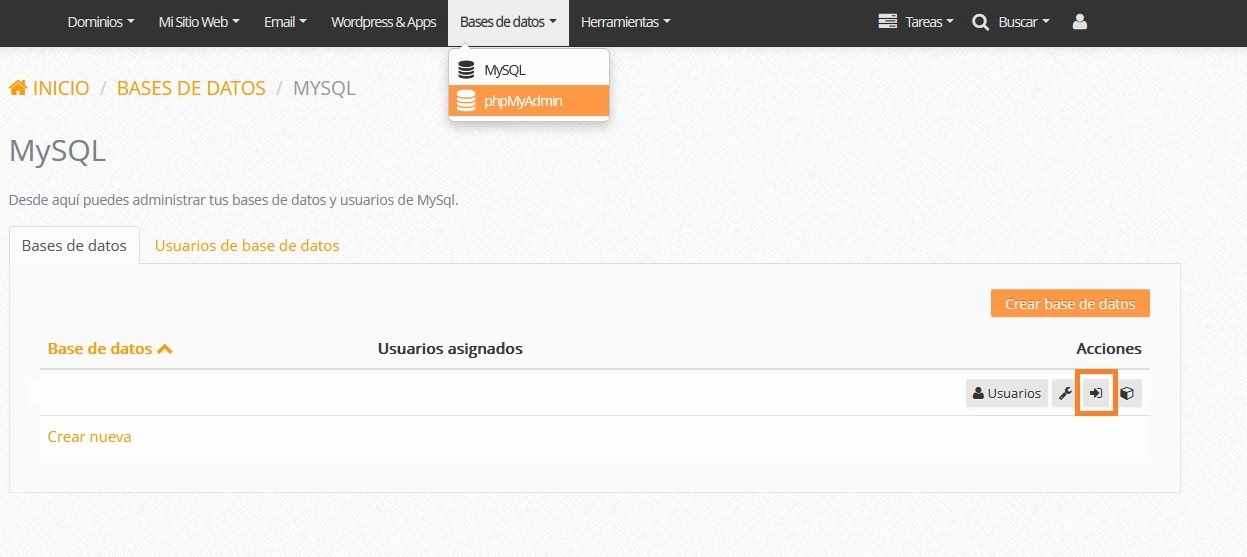
- Accede a phpMyAdmin: Dirígete al panel de control de tu proveedor de hosting. Busca el icono o enlace que te lleve a phpMyAdmin. Suele estar en la sección de Bases de Datos.
- Selecciona la Base de Datos: Una vez dentro de phpMyAdmin, verás una lista de bases de datos en el menú lateral izquierdo. Haz clic en el nombre de la base de datos asociada a tu sitio WordPress. Si no estás seguro de cuál es, puedes encontrar el nombre en el archivo
wp-config.phpde tu instalación de WordPress (busca la líneadefine('DB_NAME', '...');). - Elimina las Tablas Existentes: Este paso es crucial para evitar conflictos con los datos que vas a importar. Dentro de la base de datos que seleccionaste, verás una lista de tablas (suelen empezar con
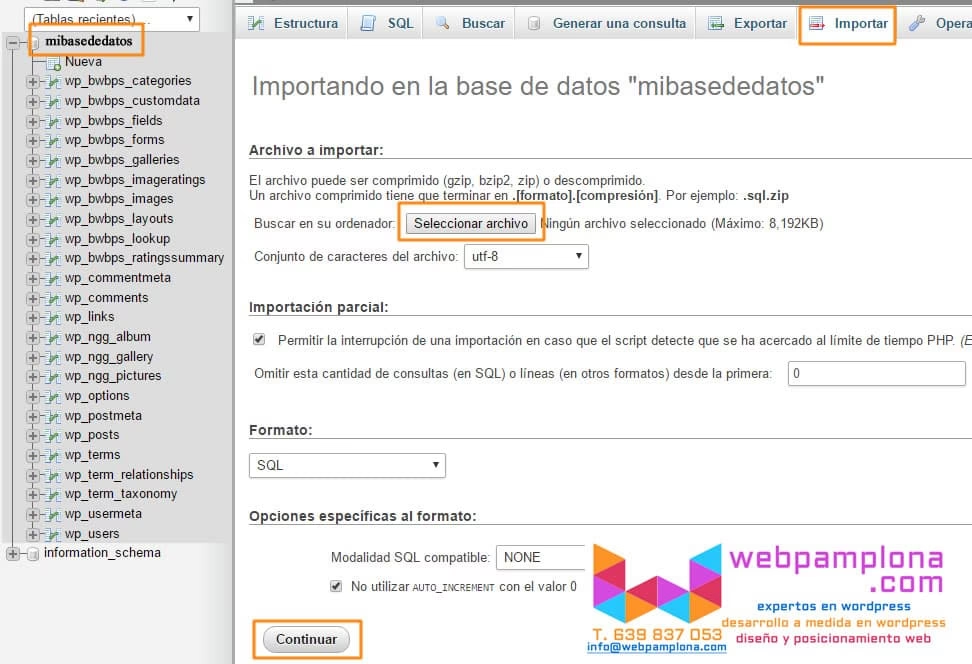
wp_a menos que lo hayas cambiado). Debes eliminar todas estas tablas. Para hacerlo fácilmente, marca la casilla "Seleccionar todo" (o similar, suele estar al final de la lista de tablas) y luego busca una opción como "Con las seleccionadas:" o un menú desplegable de acciones. Elige la opción "Eliminar" o "Drop". Confirma la acción si te lo pide. La base de datos quedará vacía, lista para recibir los nuevos datos. - Importa el Archivo .sql: Ahora, haz clic en la pestaña "Importar" en la parte superior de la interfaz de phpMyAdmin.
- Selecciona el Archivo de Copia de Seguridad: Haz clic en el botón "Seleccionar archivo" y busca en tu ordenador el archivo .sql que descargaste previamente como parte de tu copia de seguridad.
- Configura las Opciones de Importación: Asegúrate de que el formato del archivo esté configurado como "SQL". Generalmente, no necesitas cambiar otras opciones a menos que tu proveedor de hosting o la copia de seguridad lo especifiquen.
- Inicia la Importación: Desplázate hacia abajo y haz clic en el botón "Continuar". phpMyAdmin comenzará a procesar el archivo .sql. Dependiendo del tamaño de tu base de datos, esto puede tardar unos minutos. Una vez completado, deberías ver un mensaje de éxito.
¡Felicidades! Has restaurado la base de datos. Ahora es el turno de los archivos de WordPress.
Paso 2: Restaurar los Archivos de WordPress con FTP
La base de datos contiene el contenido, pero los archivos contienen el código de WordPress, los temas, plugins, imágenes subidas y otros recursos. Necesitas un cliente FTP para transferir estos archivos a tu servidor.
- Conéctate a tu Servidor con un Cliente FTP: Utiliza un programa como FileZilla (es gratuito y popular). Necesitarás tus credenciales FTP: Nombre de host (o dirección del servidor), nombre de usuario FTP y contraseña. Estas credenciales te las proporciona tu proveedor de hosting. Introduce los datos en tu cliente FTP y conéctate.
- Navega a la Carpeta Raíz de tu Sitio: Una vez conectado, verás los archivos y carpetas de tu servidor web en el panel derecho de FileZilla. Navega hasta la carpeta donde está instalado tu WordPress. A menudo es
public_html,www, o una carpeta con el nombre de tu dominio. - Sube el Archivo .zip de la Copia de Seguridad: Localiza el archivo .zip de tu copia de seguridad de WordPress en tu ordenador (panel izquierdo de FileZilla). Arrástralo desde el panel izquierdo hacia la carpeta raíz de tu sitio en el panel derecho. La subida puede tardar un tiempo dependiendo del tamaño del archivo y tu conexión a internet.
- Elimina los Archivos Antiguos (Opcional pero recomendado): Para asegurar una restauración limpia, es recomendable eliminar todos los archivos y carpetas de la instalación de WordPress existente en el servidor (excepto la carpeta donde subiste el .zip, si la subiste fuera de la raíz principal, o el archivo .zip en sí). Puedes hacerlo a través del cliente FTP o, más cómodamente, usando el Administrador de Archivos de tu panel de control de hosting.
- Extrae el Archivo .zip en el Servidor: Accede al Administrador de Archivos desde el panel de control de tu hosting. Navega hasta la carpeta donde subiste el archivo .zip. Haz clic derecho sobre el archivo .zip o selecciónalo y busca una opción como "Extraer" o "Descomprimir". Elige la carpeta donde quieres extraerlo (debería ser la carpeta raíz de tu sitio, donde eliminaste los archivos antiguos). El hosting se encargará de descomprimir el archivo.
Con esto, has reemplazado los archivos de tu instalación de WordPress con los de tu copia de seguridad.
Paso 3: Verificar wp-config.php
Aunque no siempre es necesario si los datos de conexión a la base de datos no han cambiado, es una buena práctica verificar el archivo wp-config.php.
- Edita wp-config.php: Vuelve a usar tu cliente FTP (FileZilla) o el Administrador de Archivos de tu hosting. Navega a la carpeta raíz de tu sitio y localiza el archivo
wp-config.php. Descárgalo a tu ordenador y ábrelo con un editor de texto plano (como Notepad++, Sublime Text, VS Code, etc. Evita editores de texto enriquecido como Word). - Verifica las Credenciales de la Base de Datos: Dentro del archivo, busca las siguientes líneas:
define('DB_NAME', 'nombre_de_tu_base_de_datos');define('DB_USER', 'tu_usuario');define('DB_PASSWORD', 'tu_contraseña');define('DB_HOST', 'localhost'); // o la dirección de tu servidor de base de datos - Compara los Datos: Asegúrate de que el
nombre_de_tu_base_de_datos,tu_usuarioytu_contraseñacoinciden exactamente con los datos de la base de datos que restauraste en phpMyAdmin. Si los datos son correctos (lo más probable si no los has cambiado), guarda el archivo y súbelo de nuevo al servidor, sobrescribiendo el archivo existente. Si necesitas cambiarlos, hazlo, guarda el archivo y luego súbelo.
Paso 4: Verificar la Restauración
¡Ya casi terminas! Abre tu navegador web y visita la dirección de tu sitio WordPress. Si todo ha ido bien, deberías ver tu sitio tal como estaba en el momento en que realizaste la copia de seguridad. Navega por algunas páginas, comprueba si las imágenes se cargan y si la funcionalidad principal (formularios, etc.) funciona correctamente.
Si encuentras algún problema, revisa los pasos, especialmente la eliminación de tablas antiguas antes de importar la base de datos y la correcta extracción del archivo .zip en la carpeta adecuada.
Otros Métodos de Restauración
Además del método manual, existen formas más automatizadas de restaurar tu sitio WordPress.
Restaurar con un Plugin de Copia de Seguridad
Muchos plugins de copia de seguridad de WordPress (como Duplicator, UpdraftPlus, BackupBuddy, etc.) simplifican enormemente el proceso de restauración. Si usaste uno de estos plugins para crear tu copia de seguridad, la restauración suele ser tan sencilla como:
- Instalar y activar el mismo plugin en una nueva instalación de WordPress (si la original está inaccesible).
- Subir los archivos de copia de seguridad generados por el plugin (normalmente uno o varios archivos).
- Usar la función de "Restaurar" o "Migrar" del plugin. El plugin se encarga de restaurar tanto los archivos como la base de datos automáticamente.
Algunos plugins, como Duplicator, generan un archivo instalador (installer.php) y un archivo comprimido (.zip) que puedes subir por FTP a una carpeta vacía en tu servidor y luego acceder a tudominio.com/installer.php para iniciar un asistente de restauración guiado.
Restaurar a Través del Panel de Hosting (cPanel, Plesk, etc.)
Muchos proveedores de hosting ofrecen herramientas de copia de seguridad y restauración integradas en sus paneles de control (como cPanel o Plesk). Si realizaste la copia de seguridad a través de estas herramientas, la restauración suele ser muy directa:
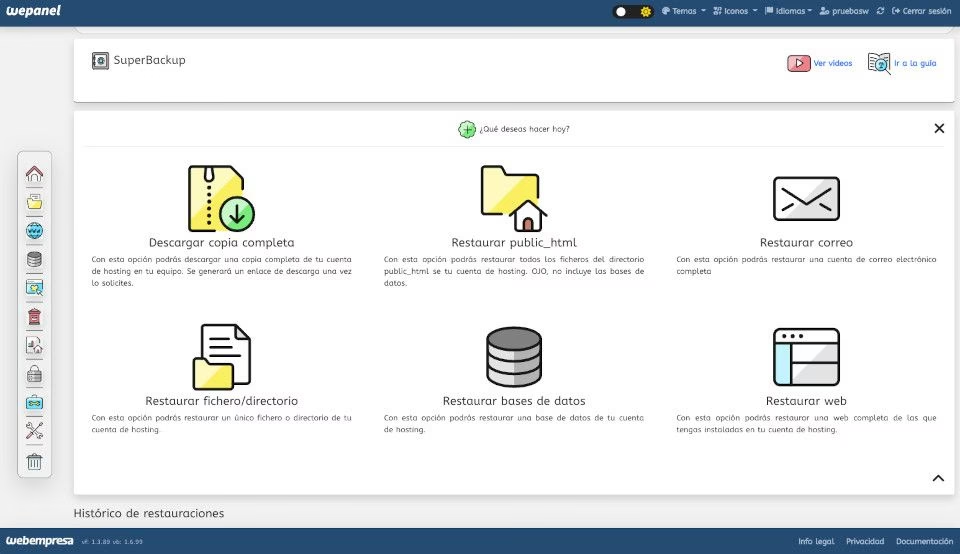
- Accede a la sección de "Copias de Seguridad" o "Backup/Restore" en tu panel de hosting.
- Busca la sección para restaurar bases de datos MySQL y/o archivos del sitio.
- Selecciona el archivo de copia de seguridad que quieres usar (a veces el hosting guarda copias automáticamente y solo tienes que elegir una fecha).
- Haz clic en el botón de restaurar.
Este método es a menudo el más sencillo si tu hosting lo soporta y si usaste sus herramientas para la copia de seguridad inicial.
Comparativa de Métodos de Restauración
| Método | Dificultad | Velocidad | Requisitos |
|---|---|---|---|
| Manual (phpMyAdmin + FTP) | Media/Alta | Media | Acceso a phpMyAdmin, FTP y archivos de copia (.sql y .zip). Conocimientos técnicos básicos. |
| Plugin de Backup | Baja/Media | Rápida | Plugin instalado, archivos de copia generados por el plugin. |
| Panel de Hosting (cPanel, etc.) | Baja | Rápida | Funcionalidad ofrecida por el hosting, copia de seguridad generada por el hosting. |
Preguntas Frecuentes sobre la Restauración de WordPress
¿Cómo restauro mi base de datos de WordPress?
Puedes restaurar tu base de datos importando un archivo .sql que contenga una copia de seguridad. Esto se puede hacer manualmente a través de phpMyAdmin, utilizando la función de importación después de eliminar las tablas existentes, o de forma más sencilla a través de la interfaz de tu panel de hosting (como cPanel) o mediante un plugin de copia de seguridad que gestione el proceso por ti.
¿Cómo recupero una base de datos eliminada en WordPress?
La mejor manera de recuperar una base de datos eliminada es a través de una copia de seguridad reciente. Si tienes un archivo .sql de tu base de datos, puedes crear una nueva base de datos en tu hosting e importar el contenido del archivo .sql en ella. Luego, necesitarás asegurarte de que tu archivo wp-config.php está configurado para conectarse a esta nueva base de datos.
¿Cómo restauro mi sitio WordPress sin una copia de seguridad?
Restaurar un sitio WordPress sin una copia de seguridad completa (archivos y base de datos) es extremadamente difícil y a menudo imposible recuperar todo el contenido y la configuración original. Si solo perdiste los archivos pero conservas la base de datos, puedes descargar una copia fresca de WordPress, subirla a tu servidor y configurar el wp-config.php para conectar con tu base de datos existente. Sin embargo, perderás temas, plugins e imágenes subidas. Si perdiste la base de datos y no tienes copia, recuperar el contenido es casi imposible, podrías intentar recuperar texto de caché de buscadores o archivos antiguos, pero el sitio funcional no se restaurará.
¿Puedo restaurar WordPress sin una base de datos?
No, un sitio WordPress no puede funcionar sin una base de datos, ya que es donde se almacena todo el contenido dinámico y la configuración esencial. Si tienes los archivos de WordPress pero has perdido la base de datos sin copia, necesitarías crear una base de datos nueva, instalar WordPress desde cero (lo que crearía una nueva base de datos vacía) y luego intentar reconstruir tu sitio reescribiendo el contenido, reinstalando plugins y temas, y volviendo a subir imágenes, lo cual es un proceso muy laborioso.
Conclusión
Restaurar tu base de datos y archivos de WordPress es una habilidad esencial para cualquier propietario de sitio web. Aunque el método manual puede parecer complejo al principio, entender los pasos te da un control total sobre el proceso y es invaluable cuando las herramientas automatizadas fallan. Los plugins y las herramientas del panel de hosting ofrecen alternativas más sencillas y rápidas si las tienes disponibles.
Lo más importante de todo es la prevención: mantén tus copias de seguridad al día. Ya sea manual, automática con plugin o a través de tu hosting, tener una copia de seguridad fiable es la única garantía real de que podrás recuperar tu sitio ante cualquier eventualidad. No esperes a que ocurra un desastre para darte cuenta de su importancia. ¡Practica la restauración en un entorno de prueba si es posible y gana confianza!
Si quieres conocer otros artículos parecidos a Restaurar Base de Datos de WordPress puedes visitar la categoría Bases de datos.

Aprende mas sobre MySQL