
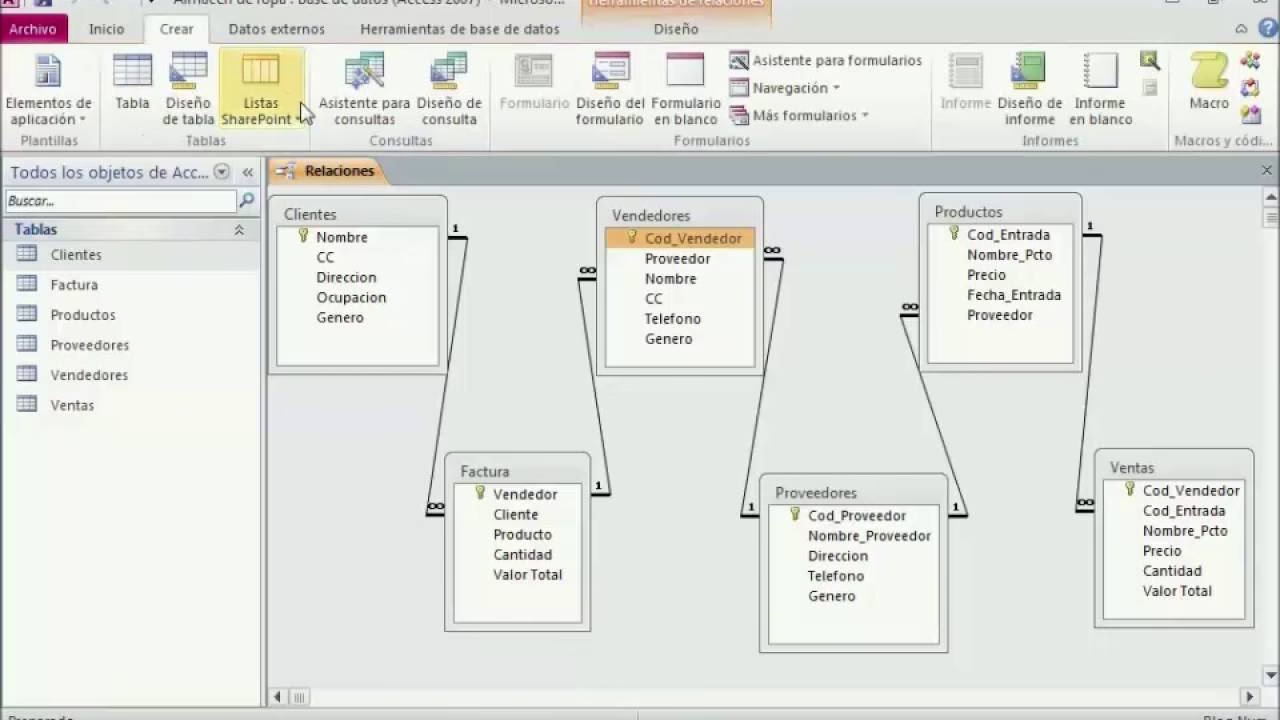
Microsoft Access es una herramienta ampliamente conocida dentro de la suite de Microsoft Office, utilizada por individuos y pequeñas empresas para gestionar información. Es un sistema de gestión de bases de datos relacionales (RDBMS) que permite organizar, almacenar y recuperar datos de manera eficiente. Aunque no se le considere una solución empresarial de alto rendimiento, Access tiene capacidades significativas para el manejo de datos estructurados.

Cuando hablamos de qué tipo de datos se pueden almacenar en Access, es fundamental entender que, como base de datos relacional, Access está diseñado principalmente para trabajar con datos estructurados. Esto significa información que encaja perfectamente en filas y columnas dentro de tablas definidas. Piensa en registros de clientes con campos específicos para nombre, dirección, teléfono; inventarios con códigos de producto, descripciones y cantidades; o transacciones de ventas con fechas, productos y montos.
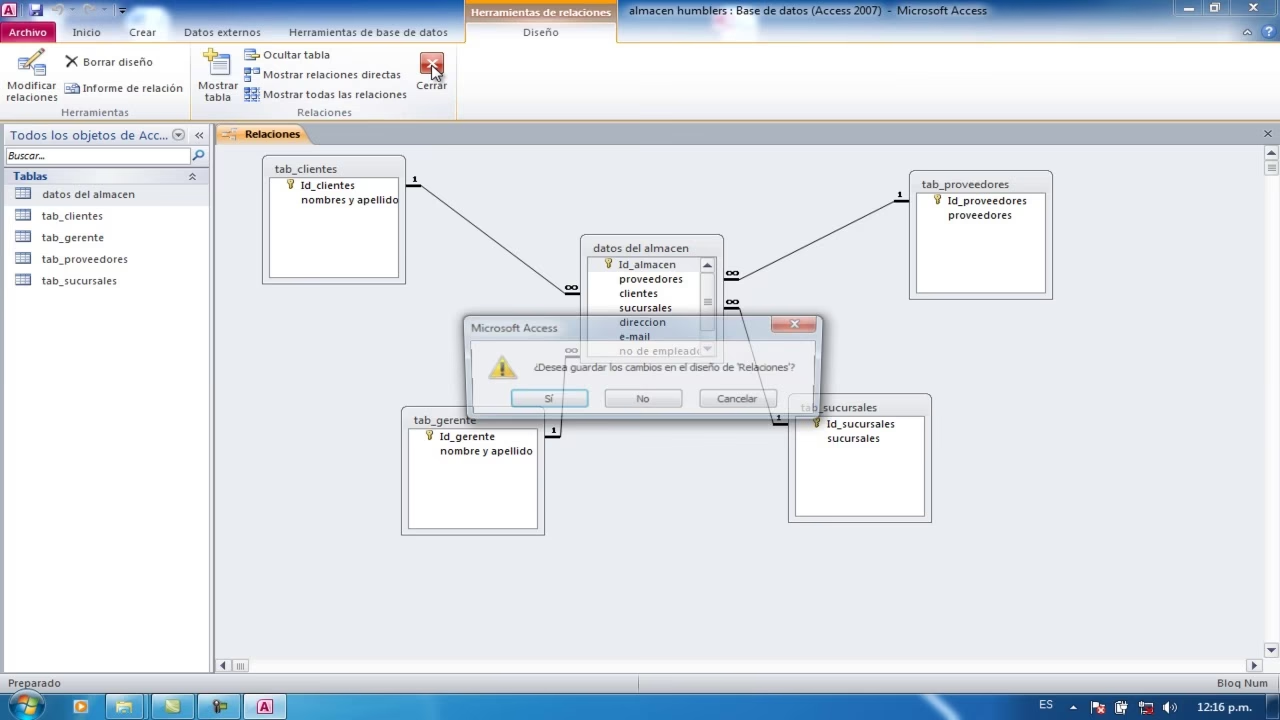
Las tablas en Access son la columna vertebral donde se guarda la información. Cada tabla está compuesta por campos (columnas) que definen el tipo de dato específico a almacenar (texto, números, fechas, etc., aunque los tipos exactos no se detallan en la información proporcionada) y registros (filas) que contienen las instancias individuales de esos datos. La fuerza de Access reside en la capacidad de relacionar estas tablas entre sí utilizando campos comunes, lo que permite una organización lógica y la evitación de redundancias.
- Microsoft Access como Base de Datos Relacional
- ¿Qué es un Almacén de Datos (Data Warehouse)?
- ¿Puede Microsoft Access Funcionar como un Almacén de Datos?
- Pasos para Configurar un Almacén de Datos con MS Access
- Paso 1: Planificar la Estructura del Almacén de Datos
- Paso 2: Crear la Base de Datos del Almacén de Datos en MS Access
- Paso 3: Importar y Transformar Datos (Proceso ETL)
- Paso 4: Definir Relaciones e Integridad Referencial
- Paso 5: Crear Consultas para Análisis y Reportes
- Paso 6: Construir Informes y Paneles
- Paso 7: Proteger su Almacén de Datos
- Limitaciones y Consideraciones Futuras
- Alternativas: Migración a Dataverse
- Comparativa Simplificada: Access DW vs. DW Empresarial
- Preguntas Frecuentes sobre Access y Almacenes de Datos
- Conclusión
Microsoft Access como Base de Datos Relacional
La naturaleza relacional de Access es clave para su funcionalidad. Permite definir relaciones entre tablas utilizando claves primarias (identificadores únicos para cada registro en una tabla) y claves foráneas (campos en una tabla que referencian la clave primaria de otra tabla). Establecer estas relaciones garantiza la integridad referencial, lo que ayuda a mantener la consistencia y precisión de los datos en toda la base de datos.
Por ejemplo, podrías tener una tabla de 'Clientes' con un ID de Cliente único y una tabla de 'Pedidos' que incluya el ID de Cliente para indicar quién realizó cada pedido. La relación entre estas dos tablas basada en el ID de Cliente permite vincular cada pedido a su cliente correspondiente.
¿Qué es un Almacén de Datos (Data Warehouse)?
Antes de considerar si Access puede ser un almacén de datos, definamos qué es un almacén de datos. Un almacén de datos (Data Warehouse o DW) es un sistema centralizado diseñado para consolidar grandes volúmenes de datos provenientes de diversas fuentes operativas (como sistemas ERP, CRM, bases de datos legacy, archivos externos, etc.). Su propósito principal no es la operación diaria, sino el análisis, la elaboración de informes y el soporte a la inteligencia de negocio (Business Intelligence - BI).
Los almacenes de datos almacenan datos actuales e históricos en un solo lugar, transformados y limpios, actuando como una "única fuente de verdad" para la organización. Facilitan la realización de consultas complejas y análisis que serían imprácticos en los sistemas operativos transaccionales. La información fluye hacia el almacén de datos periódicamente a través de procesos de Extracción, Transformación y Carga (ETL).
¿Puede Microsoft Access Funcionar como un Almacén de Datos?
La pregunta de si Access puede ser un almacén de datos tiene matices. Si bien no es una solución de almacenamiento de datos de nivel empresarial comparable a sistemas basados en SQL Server, Oracle o soluciones en la nube, Microsoft Access *puede* ser utilizado para configurar almacenes de datos pequeños o para proyectos que no requieren la complejidad o el rendimiento de soluciones mayores.
La información proporcionada sugiere que Access puede ser una opción viable para empresas que no necesitan sistemas de nivel corporativo, destacando sus capacidades de consulta, flexibilidad y interfaz amigable. Funciona bien para consolidar datos de fuentes limitadas y permitir análisis básicos a intermedios.
Pasos para Configurar un Almacén de Datos con MS Access
Configurar un almacén de datos utilizando Microsoft Access implica una serie de pasos lógicos, similares a los que se seguirían con herramientas más grandes, pero adaptados a las capacidades de Access:
Paso 1: Planificar la Estructura del Almacén de Datos
La planificación es fundamental. Debes definir la arquitectura de tu almacén de datos, que típicamente incluye:
- Sistemas de Origen: Identificar de dónde provienen los datos (otras bases de datos, hojas de cálculo, etc.).
- Área de Staging: Un espacio temporal donde los datos brutos se limpian y transforman antes de cargarlos en el almacén.
- Almacén de Datos: La base de datos principal donde se almacenan los datos estructurados y limpios, a menudo organizados en esquemas como estrella o copo de nieve.
- Capa de Acceso a Datos: Cómo los usuarios o aplicaciones consultarán los datos (informes, consultas directas).
Define las tablas necesarias, las relaciones y los campos que necesitarás en Access para representar esta estructura.
Paso 2: Crear la Base de Datos del Almacén de Datos en MS Access
Inicia Access y crea una nueva base de datos. Dentro de ella, diseña las tablas que almacenarán tus datos. En el contexto de un almacén de datos, estas suelen ser:
- Tablas de Hechos (Fact Tables): Contienen métricas cuantitativas y medibles de negocio (ej. cantidad vendida, importe de venta).
- Tablas de Dimensión (Dimension Tables): Proporcionan contexto y atributos descriptivos para los hechos (ej. detalles del cliente, información del producto, fechas, ubicaciones).
Asegúrate de aplicar principios de normalización (aunque en DW a menudo se desnormaliza para el rendimiento de consulta, la base en Access puede empezar normalizada) y define las claves primarias y claves foráneas.
Paso 3: Importar y Transformar Datos (Proceso ETL)
Este es un paso crítico. Access permite importar datos de diversas fuentes (Excel, CSV, otras bases de datos). El proceso ETL (Extract, Transform, Load) en Access se gestiona con sus propias herramientas:
- Extracción: Utiliza la función "Datos Externos" para traer datos de las fuentes de origen.
- Transformación: Emplea consultas de actualización, eliminación o anexión para limpiar, formatear y combinar los datos. Puedes filtrar datos irrelevantes o estandarizar formatos.
- Carga: Una vez transformados, utiliza consultas de anexión u otras técnicas para cargar los datos limpios en las tablas finales de tu almacén de datos en Access.
Este paso puede requerir la creación de múltiples consultas para automatizar el flujo de datos.
Paso 4: Definir Relaciones e Integridad Referencial
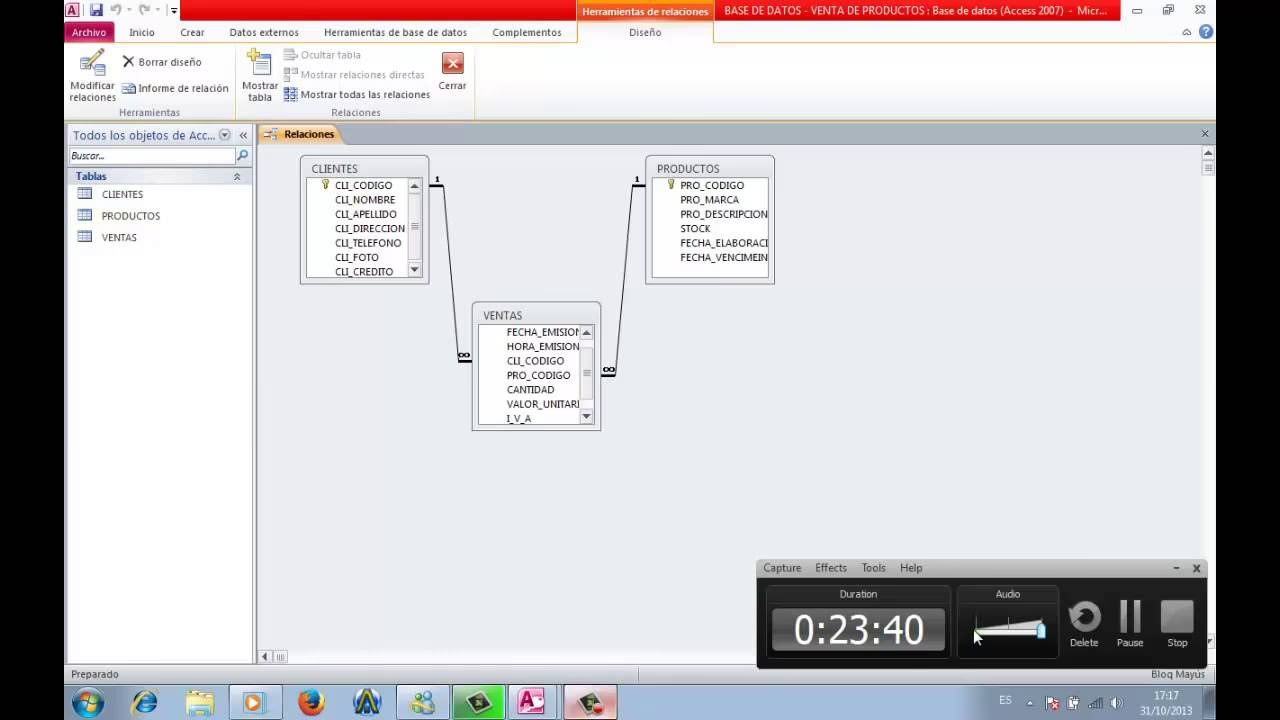
Establece las relaciones entre tus tablas de hechos y dimensión en la ventana "Relaciones" de Access. Arrastra y suelta los campos clave para crear los vínculos lógicos. Es vital exigir integridad referencial para asegurar que los datos relacionados se mantengan consistentes (por ejemplo, no puedes tener un pedido para un cliente que no existe).
Paso 5: Crear Consultas para Análisis y Reportes
Una vez que los datos están cargados y relacionados, crea consultas para extraer información útil. Access soporta varios tipos:
- Consultas de Selección: Para recuperar y filtrar datos.
- Consultas de Acción: Para modificar datos (actualizar, eliminar, anexar).
- Consultas de Parámetros: Para crear consultas interactivas donde el usuario introduce criterios.
Diseña consultas complejas que agreguen datos (ej. total de ventas por mes, productos más vendidos) para soportar tus necesidades de análisis y BI.
Paso 6: Construir Informes y Paneles
Access te permite visualizar los resultados de tus consultas mediante informes. Puedes usar el asistente de informes para diseñar layouts, agrupar y ordenar datos. También puedes incorporar gráficos y tablas para hacer los informes más visuales. Las formas de Access pueden usarse para crear interfaces de usuario sencillas que permitan a los usuarios no técnicos interactuar con el almacén de datos (ej. seleccionar parámetros para un informe).
Paso 7: Proteger su Almacén de Datos
La seguridad es importante. Access ofrece opciones como:
- Seguridad a Nivel de Usuario: Define grupos de usuarios con permisos específicos sobre objetos (tablas, consultas, informes).
- Protección con Contraseña: Protege el archivo de base de datos completo.
- Cifrado: Cifra la base de datos para proteger su contenido.
Limitaciones y Consideraciones Futuras
Es crucial ser consciente de las limitaciones de Access como almacén de datos, especialmente en el contexto de la información proporcionada:
- Escalabilidad: Access no está diseñado para manejar volúmenes de datos muy grandes o un número elevado de usuarios concurrentes. El rendimiento puede degradarse significativamente.
- Complejidad: Para análisis muy complejos o la integración de fuentes de datos muy diversas, Access puede volverse engorroso.
- Estrategia de Microsoft: La información destaca que Access Services 2010 y Access Services 2013 están siendo eliminados de SharePoint. Esto indica una tendencia de Microsoft a mover las soluciones basadas en Access en la web hacia plataformas más modernas.
Alternativas: Migración a Dataverse
Microsoft recomienda no crear nuevas aplicaciones web con Access Services y migrar las existentes a plataformas alternativas como Microsoft Power Apps. Para compartir datos de Access, se sugiere migrar a Dataverse. Dataverse es una base de datos en la nube que forma parte de Microsoft Power Platform. Permite crear aplicaciones, automatizar flujos de trabajo y más, ofreciendo mayor escalabilidad y capacidades de integración que Access, especialmente en un entorno moderno y colaborativo.

Comparativa Simplificada: Access DW vs. DW Empresarial
| Característica | Access como DW (Pequeño) | DW Empresarial (SQL Server, Nube, etc.) |
|---|---|---|
| Volumen de Datos | Pequeño a Moderado | Grande a Muy Grande |
| Usuarios Concurrentes | Pocos | Muchos |
| Complejidad de Análisis | Básico a Intermedio | Alta |
| Fuentes de Datos | Pocas, menos diversas | Muchas, muy diversas |
| Proceso ETL | Manual/Scripting simple con consultas | Automatizado, herramientas ETL dedicadas |
| Rendimiento | Puede degradarse con el tamaño | Optimizado para grandes cargas |
| Costo | Generalmente bajo (parte de Office) | Generalmente alto (licencias, infraestructura) |
| Escalabilidad | Limitada | Alta |
| Soporte Web/Cloud | Limitado/Obsoleto (Access Services) | Nativo o con soluciones específicas |
Preguntas Frecuentes sobre Access y Almacenes de Datos
¿Es Access adecuado para mi empresa como almacén de datos?
Access puede ser adecuado para pequeñas empresas o departamentos con necesidades de análisis básicas y volúmenes de datos manejables. Si tus necesidades son más complejas, tienes muchos usuarios o grandes cantidades de datos, deberías considerar alternativas.
¿Qué son las tablas de hechos y dimensión en Access?
Son el modelo de diseño común en almacenes de datos. Las tablas de hechos almacenan las métricas numéricas (ventas, cantidades). Las tablas de dimensión almacenan los atributos descriptivos que dan contexto a los hechos (cliente, producto, fecha, ubicación).
¿Access puede manejar datos no estructurados?
Access está diseñado principalmente para datos estructurados. Aunque puede almacenar ciertos tipos de archivos como adjuntos, no es una plataforma adecuada para gestionar y analizar grandes volúmenes de datos no estructurados como documentos, imágenes o videos, a diferencia de los almacenes de datos modernos.
¿Qué significa el proceso ETL en Access?
Significa Extracción, Transformación y Carga. En Access, esto implica importar datos de fuentes externas (Extracción), usar consultas para limpiar y formatear esos datos (Transformación) y luego cargarlos en las tablas finales del almacén (Carga).
¿Es Access Services el mismo que Access de escritorio?
No. Access de escritorio es la aplicación que usas en tu computadora. Access Services era una tecnología para publicar bases de datos Access en SharePoint para acceso web, pero Microsoft la está eliminando y recomendando la migración a Power Apps y Dataverse.
Conclusión
Microsoft Access es una herramienta versátil para la gestión de datos estructurados en tablas relacionadas. Si bien no compite con las soluciones de almacenamiento de datos a nivel empresarial, ofrece una opción viable y rentable para construir almacenes de datos pequeños o para realizar análisis básicos en conjuntos de datos limitados. Permite la definición de estructuras con tablas de hechos y dimensión, la importación y transformación de datos, la creación de relaciones, y la generación de consultas e informes.
Sin embargo, es importante considerar sus limitaciones en cuanto a escalabilidad y rendimiento para grandes volúmenes de datos o muchos usuarios. Además, la dirección de Microsoft hacia la nube con Power Apps y Dataverse sugiere que para necesidades web o soluciones más modernas y escalables, estas plataformas son las alternativas recomendadas para el futuro.
Si quieres conocer otros artículos parecidos a ¿Qué Datos Guarda Access? ¿Es un DW? puedes visitar la categoría Bases de datos.

Aprende mas sobre MySQL