
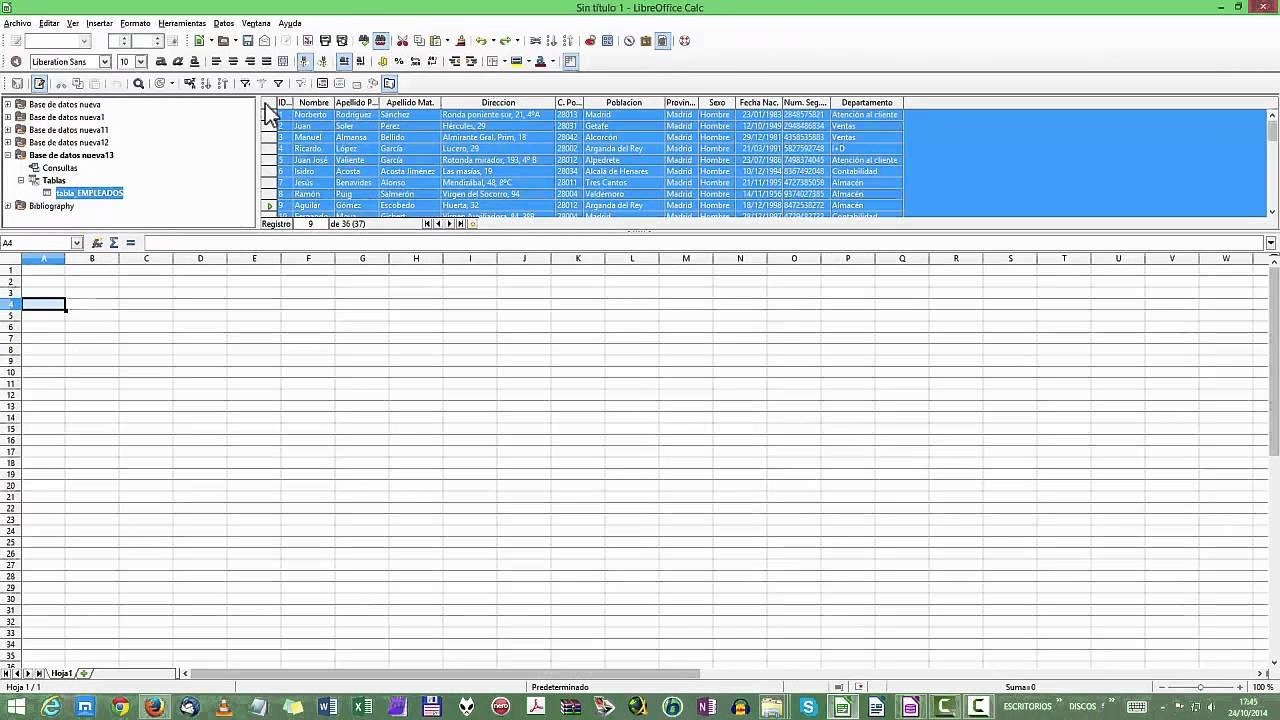
LibreOffice Base es una herramienta potente y gratuita que te permite gestionar bases de datos de forma sencilla. Ya sea que necesites organizar información personal, manejar datos para un proyecto pequeño o conectar a sistemas de bases de datos empresariales, Base ofrece una interfaz gráfica intuitiva y soporta una amplia gama de opciones. En este artículo, te guiaremos desde cómo empezar a usar Base hasta cómo conectar con bases de datos externas populares.
https://www.youtube.com/watch?v=0s
Cómo Obtener LibreOffice Base
LibreOffice Base forma parte de la suite ofimática gratuita LibreOffice. Para obtenerlo, debes descargar la suite completa desde el sitio web oficial de LibreOffice. El proceso de descarga es similar al de cualquier otro software. Una vez que la descarga haya finalizado, la mayoría de los navegadores te mostrarán el archivo descargado. Puedes hacer clic derecho sobre este archivo y seleccionar la opción para abrirlo e iniciar la instalación.
La instalación es un proceso guiado que te permitirá seleccionar los componentes que deseas instalar. Asegúrate de que LibreOffice Base esté seleccionado para que se incluya en la instalación.
Creando Tu Primera Base de Datos Interna (HSQLDB)
La forma más sencilla de empezar con LibreOffice Base es creando una base de datos interna. Esta opción utiliza el motor de base de datos HSQLDB embebido, ideal para usuarios individuales o proyectos que no requieren acceso concurrente.
Para crear una nueva base de datos interna:
- Abre LibreOffice. Desde la pantalla de inicio, haz clic en el botón Base de datos. Si ya estás en otra aplicación de LibreOffice, ve a Archivo > Nuevo > Base de datos.
- Se abrirá el Asistente para bases de datos. Selecciona la opción Crear una nueva base de datos. Por defecto, esta será una base de datos HSQLDB embebida.
- Haz clic en Siguiente >>.
- En el Paso 2, se recomienda seleccionar la opción Sí, registrar la base de datos para mí. Esto permite que otras aplicaciones de LibreOffice, como Writer para combinar correspondencia, puedan acceder fácilmente a tus datos.
- Asegúrate de que la opción Abrir la base de datos para editar esté seleccionada y desmarca Crear tablas utilizando el asistente de tablas (aprenderemos a crear tablas manualmente más adelante).
- Haz clic en Finalizar.
- Se abrirá un diálogo estándar para guardar archivos. Elige un nombre y una ubicación para tu archivo
.odb. Este archivo contendrá toda tu base de datos.
A diferencia de otras aplicaciones de LibreOffice, el archivo .odb se guarda antes de que comiences a añadir cualquier dato visible. La base de datos interna HSQLDB es perfecta para empezar, pero ten en cuenta que está diseñada para un solo usuario a la vez. Si necesitas acceso multiusuario, deberás considerar conectar a una base de datos externa o migrar tu base de datos interna a un entorno HSQLDB externo más adelante.
Conectando a Bases de Datos Externas
LibreOffice Base no solo te permite crear bases de datos desde cero, sino que también actúa como una interfaz gráfica para interactuar con sistemas de bases de datos ya existentes, tanto locales como remotos. Conectar a una base de datos externa es fundamental para trabajar con datos compartidos, aprovechar motores de bases de datos más potentes o acceder a información preexistente.
Para conectar a una base de datos externa:
- Ve a Archivo > Nuevo > Base de datos.
- En el Asistente para bases de datos, selecciona Conectar con una base de datos existente.
- Se desplegará una lista de tipos de bases de datos a las que puedes conectar. La disponibilidad exacta puede variar según tu sistema operativo y configuración, pero generalmente encontrarás opciones como MySQL, PostgreSQL, dBase, Hoja de cálculo, Texto, y otras.
- Selecciona el tipo de base de datos y haz clic en Siguiente >>. Los siguientes pasos variarán significativamente dependiendo del tipo seleccionado.
Es crucial que la base de datos externa a la que intentas conectar ya exista y esté configurada para aceptar conexiones externas, a menudo requiriendo un nombre de usuario y contraseña específicos. Algunas conexiones (como a hojas de cálculo o archivos de texto simples) pueden ser de solo lectura.
Conexión a Bases de Datos MySQL y MariaDB
MySQL y MariaDB son dos de los sistemas de gestión de bases de datos relacionales más populares, especialmente en entornos web y aplicaciones. LibreOffice Base ofrece varias formas de conectar a ellos.
Los métodos de conexión disponibles son:
- Conexión Directa: La forma más recomendada por su velocidad y funcionalidad. Desde LibreOffice 6.2, este método está integrado y no requiere extensiones adicionales.
- Conexión vía JDBC: Requiere instalar el conector Java (
mysql-connector-java.jar). Debes añadir este archivo al ClassPath de Java en las opciones de LibreOffice. - Conexión vía ODBC: Requiere tener instalado el software ODBC adecuado y configurar una fuente de datos ODBC (DSN) en tu sistema operativo.
Para una conexión directa (la más común y eficiente):
- En el Asistente para bases de datos (Paso 1), selecciona MySQL o MariaDB (si aparece listado explícitamente o si el driver de MySQL lo soporta).
- En el Paso 2 (Configurar conexión MySQL), selecciona Directamente.
- En el Paso 3, proporciona la información necesaria:
- Nombre de la base de datos: El nombre exacto de la base de datos en el servidor MySQL/MariaDB.
- Servidor: Puede ser
localhostsi la base de datos está en el mismo ordenador, una dirección IP, un nombre de host o incluso una dirección de Internet si la base de datos es accesible externamente (¡considera la seguridad!). - Puerto: El puerto por defecto de MySQL/MariaDB es 3306.
- Haz clic en Siguiente >>.
- En el Paso 4, introduce el Nombre de usuario y marca Contraseña requerida.
- Es altamente recomendable usar el botón Probar conexión para verificar que Base puede comunicarse con el servidor y autenticarse correctamente.
- En el Paso 5, puedes elegir si registrar la base de datos (útil para otras apps de LO) y si abrirla para editar.
- Haz clic en Finalizar y guarda el archivo
.odb. Este archivo solo contendrá la información de conexión.
Al trabajar con MySQL/MariaDB, ten en cuenta que las consultas a menudo requieren especificar el nombre de la base de datos junto al nombre de la tabla (por ejemplo, "nombre_db"."nombre_tabla"). Los campos con valores autonuméricos (AutoValues) funcionan correctamente.
Conexión a Bases de Datos PostgreSQL
PostgreSQL es otro sistema de base de datos relacional avanzado, conocido por su robustez y cumplimiento de estándares SQL. LibreOffice Base incluye un driver directo preinstalado para PostgreSQL.
El proceso de conexión directa es similar al de MySQL:
- En el Asistente para bases de datos (Paso 1), selecciona PostgreSQL.
- En el Paso 2, proporciona el Nombre de la base de datos (
dbname) y el Servidor (host). A veces puede ser necesario el nombre de host completamente cualificado. - Haz clic en Siguiente >>.
- En el Paso 3, introduce el Nombre de usuario y marca Contraseña requerida, similar al proceso de MySQL.
- Continúa con los pasos restantes (registro, abrir para editar) y guarda el archivo
.odb.
Al conectar a PostgreSQL, verás diferentes "schemas" (esquemas). Los usuarios normales suelen crear y trabajar en el esquema public. Al copiar tablas desde la base de datos interna de Base a PostgreSQL, es posible que necesites prefijar el nombre del esquema a la tabla (por ejemplo, public.NombreTabla) para que la importación funcione correctamente. También podrías encontrar que algunos tipos de datos sugeridos por Base no son directamente compatibles con PostgreSQL, requiriendo ajustes manuales (como cambiar Text[character_data] a Text[varchar]).
Otras Opciones de Conexión
LibreOffice Base soporta la conexión a otros tipos de fuentes de datos, aunque con diferentes niveles de funcionalidad:
- dBase: Permite conectar a una carpeta que contiene archivos
.dbf. Cada archivo.dbfse trata como una tabla. Este formato no soporta claves primarias ni relaciones definidas en Base, lo que limita su uso para bases de datos relacionales complejas. Es útil para intercambiar datos o integrarse con aplicaciones antiguas que usan este formato. Las tablas son editables, pero puede haber problemas con la codificación de caracteres o el reconocimiento de tipos de campo. - Hoja de cálculo: Permite usar archivos de Calc (
.ods) o Excel (.xls/.xlsx) como fuente de datos. Cada hoja dentro del libro se convierte en una tabla en Base, usando la primera fila como nombres de campo. La conexión es generalmente de solo lectura, especialmente si el archivo de hoja de cálculo está abierto simultáneamente en Calc. No es posible definir relaciones. - Texto: Permite conectar a archivos de texto plano, como archivos CSV (Comma Separated Values). Puedes configurar parámetros como el separador de campos o si la primera línea contiene encabezados. Al igual que las hojas de cálculo, estas fuentes de datos suelen ser de solo lectura si se configuran como una base de datos independiente. Sin embargo, si se accede a ellas desde dentro de una base de datos HSQLDB interna usando comandos SQL, pueden ser editables si tienen un campo que sirva como clave primaria.
- Libreta de direcciones de Thunderbird: Base puede conectar automáticamente a ciertas fuentes de libretas de direcciones. Al igual que las hojas de cálculo y los archivos de texto, estas conexiones son de solo lectura y se utilizan principalmente para consultas o combinación de correspondencia en Writer.
Cada tipo de conexión tiene sus particularidades, y es importante consultar la documentación específica si encuentras problemas.
Conexión a Bases de Datos Firebird
Firebird es otro sistema de base de datos relacional. Aunque una versión interna está en desarrollo para reemplazar a HSQLDB, también puedes conectar a servidores Firebird externos.
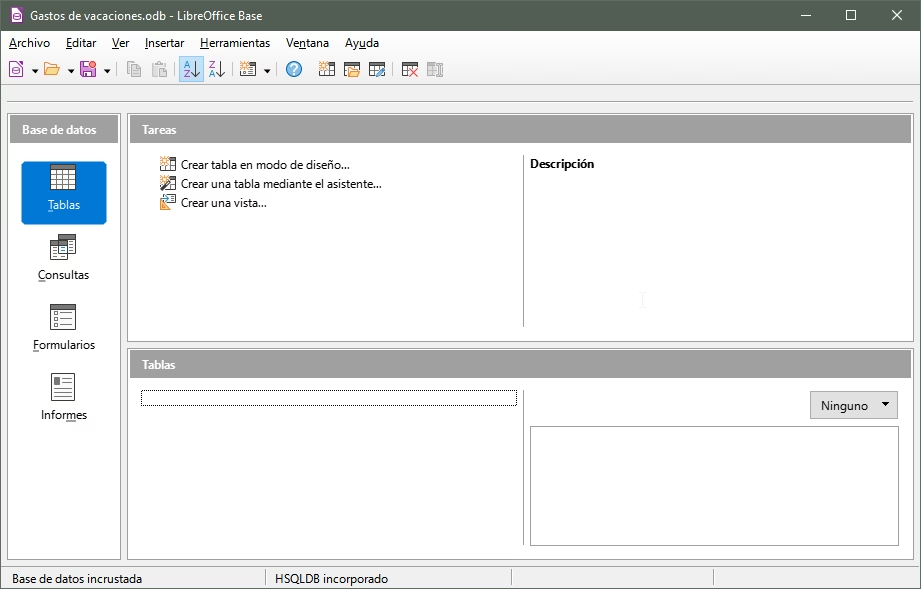
El proceso de conexión es similar a otros sistemas externos. Deberás configurar un usuario y una base de datos en el servidor Firebird. La conexión en Base se realiza especificando el tipo Firebird en el asistente, proporcionando la base de datos (.fdb) y el host.
Las conexiones pueden realizarse directamente (si el driver está disponible), vía JDBC (requiere el driver Jaybird, un archivo .jar que debes añadir al ClassPath de Java en LibreOffice) o vía ODBC (requiere el driver ODBC de Firebird y configurar un DSN).
Al igual que con PostgreSQL, presta atención a los tipos de datos al crear tablas y a la configuración del driver (como SensitiveIdentifier=Yes en ODBC) para asegurar la correcta funcionalidad.
Uso de Bases de Datos HSQLDB Externas
Si la base de datos interna HSQLDB se queda pequeña o necesitas acceso multiusuario, puedes migrarla o conectar directamente a una instalación HSQLDB externa. HSQLDB externa funciona como un servidor, permitiendo que múltiples clientes (incluyendo varias instancias de LibreOffice Base) se conecten a la misma base de datos simultáneamente.
La conexión a HSQLDB externa se realiza típicamente vía JDBC.
Para conectar:
- En el Asistente para bases de datos, selecciona Conectar con una base de datos existente y elige JDBC.
- Configura los parámetros de conexión JDBC. La URL de conexión para HSQLDB externa que funciona como servidor sería algo como
jdbc:hsqldb:hsql://nombre_host_servidor[:puerto]/nombre_base_datos. - A menudo, para que la interfaz gráfica de Base permita escritura, deberás añadir
;default_schema=truea la URL. - Deberás proporcionar el nombre de la clase del driver JDBC (típicamente
org.hsqldb.jdbcDriver) y asegurarte de que el archivohsqldb.jar(el driver) esté accesible en el ClassPath de Java configurado en LibreOffice. - Introduce el nombre de usuario y la contraseña configurados en tu servidor HSQLDB (por defecto, el usuario administrador es
sasin contraseña).
Precaución importante: Hay diferencias significativas entre la versión de HSQLDB embebida en LibreOffice (1.8.x) y las versiones externas más recientes (2.x). Una base de datos editada con HSQLDB 2.x no podrá ser abierta ni convertida a la versión interna de LibreOffice 1.8.x, y viceversa. Si planeas migrar, asegúrate de usar la versión correcta o realizar un volcado y recarga de datos.
Si necesitas usar HSQLDB externo y la base de datos interna en paralelo, añadir el driver hsqldb.jar al ClassPath global de LibreOffice puede causar conflictos. Una solución avanzada es usar una macro que añada el driver al ClassPath solo para la conexión específica de la base de datos externa.
Ajustes Avanzados de Conexión
Una vez que la conexión a una base de datos externa está establecida, puedes necesitar ajustar algunos parámetros. Esto se hace a través del menú Editar > Base de datos.
- Propiedades: Permite cambiar el nombre de la fuente de datos y ajustar la configuración de caracteres (muy útil si hay problemas con tildes o caracteres especiales). También puedes añadir parámetros de driver adicionales.
- Tipo de conexión: Te permite cambiar el método de conexión para la fuente de datos actual (por ejemplo, pasar de ODBC a JDBC para la misma base de datos MySQL). Esto es útil para probar qué método funciona mejor.
- Configuración avanzada: Contiene opciones específicas que afectan la interacción de Base con la base de datos externa. Aquí es donde puedes configurar cómo Base maneja, por ejemplo, los valores autonuméricos (definiendo los comandos SQL para crear y obtener el último valor de identidad) o ajustar el comportamiento de los parámetros en las consultas (como la opción "Reemplazar parámetros nombrados con ?"). Estas opciones son cruciales para asegurar la compatibilidad total entre Base y el motor de base de datos subyacente, especialmente para funcionalidades avanzadas como subformularios.
Tabla Comparativa: Base de Datos Interna vs. Externa
Para ayudarte a decidir qué opción es mejor para ti, aquí tienes una comparación rápida:
| Característica | Base de Datos Interna (HSQLDB Embebido) | Base de Datos Externa (MySQL, PostgreSQL, HSQLDB Server, etc.) |
|---|---|---|
| Facilidad de Inicio | Muy fácil, se crea con el asistente. | Requiere que el servidor de base de datos esté instalado y configurado externamente. |
| Usuarios Concurrentes | Un solo usuario a la vez. | Múltiples usuarios pueden acceder simultáneamente (si el motor de base de datos lo soporta). |
| Portabilidad | Contenida en un único archivo .odb (fácil de mover, pero puede ser frágil). | La base de datos reside en el servidor; el archivo .odb solo contiene la conexión. |
| Rendimiento y Escalabilidad | Limitado, ideal para datos pequeños/medianos. | Generalmente superior, adecuado para grandes volúmenes de datos y alta concurrencia. |
| Funcionalidades Avanzadas | Básicas. | Acceso a todas las características del motor de base de datos subyacente (transacciones, procedimientos almacenados, triggers, etc.). |
| Respaldo y Recuperación | Mecanismo simple (archivo .backup), pero el archivo .odb puede corromperse más fácilmente. | Depende de las herramientas y estrategias del servidor de base de datos externo, generalmente más robusto. |
La elección entre una base de datos interna y una externa dependerá de tus necesidades específicas en términos de tamaño de los datos, número de usuarios y requisitos de funcionalidad.
Preguntas Frecuentes (FAQs)
- ¿Puedo convertir una base de datos interna a externa?
- Sí, es posible migrar los datos de una base de datos HSQLDB interna a un servidor HSQLDB externo o a otro motor de base de datos como MySQL o PostgreSQL. El proceso implica exportar los datos de la base de datos interna e importarlos en la base de datos externa. Para HSQLDB, también es posible cambiar el archivo
.odbpara que apunte a los archivos de datos de HSQLDB externo, como se describió anteriormente. - ¿Por qué mi base de datos interna no se abre después de instalar una versión más reciente de HSQLDB?
- LibreOffice Base utiliza una versión específica de HSQLDB (1.8.x) para sus bases de datos internas. Si accidentalmente abres el archivo de datos de tu base de datos interna con una versión más reciente de HSQLDB (2.x), el archivo se actualizará a ese formato y ya no será compatible con la versión antigua que usa Base. Para evitar esto, no uses herramientas externas de HSQLDB 2.x en los archivos de tu base de datos interna de Base.
- ¿Cómo resuelvo problemas con caracteres especiales o tildes al conectar a bases de datos externas?
- Los problemas de codificación de caracteres son comunes. Asegúrate de que la codificación configurada en la base de datos externa, en el driver de conexión (JDBC/ODBC) y en las propiedades de la conexión en LibreOffice Base (Editar > Base de datos > Propiedades > Juego de caracteres) coincidan, idealmente usando UTF-8.
- ¿Puedo usar Base para diseñar la estructura de tablas en bases de datos externas?
- Sí, Base te permite crear, modificar y eliminar tablas en bases de datos externas siempre que el driver de conexión y tus permisos de usuario lo permitan. Sin embargo, algunas funcionalidades avanzadas de diseño o tipos de datos específicos del motor externo pueden no estar completamente soportados por la interfaz gráfica de Base, requiriendo a veces ejecutar comandos SQL directamente a través de Herramientas > SQL.
- ¿Es LibreOffice Base adecuado para aplicaciones multiusuario grandes?
- LibreOffice Base es una excelente herramienta de interfaz gráfica para interactuar con bases de datos, pero su propio motor interno no es para multiusuario. Si necesitas una aplicación multiusuario, Base puede usarse como cliente para conectar a servidores de bases de datos robustos como MySQL, PostgreSQL, Firebird o HSQLDB Server. La escalabilidad y el rendimiento dependerán más del motor de base de datos externo y de la red que de Base en sí mismo.
Conclusión
LibreOffice Base es una herramienta versátil para la gestión de bases de datos que se adapta tanto a usuarios novatos como a aquellos que necesitan una interfaz para sistemas más complejos. Ya sea creando una base de datos sencilla para uso personal o conectando a potentes servidores para aplicaciones multiusuario, Base te proporciona las herramientas necesarias para organizar, consultar y presentar tus datos. Explorar sus capacidades de conexión a bases de datos externas abre un mundo de posibilidades para interactuar con una amplia variedad de fuentes de información.
Si quieres conocer otros artículos parecidos a Gestiona Tus Datos con LibreOffice Base puedes visitar la categoría Bases de datos.

Aprende mas sobre MySQL