
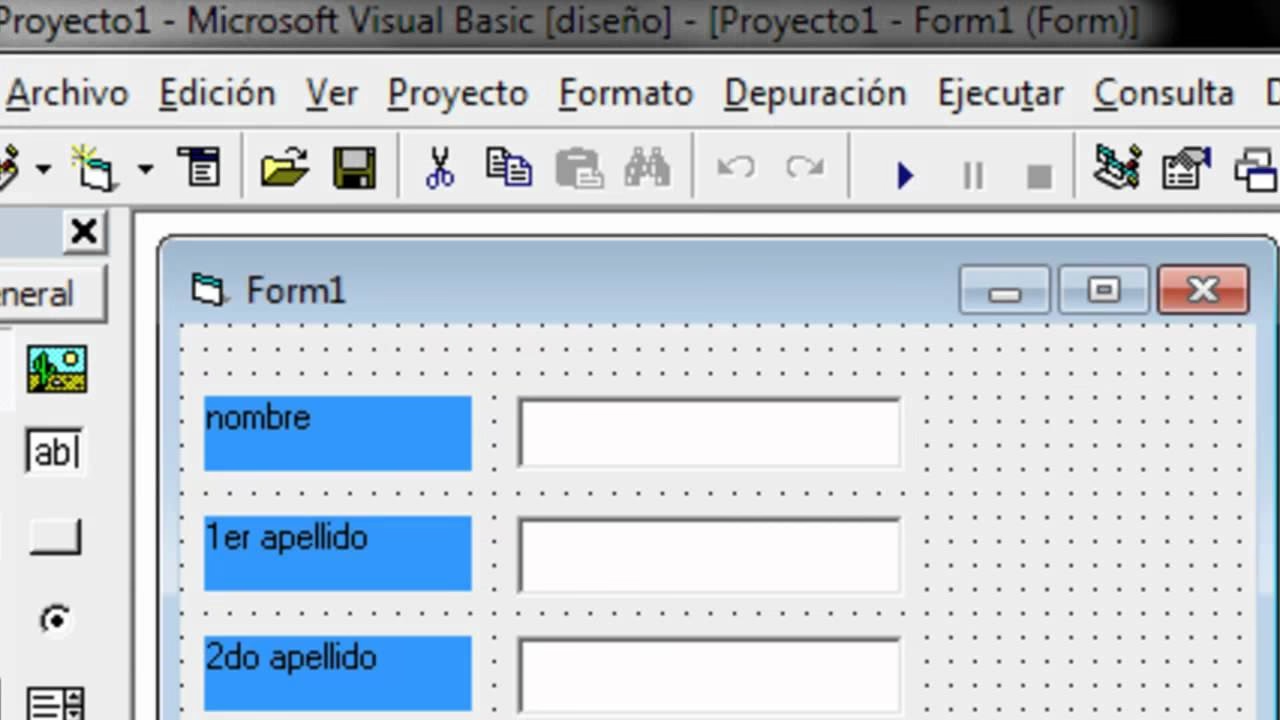
Microsoft Access es una herramienta poderosa para gestionar bases de datos, pero su verdadero potencial se desbloquea al integrar la programación. Aquí es donde entra en juego Visual Basic para Aplicaciones, conocido comúnmente como VBA. VBA no es un lenguaje independiente como Visual Basic "clásico", sino una versión integrada en las aplicaciones de Microsoft Office, incluyendo Access. Permite a los usuarios y desarrolladores automatizar tareas, extender la funcionalidad de los objetos de Access (como formularios e informes) y crear soluciones de bases de datos altamente personalizadas.
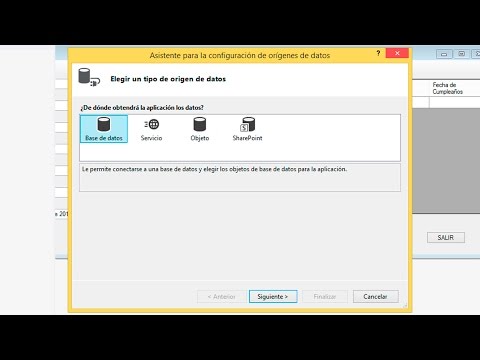
La historia de VBA está ligada a la evolución de los lenguajes de programación de Microsoft. Proviene de la familia de lenguajes Basic y se diseñó específicamente para ser un lenguaje de scripting y automatización dentro del entorno de Office. Esto significa que VBA está diseñado para interactuar directamente con los objetos y funcionalidades de la aplicación anfitriona (en este caso, Access), permitiendo controlar elementos como tablas, consultas, formularios, informes y controles de forma programática. A diferencia de los macros simples que Access ofrece (y que a menudo pueden convertirse a VBA), VBA proporciona un entorno de programación completo con variables, estructuras de control (bucles, condicionales), manejo de errores y la capacidad de llamar a funciones del sistema operativo u otras bibliotecas.

- ¿Por qué usar VBA en Access?
- Conceptos Fundamentales de Programación con VBA en Access
- El Entorno de Desarrollo de VBA (Editor de Visual Basic)
- ¿Cómo Acceder al Editor de VBA en Access?
- Ejemplo Simple de Código VBA en Access
- VBA vs. Macros en Access: ¿Cuál usar?
- Ventajas de usar VBA en Access
- Desventajas de VBA en Access
- Preguntas Frecuentes sobre VBA en Access
- Conclusión
¿Por qué usar VBA en Access?
Si bien Access permite crear bases de datos funcionales y formularios e informes básicos sin escribir una sola línea de código, hay escenarios donde VBA se vuelve indispensable:
- Automatización de Tareas Repetitivas: Realizar acciones complejas con un solo clic, como importar/exportar datos, generar informes personalizados, enviar correos electrónicos basados en datos, etc.
- Validación de Datos Avanzada: Implementar reglas de validación que van más allá de las reglas de validación a nivel de tabla o control, validando datos en función de la lógica de negocio o interactuando con otros campos.
- Personalización de la Interfaz de Usuario: Crear formularios e informes dinámicos que cambian en respuesta a la interacción del usuario, ocultar o mostrar controles, habilitar/deshabilitar botones, etc.
- Manejo de Errores Personalizado: Implementar rutinas para capturar y gestionar errores de forma elegante, proporcionando mensajes útiles al usuario o registrando los errores para su posterior análisis.
- Lógica de Negocio Compleja: Desarrollar procesos de negocio sofisticados que no pueden manejarse solo con consultas o macros.
- Interacción con Otras Aplicaciones: Automatizar tareas que involucran a otras aplicaciones de Office (Excel, Word, Outlook) o incluso aplicaciones externas.
Conceptos Fundamentales de Programación con VBA en Access
Para trabajar con VBA en Access, es crucial entender algunos conceptos clave que provienen de la programación orientada a objetos, aunque VBA en Access no es puramente orientado a objetos, sí utiliza un modelo basado en objetos:
Objetos
En Access y VBA, un objeto es cualquier elemento que se puede manipular o controlar programáticamente. Esto incluye:
- La propia aplicación Access.
- Bases de datos (objetos Database).
- Tablas (objetos TableDef).
- Consultas (objetos QueryDef).
- Formularios (objetos Form) e informes (objetos Report).
- Controles en formularios e informes (TextBox, CommandButton, ComboBox, etc.).
- Conjuntos de registros (objetos Recordset) resultantes de consultas o tablas.
- La ventana de la aplicación, barras de herramientas, etc.
Cada uno de estos objetos tiene sus propias características y capacidades.
Propiedades
Las propiedades son atributos de un objeto que describen su estado o apariencia. Por ejemplo, un objeto TextBox (una caja de texto en un formulario) tiene propiedades como:
Value: El texto que contiene la caja.Name: El nombre único del control.Visible: Determina si el control es visible o no (True/False).Enabled: Determina si el control está habilitado para la interacción del usuario (True/False).BackColor: El color de fondo del control.
En VBA, puedes leer o modificar el valor de una propiedad utilizando la sintaxis Objeto.Propiedad. Por ejemplo, Me.txtNombre.Value = "" borraría el contenido de una caja de texto llamada "txtNombre" en el formulario actual.
Métodos
Los métodos son acciones que un objeto puede realizar. Son como verbos asociados al objeto. Siguiendo con el ejemplo de la caja de texto, algunos métodos comunes de objetos en Access/VBA podrían ser:
SetFocus: Mueve el cursor (foco) a un control específico. Ejemplo:Me.txtNombre.SetFocusRequery: Vuelve a ejecutar la consulta de un control o formulario para actualizar los datos mostrados. Ejemplo:Me.ListaClientes.RequeryClose: Cierra un formulario o informe. Ejemplo:DoCmd.Close acForm, "frmMiFormulario"(DoCmdes un objeto especial para ejecutar acciones de Access).OpenForm: Abre un formulario. Ejemplo:DoCmd.OpenForm "frmOtroFormulario"
Los métodos se llaman usando la sintaxis Objeto.Método.
Eventos
Los eventos son sucesos que ocurren en la aplicación o en un objeto en respuesta a la interacción del usuario o a cambios del sistema. En VBA, escribes código que "responde" a estos eventos. Los eventos comunes en Access incluyen:
Click: Cuando el usuario hace clic en un botón o control.DblClick: Cuando el usuario hace doble clic.Load: Cuando un formulario o informe se carga en memoria.Open: Cuando un formulario o informe se abre.Current: Cuando se mueve a un nuevo registro en un formulario o informe.BeforeUpdate: Antes de que se guarden los cambios en un registro o control.AfterUpdate: Después de que se guarden los cambios.GotFocus: Cuando un control recibe el foco (el cursor se coloca en él).LostFocus: Cuando un control pierde el foco.
Asocias código VBA a un evento específico de un objeto (por ejemplo, el evento Click de un botón). Cuando el usuario activa ese evento, el código asociado se ejecuta automáticamente.
El Entorno de Desarrollo de VBA (Editor de Visual Basic)
El código VBA se escribe y gestiona en el Editor de Visual Basic (VBE), que es un entorno de desarrollo integrado (IDE) similar al que se describe para Visual Basic "clásico", pero adaptado para funcionar dentro de las aplicaciones de Office. Al abrir el VBE, verás varias ventanas:
- Explorador de Proyectos: Muestra todos los objetos de Access que pueden contener código VBA (formularios, informes, módulos estándar, módulos de clase). Es donde navegas por la estructura de tu código.
- Ventana de Propiedades: Muestra las propiedades del objeto que está seleccionado actualmente en el Explorador de Proyectos o en el editor de código.
- Ventana de Código: Es el área principal donde escribes, editas y visualizas el código VBA para un objeto o módulo específico. Cada formulario, informe y módulo tiene su propia ventana de código.
- Ventana Inmediato: Una herramienta muy útil para la depuración. Puedes ejecutar líneas de código individuales, probar expresiones, cambiar valores de variables o imprimir información mientras el programa está en ejecución. Es ideal para probar rápidamente fragmentos de código o verificar el estado de las variables durante la depuración.
- Ventana de Variables Locales / Ventana Inspección: Ayudan a rastrear los valores de las variables mientras el código se ejecuta paso a paso.
¿Cómo Acceder al Editor de VBA en Access?
Hay varias maneras de abrir el Editor de Visual Basic en Microsoft Access:
- La forma más común es usar el atajo de teclado: Presiona Alt + F11 desde cualquier lugar dentro de la aplicación Access.
- Si tienes la pestaña "Desarrollador" visible en la cinta de opciones de Access: Ve a la pestaña "Desarrollador" y haz clic en el botón "Visual Basic".
- Desde el modo de diseño de un formulario o informe: Abre un formulario o informe en modo de diseño. En la pestaña "Diseño de formulario" o "Diseño de informe", en el grupo "Herramientas", haz clic en "Ver código". Esto te llevará directamente a la ventana de código para ese objeto específico.
Una vez en el editor, puedes insertar nuevos módulos (para código general que no está asociado a un formulario o informe específico), módulos de clase o ver el código asociado a los objetos existentes en tu base de datos.
Ejemplo Simple de Código VBA en Access
El código VBA se escribe dentro de procedimientos. Los procedimientos pueden ser subrutinas (Sub) que realizan una tarea o funciones (Function) que realizan un cálculo y devuelven un valor. Aquí tienes un ejemplo sencillo, similar al proporcionado en la descripción de VB, pero adaptado para un botón en un formulario de Access:
Supongamos que tienes un formulario y quieres que un botón muestre un mensaje cuando se haga clic en él. En el modo de diseño del formulario, seleccionas el botón, abres su hoja de propiedades, vas a la pestaña "Evento" y haces clic en el botón de puntos suspensivos (...) junto a la propiedad "Al hacer clic" (OnClick). Eliges "Generador de código" y Access abre la ventana de código con un procedimiento vacío listo para que escribas:
Private Sub BotonComando1_Click()
 MsgBox "¡Hola desde VBA en Access!", vbInformation, "Mensaje de Bienvenida"
End Sub
En este código:
Private Sub BotonComando1_Click(): Declara un procedimiento de evento que se ejecutará cuando el botón llamado "BotonComando1" sea clicado.MsgBox "¡Hola desde VBA en Access!", vbInformation, "Mensaje de Bienvenida": Esta es una llamada a la funciónMsgBox. Muestra un cuadro de mensaje con el texto "¡Hola desde VBA en Access!", un icono de información (vbInformation) y un título "Mensaje de Bienvenida".End Sub: Marca el final del procedimiento.
Este es un ejemplo muy básico, pero ilustra cómo el código VBA responde a los eventos de los objetos en Access.
VBA vs. Macros en Access: ¿Cuál usar?
Access ofrece tanto macros (especialmente las macros incrustadas y con nombres en versiones recientes) como VBA para automatizar tareas. Aquí hay una comparación simplificada:
| Característica | Macros de Access | VBA en Access |
|---|---|---|
| Complejidad de Tareas | Adecuadas para tareas simples y secuencias de acciones predefinidas. | Permite lógica compleja, bucles, condicionales avanzados, manejo de errores sofisticado. |
| Curva de Aprendizaje | Generalmente más baja, interfaz visual basada en acciones. | Requiere comprender sintaxis de programación y conceptos. |
| Acceso a Funciones Avanzadas | Limitado a las acciones de macro disponibles. | Acceso completo al modelo de objetos de Access, API de Windows, bibliotecas externas. |
| Manejo de Errores | Básico o inexistente. | Completo, con sentencias On Error. |
| Depuración | Limitada. | Entorno de depuración potente (Ventana Inmediato, puntos de interrupción). |
| Portabilidad/Distribución | Más fáciles de distribuir si la base de datos no requiere código compilado. | Requiere que las referencias y bibliotecas estén disponibles en el cliente. |
| Seguridad | Las macros pueden plantear riesgos de seguridad si no se firman o configuran correctamente. | El código VBA puede contener lógica compleja, requiere confianza en el origen de la base de datos. |
| Rendimiento | Generalmente suficiente para tareas simples. | Puede ser más eficiente para lógica compleja o grandes volúmenes de datos. |
En general, se recomienda usar macros para tareas muy simples y cuando se desea evitar la programación. Sin embargo, para cualquier automatización significativa, lógica de negocio, manejo de errores robusto o personalización avanzada, VBA es la herramienta preferida y más potente.
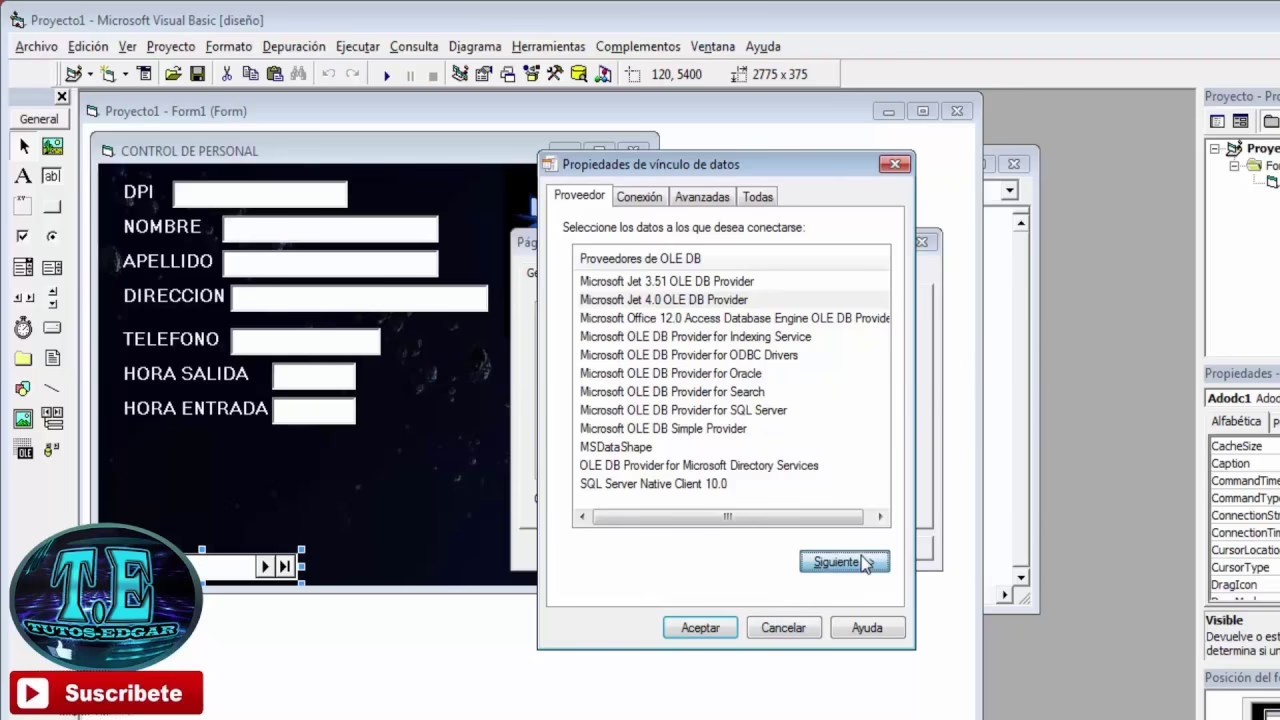
Ventajas de usar VBA en Access
Basándonos en las características y la experiencia con VBA en Access, podemos destacar varias ventajas:
- Integración Profunda: Está perfectamente integrado con el modelo de objetos de Access, permitiendo un control granular sobre todos los elementos de la base de datos.
- Potencia y Flexibilidad: Permite implementar lógica compleja que es imposible lograr solo con macros o configuraciones de propiedades.
- Automatización Eficiente: Ideal para automatizar flujos de trabajo y tareas repetitivas, ahorrando tiempo y reduciendo errores manuales.
- Personalización Avanzada: Permite crear interfaces de usuario altamente adaptadas a las necesidades específicas del usuario o la empresa.
- Amplia Comunidad y Recursos: Como parte de la familia Visual Basic y Office, existe una vasta cantidad de documentación, foros y ejemplos disponibles en línea.
- Capacidad de Depuración: El Editor de VBA proporciona herramientas robustas para encontrar y corregir errores en el código.
Desventajas de VBA en Access
A pesar de sus fortalezas, VBA en Access también tiene limitaciones:
- Dependencia de la Plataforma Windows: Las bases de datos de Access con código VBA están inherentemente ligadas al entorno Windows. No se ejecutan directamente en macOS (aunque Office para Mac tiene VBA, las características específicas de Access no son compatibles) ni en plataformas web o móviles sin soluciones intermedias o reescritura.
- Requiere Conocimientos de Programación: Aunque tiene una curva de aprendizaje relativamente amigable comparada con otros lenguajes, requiere entender los fundamentos de la programación.
- Rendimiento en Aplicaciones Muy Grandes: Para aplicaciones a gran escala o con muchos usuarios concurrentes, una solución basada en VBA en Access puede no escalar tan bien como una aplicación cliente-servidor dedicada con un lenguaje de programación más moderno.
- Gestión de Versiones y Distribución: Distribuir actualizaciones de bases de datos con código VBA puede requerir un manejo cuidadoso para no sobrescribir datos o configuraciones del usuario.
Preguntas Frecuentes sobre VBA en Access
Aquí respondemos algunas preguntas comunes sobre el uso de VBA en Microsoft Access:
¿Necesito saber programar para usar Access?
No necesariamente. Puedes crear bases de datos funcionales, tablas, relaciones, consultas, formularios e informes básicos sin escribir código. Sin embargo, para automatizar tareas complejas o personalizar la interfaz de usuario de forma avanzada, sí necesitarás usar VBA o macros más allá de lo básico.
¿Es VBA difícil de aprender?
Comparado con lenguajes de programación más complejos, VBA es conocido por tener una curva de aprendizaje relativamente suave, especialmente si ya estás familiarizado con Access y sus objetos. La sintaxis es legible y el entorno de desarrollo es intuitivo para tareas de automatización.
¿Cuál es la diferencia entre una Macro y VBA en Access?
Las macros son secuencias de acciones predefinidas que puedes seleccionar de una lista. Son más fáciles de crear para tareas simples pero limitadas en flexibilidad. VBA es un lenguaje de programación completo que te da control total sobre la lógica y el flujo de ejecución, permitiendo manejar errores, usar variables y crear funcionalidades personalizadas complejas. Las macros modernas a menudo se ejecutan en un entorno similar a VBA, y puedes convertir macros a código VBA para ver cómo se traducirían.
¿Puedo usar VBA para crear aplicaciones web con Access?
No directamente. Las bases de datos de escritorio de Access (archivos .accdb o .mdb) con código VBA no se ejecutan en la web. Si necesitas una solución web, deberías considerar SharePoint con Access Services (característica retirada en versiones recientes) o migrar tus datos y lógica a una plataforma web diferente (como SQL Server y una aplicación web desarrollada en ASP.NET, PHP, etc.).
¿Es VBA obsoleto?
Aunque existen lenguajes de programación más modernos, VBA sigue siendo la principal herramienta de automatización y personalización dentro de las aplicaciones de Microsoft Office. Mientras Access y Office sigan siendo ampliamente utilizados, VBA seguirá siendo relevante para desarrollar soluciones de escritorio y automatizar flujos de trabajo.
Conclusión
VBA es una herramienta esencial para cualquier usuario avanzado o desarrollador que desee explotar al máximo las capacidades de Microsoft Access. Permite ir más allá de la funcionalidad básica de la interfaz de usuario y las macros, ofreciendo la potencia necesaria para automatizar procesos complejos, personalizar la experiencia del usuario y crear soluciones de bases de datos robustas y a medida. Dominar VBA en Access abre un mundo de posibilidades para mejorar la eficiencia y la funcionalidad de tus aplicaciones de gestión de datos.
Si quieres conocer otros artículos parecidos a ¿Qué es VBA en Microsoft Access? puedes visitar la categoría Bases de datos.

Aprende mas sobre MySQL