
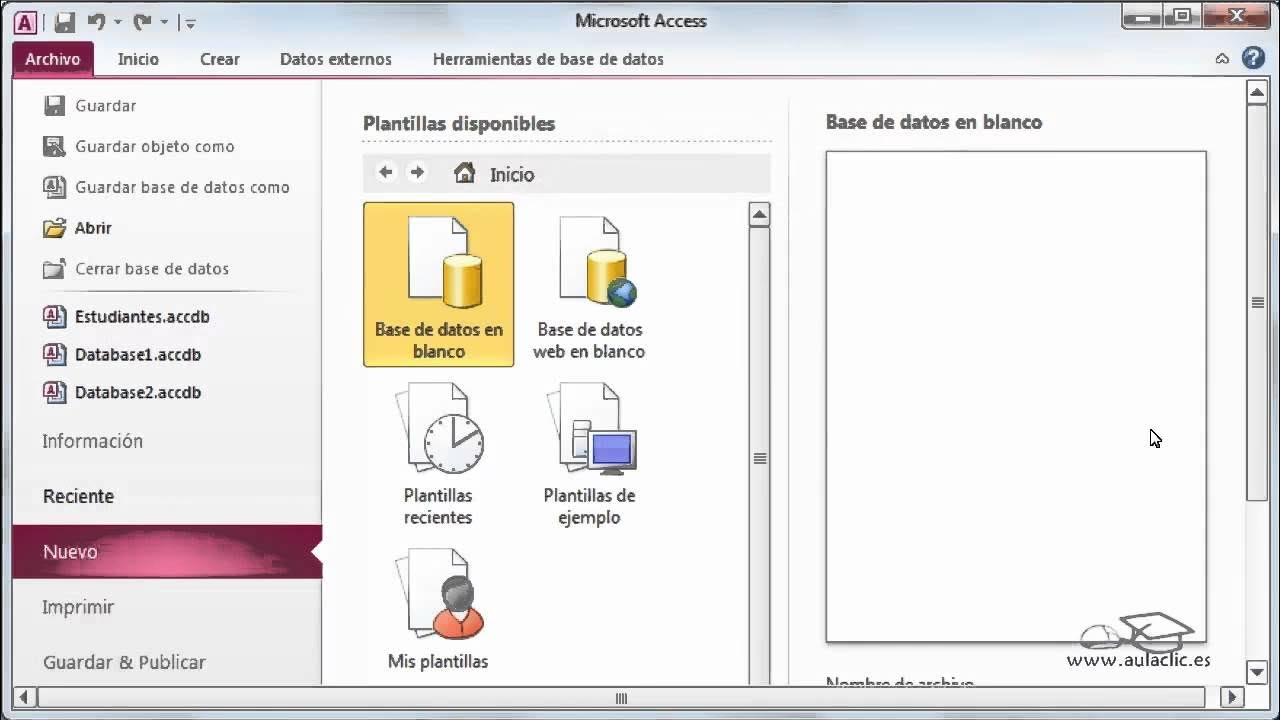
Es una situación común: te encuentras con un archivo con la extensión .MDB y te das cuenta de que no tienes instalado Microsoft Access, el programa diseñado específicamente para trabajar con este tipo de bases de datos. Los archivos MDB fueron el formato estándar de las bases de datos de Access hasta la versión 2003, conteniendo no solo datos tabulares, sino también consultas, formularios, informes, macros y módulos. Aunque el formato más reciente es ACCDB, los archivos MDB todavía circulan, especialmente en entornos con sistemas heredados o datos históricos. La buena noticia es que la ausencia de Microsoft Access no significa que no puedas acceder a la información contenida en estos archivos. Existen diversas herramientas y métodos, algunos de ellos gratuitos, que te permitirán visualizar, y en algunos casos incluso editar, el contenido de una base de datos MDB.

Este artículo explorará varias de estas opciones, desde el uso de programas de oficina que quizás ya tengas instalados, hasta software especializado diseñado precisamente para este propósito. Veremos cómo cada método aborda el desafío de abrir un archivo MDB cuando el software nativo no está disponible.
Entendiendo los Archivos MDB y el Desafío del Acceso
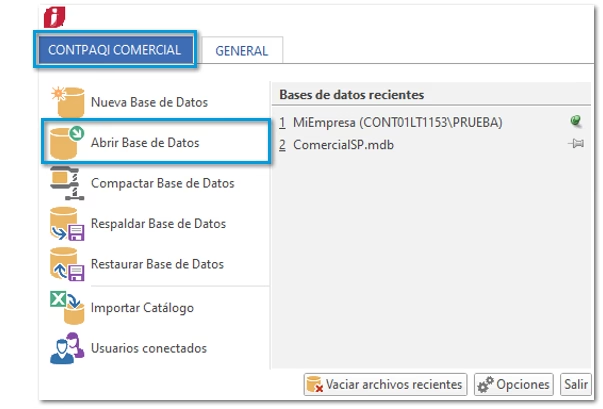
Como mencionamos, un archivo MDB es el contenedor principal de una base de datos creada con Microsoft Access en sus versiones antiguas. A diferencia de un simple archivo de texto o una hoja de cálculo, un archivo MDB tiene una estructura compleja que almacena diferentes tipos de objetos de base de datos interconectados. Esto es lo que hace que abrirlo con un simple editor de texto sea inútil para entender su contenido.
El principal desafío al intentar abrir un archivo MDB sin Microsoft Access es que el formato es propietario de Microsoft y está optimizado para ser leído y manipulado por su propio software. Sin embargo, dado que Access ha sido una herramienta de base de datos tan popular, muchos desarrolladores han creado utilidades y programas que pueden interactuar con este formato, al menos a nivel de lectura de datos o, en el mejor de los casos, con la estructura completa.
A continuación, presentamos algunas de las formas más efectivas para abordar este problema.
Soluciones Prácticas para Visualizar Archivos MDB sin Access
No necesitas adquirir una licencia de Microsoft Access solo para ver el contenido de un viejo archivo MDB. Aquí tienes varias alternativas viables:
1. Utilizando Microsoft Excel para Importar Datos
Si tienes Microsoft Excel instalado, puedes usarlo para importar los datos de las tablas contenidas en el archivo MDB. Este método es excelente si lo único que necesitas es acceder a la información pura de las tablas y trabajar con ella en formato de hoja de cálculo. No te permitirá ver formularios o informes, pero para los datos tabulares, funciona muy bien.
Los pasos generales para importar datos MDB a Excel son los siguientes:
- Abre la aplicación Microsoft Excel.
- Dirígete a la pestaña 'Datos' en la cinta de opciones superior.
- Busca el grupo 'Obtener datos externos' o 'Obtener y transformar datos' (la ubicación y el nombre pueden variar ligeramente dependiendo de tu versión de Excel).
- Haz clic en 'Desde Access' o una opción similar que te permita conectar con una base de datos Access.
- Se abrirá un cuadro de diálogo para buscar el archivo MDB. Navega hasta la ubicación de tu archivo MDB y selecciónalo.
- Es posible que se te pida seleccionar las tablas o consultas que deseas importar. Elige las que necesites y haz clic en 'Aceptar'.
- Finalmente, selecciona dónde quieres colocar los datos importados en tu hoja de cálculo (por ejemplo, en una nueva hoja o en una celda específica de la hoja actual) y confirma la importación.
Una vez completado, los datos de las tablas seleccionadas se copiarán en tu hoja de Excel, permitiéndote visualizarlos y analizarlos como si fueran datos nativos de Excel. Recuerda que esta es una instantánea de los datos; los cambios que hagas en Excel no se reflejarán en el archivo MDB original.
2. Un Intento Básico con el Bloc de Notas (No Recomendado)
Técnicamente, puedes intentar abrir un archivo MDB con un editor de texto simple como el Bloc de Notas de Windows. El proceso es tan sencillo como hacer clic derecho sobre el archivo MDB, seleccionar 'Abrir con' y luego elegir 'Bloc de Notas'.
Sin embargo, es crucial entender que este método rara vez será útil. Dado que los archivos MDB no son archivos de texto plano, lo que verás será una mezcla de caracteres legibles y una gran cantidad de caracteres sin sentido o binarios. Podrías llegar a leer algunas cadenas de texto sueltas que correspondan a nombres de tablas o campos o incluso algunos datos, pero la estructura de la base de datos y la mayoría de la información serán completamente incomprensibles. Solo lo mencionamos como una posibilidad básica, pero no esperes poder trabajar o incluso visualizar correctamente los datos con este método.
3. La Alternativa Gratuita y Completa: LibreOffice Base
LibreOffice es una suite de oficina gratuita y de código abierto que compite con Microsoft Office. Incluye un componente de base de datos llamado LibreOffice Base. Base es una herramienta muy capaz que puede conectarse y trabajar con una variedad de formatos de bases de datos, incluidos los archivos MDB antiguos.
Usar LibreOffice Base te permite no solo ver los datos de las tablas, sino también explorar la estructura de la base de datos, ejecutar consultas existentes, e incluso crear nuevas consultas o formularios básicos dentro del entorno de LibreOffice. Es una alternativa mucho más completa que simplemente importar datos a una hoja de cálculo.
Para abrir un archivo MDB con LibreOffice Base, generalmente debes:
- Abrir LibreOffice Base.
- Seleccionar la opción para conectarte a una base de datos existente.
- Elegir el tipo de base de datos "Microsoft Access".
- Navegar hasta tu archivo MDB.
- Una vez conectado, podrás ver las tablas, consultas y otros objetos de la base de datos.
Este método requiere la instalación de LibreOffice, pero al ser software libre, es una opción muy económica y potente.
4. Software Visor y Gestor de MDB Específico
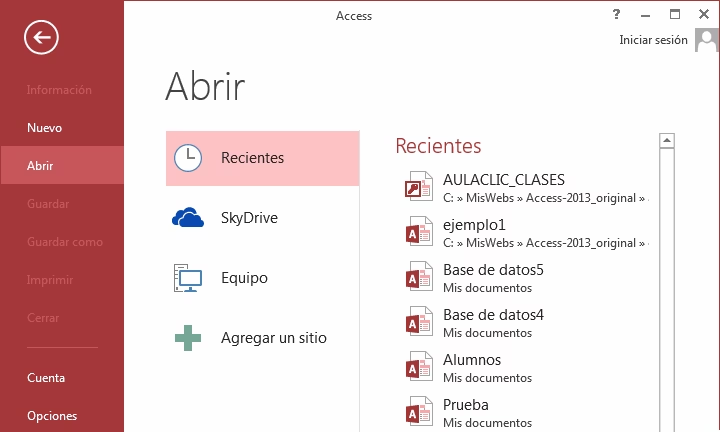
Existen varias aplicaciones de terceros diseñadas específicamente para trabajar con archivos MDB (y a menudo también ACCDB) sin necesidad de instalar Microsoft Access. Estas herramientas varían en funcionalidad y precio, pero muchas ofrecen capacidades de visualización y, a veces, edición.
- Apache OpenOffice Base: Similar a LibreOffice Base, es parte de la suite de oficina gratuita Apache OpenOffice. También puede conectarse y gestionar archivos MDB, ofreciendo funcionalidades similares a LibreOffice Base.
- KEXI: Es una aplicación de gestión de bases de datos de código abierto que forma parte de la suite Calligra. KEXI está diseñado como un competidor de Microsoft Access y puede abrir y trabajar con archivos MDB en plataformas como Windows y Linux. Permite ver y modificar la estructura de tablas, importar/exportar datos y ejecutar consultas.
- MDB Viewer Plus: Este es un programa gratuito y ligero diseñado específicamente para ver y editar archivos MDB y ACCDB sin necesidad de Access. Es muy directo: simplemente abres el archivo y puedes ver las tablas, filtrar, ordenar y buscar datos. También permite exportar datos a varios formatos como CSV, TXT, XML, DBF, etc. Es una excelente opción si solo necesitas un visor/editor básico y rápido.
- Access Database Engine: Aunque no es una aplicación de usuario final para ver la base de datos directamente, Microsoft proporciona este motor (a menudo disponible como descarga gratuita) que permite a otras aplicaciones leer y escribir en archivos MDB y ACCDB a través de conexiones ODBC o OLE DB. Algunas herramientas de terceros o scripts personalizados pueden usar este motor para interactuar con los archivos MDB. Es más una herramienta para desarrolladores o usuarios técnicos.
La elección entre estas herramientas dependerá de tus necesidades: si solo quieres ver datos, MDB Viewer Plus puede ser la opción más rápida y sencilla. Si necesitas una herramienta más completa para interactuar con la estructura y ejecutar consultas, LibreOffice Base o KEXI podrían ser más adecuados.
Comparativa de Métodos para Abrir Archivos MDB sin Access
| Método | Costo | Facilidad de Uso | Ver Datos | Editar Datos | Ver Estructura/Otros Objetos |
|---|---|---|---|---|---|
| Microsoft Excel | Requiere licencia de Excel | Media (Proceso de importación) | Sí (Solo datos de tablas) | Sí (En la hoja de Excel, no en el MDB) | No |
| Bloc de Notas | Gratis | Muy Alta (Abrir archivo) | No (Datos ilegibles) | No | No |
| LibreOffice Base | Gratis | Media (Requiere instalación y aprendizaje básico) | Sí | Sí | Sí (Tablas, consultas, etc.) |
| KEXI | Gratis | Media (Requiere instalación y aprendizaje) | Sí | Sí | Sí (Tablas, consultas, formularios básicos) |
| MDB Viewer Plus | Gratis | Alta (Interfaz sencilla) | Sí | Sí (Básico) | Sí (Solo tablas) |
| Access Database Engine | Gratis (Componente) | Baja (Requiere conocimientos técnicos) | Sí (Usando otras herramientas/código) | Sí (Usando otras herramientas/código) | No (Solo acceso a datos/metadatos básicos) |
Preguntas Frecuentes sobre Archivos MDB sin Access
¿Aún se utilizan los archivos MDB?
Sí, aunque Microsoft Access ahora usa el formato ACCDB, los archivos MDB son comunes en sistemas heredados o bases de datos antiguas que no se han migrado. Por eso, la necesidad de abrirlos sin Access sigue siendo relevante.
¿Puedo editar los datos de un archivo MDB con estas alternativas?
Depende del método. Herramientas como LibreOffice Base, KEXI o MDB Viewer Plus suelen permitir la edición básica de datos directamente en las tablas del archivo MDB. Excel solo importa una copia estática de los datos.
¿Son seguras estas herramientas?
Las suites de oficina conocidas como LibreOffice y OpenOffice, así como utilidades dedicadas de fuentes confiables como MDB Viewer Plus (de un desarrollador conocido y reputable), son generalmente seguras. Siempre descarga software de los sitios web oficiales de los desarrolladores para evitar software malicioso.
¿Puedo convertir un archivo MDB a ACCDB o a otro formato?
Algunas de las herramientas mencionadas (como LibreOffice Base o MDB Viewer Plus con su función de exportación) pueden permitir exportar los datos de las tablas a otros formatos comunes como CSV, SQL, Excel, etc. La conversión directa de MDB a ACCDB es una función nativa de Microsoft Access, aunque algunas herramientas de terceros más avanzadas o convertidores específicos podrían ofrecer esta capacidad.
¿Qué Pasa si el Archivo MDB Está Corrupto?
Un problema que puedes encontrar al intentar abrir archivos MDB antiguos es la corrupción de la base de datos. Los archivos de base de datos, especialmente los que han sido utilizados o transferidos múltiples veces, pueden dañarse, haciendo que incluso Microsoft Access tenga dificultades para abrirlos.
Si has probado los métodos anteriores y ninguno funciona, o si el software indica que el archivo está dañado o ilegible, es probable que necesites una herramienta especializada en recuperación de bases de datos Access. Estas herramientas están diseñadas para escanear archivos MDB corruptos, intentar reparar la estructura interna y extraer la mayor cantidad de datos posible. Existen herramientas profesionales dedicadas a la recuperación de bases de datos Access dañadas, como la mencionada en algunas fuentes, que pueden ser la única solución cuando los métodos de visualización directa fallan debido a la integridad del archivo.
Conclusión
Tener un archivo MDB sin tener Microsoft Access instalado puede parecer un obstáculo, pero como hemos visto, hay múltiples caminos para acceder a la información que contienen. Ya sea que solo necesites extraer los datos de las tablas a Excel, o busques una solución más robusta para explorar la estructura y ejecutar consultas con herramientas gratuitas como LibreOffice Base o KEXI, o prefieras una utilidad ligera y específica como MDB Viewer Plus, tienes opciones a tu disposición.
Cada método tiene sus propias ventajas y limitaciones, por lo que la mejor elección dependerá de tus necesidades específicas y de tu familiaridad con el software. Y si te enfrentas a un archivo dañado, recuerda que existen herramientas de recuperación diseñadas para ayudarte a rescatar tus datos valiosos. En definitiva, la falta de Microsoft Access no tiene por qué impedirte acceder a tus bases de datos MDB.
Si quieres conocer otros artículos parecidos a Cómo Ver Archivos MDB sin Microsoft Access puedes visitar la categoría Bases de datos.

Aprende mas sobre MySQL