
Las tablas dinámicas son una herramienta increíblemente potente para resumir, analizar, explorar y presentar datos de forma eficaz. Nos permiten tomar grandes volúmenes de información y transformarlos en informes concisos y significativos. Sin embargo, los datos rara vez son estáticos. Constantemente se añaden nuevas filas, se corrigen valores o, en ocasiones, la estructura misma de la fuente de datos evoluciona. Cuando esto sucede, es fundamental saber cómo actualizar la base de tu Tabla Dinámica para que refleje la información más reciente y precisa. Cambiar el Origen de Datos es un proceso común y necesario para mantener tus análisis al día.

Este artículo te guiará a través de los pasos para modificar el origen de datos de tu tabla dinámica, tanto si trabajas con Microsoft Excel como con Google Sheets. Exploraremos por qué y cuándo necesitas realizar este cambio, cómo hacerlo de manera efectiva y qué considerar si tu fuente de datos ha sufrido modificaciones significativas.
- ¿Por Qué y Cuándo Cambiar el Origen de Datos?
- Cambiar el Origen de Datos en Microsoft Excel
- Modificar el Origen de Datos en Google Sheets
- Más Allá del Origen: Modificando Campos y Cálculos
- Preguntas Frecuentes (FAQ)
- ¿Qué sucede con mi formato y configuración si cambio el origen de datos?
- ¿Es posible cambiar el origen a datos de un archivo completamente diferente?
- Cambié el origen en Excel, pero los datos no se actualizan. ¿Qué hago?
- Mi nuevo origen tiene una columna nueva. ¿Aparecerá automáticamente en la tabla dinámica?
- Cambié el origen, pero la tabla dinámica muestra errores o datos incorrectos. ¿Por qué?
- Conclusión
¿Por Qué y Cuándo Cambiar el Origen de Datos?
La razón principal para cambiar el origen de datos de una tabla dinámica es incorporar nueva información o ajustar el rango de datos existente. Algunos escenarios comunes incluyen:
- Añadir nuevas filas de datos: Si has registrado nuevas transacciones, entradas de inventario o cualquier otro tipo de registro al final de tu tabla o rango original, querrás que tu tabla dinámica los incluya en su análisis.
- Expandir o reducir el rango: Quizás necesites incluir columnas adicionales con nuevos atributos o, por el contrario, excluir ciertas columnas que ya no son relevantes. También puede ser necesario ajustar el rango si has limpiado datos y eliminado filas.
- Cambiar a una fuente de datos diferente: En algunos casos, es posible que desees apuntar tu tabla dinámica a una hoja diferente, un archivo distinto o incluso a una conexión de datos externa actualizada.
Cambiar el Rango de Datos es ideal cuando la *estructura* de tus datos (es decir, las columnas) permanece mayormente igual, pero el *volumen* o la *ubicación* dentro de la hoja de cálculo ha cambiado (más filas, un rango ligeramente movido, etc.).
Cambiar el Origen de Datos en Microsoft Excel
Microsoft Excel ofrece una forma directa de actualizar el rango de datos que alimenta tu tabla dinámica. Este proceso es sencillo y te permite apuntar la tabla existente a una nueva área de tu hoja de cálculo o incluso a otra fuente.
Pasos para Modificar el Rango en Excel:
- Haz clic en cualquier celda dentro de tu tabla dinámica para activarla.
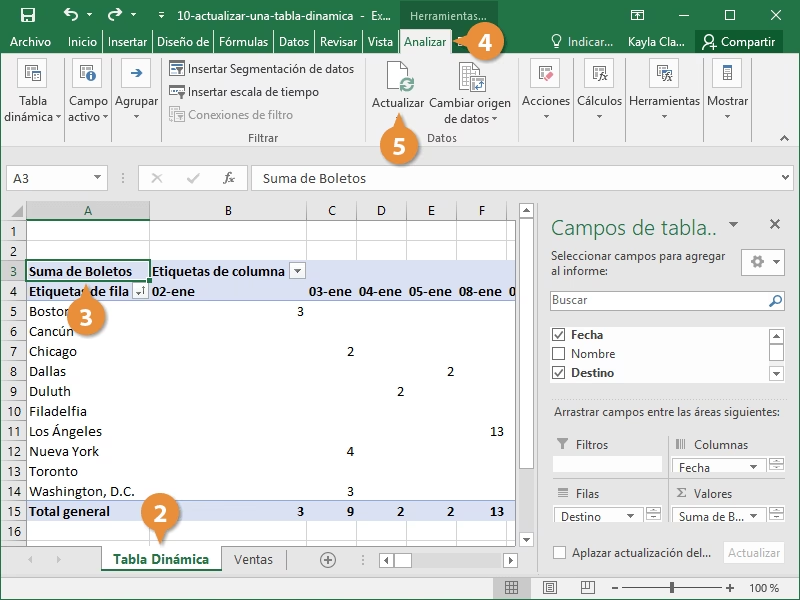
- Una vez que la tabla dinámica está activa, verás que aparecen pestañas contextuales en la cinta de opciones, generalmente llamadas "Analizar tabla dinámica" (o similar, dependiendo de tu versión de Excel).
- En la pestaña "Analizar tabla dinámica", busca el grupo "Datos".
- Dentro del grupo "Datos", haz clic en el botón llamado "Cambiar origen de datos".
- Se abrirá un cuadro de diálogo. En el campo "Tabla o rango", verás el rango o nombre de la tabla actual que se está utilizando como origen.
- Haz clic en el icono de selección de rango (generalmente una flecha hacia arriba o un pequeño icono de hoja de cálculo) al final del campo "Tabla o rango".
- Ahora, selecciona el nuevo rango de celdas o la nueva tabla que deseas usar como origen para tu tabla dinámica. Puedes seleccionar un rango en la misma hoja, en otra hoja del mismo libro o incluso en un libro de trabajo diferente (aunque para libros diferentes, a menudo es mejor usar conexiones de datos). Asegúrate de incluir las filas de encabezado.
- Una vez que hayas seleccionado el nuevo rango, haz clic en el icono de selección de rango nuevamente para volver al cuadro de diálogo.
- Verifica que el nuevo rango mostrado sea correcto y luego haz clic en "Aceptar".
Tu tabla dinámica ahora está conectada al nuevo origen de datos. Es importante recordar que, después de cambiar el origen, la tabla dinámica *no* se actualizará automáticamente para mostrar los datos del nuevo rango. Debes hacer clic derecho en la tabla dinámica y seleccionar "Actualizar" (o ir a la pestaña "Analizar tabla dinámica" y hacer clic en "Actualizar") para que los cambios se reflejen.
Consideración Importante en Excel: Si tu nuevo origen de datos tiene un número diferente de columnas o las columnas están en un orden muy distinto al origen original, Excel puede tener dificultades para mapear los campos correctamente. En estos casos, aunque técnicamente puedes intentar cambiar el origen, a menudo es mucho más eficiente y menos propenso a errores crear una tabla dinámica completamente nueva basada en el nuevo origen de datos. Esto te permite configurar los campos (filas, columnas, valores, filtros) desde cero, adaptándote a la nueva estructura.
Modificar el Origen de Datos en Google Sheets
Google Sheets también permite ajustar el rango de datos de tu tabla dinámica. El proceso es ligeramente diferente al de Excel, integrándose con el panel de edición de la tabla dinámica.
Pasos para Cambiar el Rango en Google Sheets:
- Abre la hoja de cálculo en Google Sheets que contiene tu tabla dinámica.
- Haz clic en cualquier celda dentro del área donde se muestra la tabla dinámica.
- Normalmente, al hacer clic en la tabla dinámica, aparecerá un panel lateral (o en algunos casos, un botón "Editar" debajo de la tabla) que muestra las opciones de configuración de la tabla dinámica (Filas, Columnas, Valores, Filtros).
- En la parte superior de este panel de configuración, verás una sección o campo llamado "Intervalo de datos". Este campo muestra el rango actual que la tabla dinámica está utilizando.
- Haz clic en este campo "Intervalo de datos". Se activará la selección del rango en la hoja de cálculo.
- Ahora, selecciona el nuevo rango de celdas que deseas utilizar como origen. Puedes arrastrar el cursor sobre las celdas deseadas en la misma hoja o en otra hoja dentro del mismo archivo de Google Sheets. Asegúrate de incluir la fila de encabezado.
- Una vez que hayas seleccionado el nuevo rango, el campo "Intervalo de datos" en el panel lateral se actualizará automáticamente con el nuevo rango seleccionado.
- Haz clic en "Aceptar" o simplemente cierra el selector de rango (a veces no hay un botón explícito, solo seleccionas y el panel se actualiza).
Una de las ventajas de Google Sheets es que, una vez que has cambiado el intervalo de datos, la tabla dinámica a menudo se actualiza de forma más dinámica que en Excel a medida que modificas las celdas dentro de ese nuevo rango. Sin embargo, si el cambio es en el propio rango (como añadir filas al final), el proceso anterior es necesario.
Al igual que en Excel, si la estructura de columnas de tu nuevo rango de datos es significativamente diferente, podría ser más conveniente crear una nueva tabla dinámica desde cero en Google Sheets para evitar problemas de mapeo de campos.
Más Allá del Origen: Modificando Campos y Cálculos
Una vez que tu tabla dinámica está conectada al origen de datos correcto y actualizado, es posible que también necesites ajustar los campos que se muestran o cómo se calculan. Esto no es cambiar el *origen* de datos en sí, sino modificar la *estructura analítica* de la tabla dinámica, pero es una operación común después de actualizar la base.
Añadir o Quitar Campos en Google Sheets (Basado en la información proporcionada):
Si utilizas Google Sheets, el panel lateral de edición te permite gestionar fácilmente los campos:
- Haz clic en la tabla dinámica para abrir el panel lateral.
- Bajo las secciones "Filas", "Columnas", "Valores" o "Filtros", verás los campos actualmente asignados.
- Para añadir un campo del nuevo origen de datos (si estaba en el rango pero no se usaba), haz clic en el botón "Añadir" junto a la sección deseada y selecciona el campo de la lista desplegable.
- Para quitar un campo, haz clic en la "X" o en "Quitar" junto al nombre del campo en la sección donde se encuentra (Filas, Columnas, etc.).
- Para mover un campo entre secciones (por ejemplo, de Filas a Columnas), puedes arrastrarlo y soltarlo en la sección deseada dentro del panel lateral.
Campos Calculados en Google Sheets:
Google Sheets también permite añadir Campos Calculados que no existen directamente en tu origen de datos, pero que se derivan de ellos usando fórmulas:
- En el panel lateral de edición de la tabla dinámica, bajo la sección "Valores", haz clic en "Añadir" y luego selecciona "Campo calculado".
- Puedes usar funciones básicas como SUMA (SUM) o introducir una fórmula personalizada.
- Para una fórmula personalizada, escribe la expresión en el campo proporcionado (por ejemplo, `=SUMA(Ventas) / CONTARA(Pedidos)`). Puedes referenciar otras columnas por su nombre (asegurándote de usar comillas si el nombre tiene espacios, como `="Nombre Columna"`).
- Selecciona "Personalizado" junto a "Sumar por" si estás usando una fórmula personalizada.
- Haz clic en "Añadir" para incorporar este nuevo campo a tus valores.
Esta funcionalidad es muy útil para realizar análisis más complejos directamente dentro de la tabla dinámica, sin necesidad de añadir columnas auxiliares a tu origen de datos.
Preguntas Frecuentes (FAQ)
Aquí respondemos algunas preguntas comunes sobre el cambio del origen de datos en tablas dinámicas:
¿Qué sucede con mi formato y configuración si cambio el origen de datos?
Generalmente, el formato (como el formato de número, el diseño de la tabla dinámica) y la configuración de los campos (sumas, promedios, filtros aplicados) se mantienen después de cambiar el rango de datos, siempre y cuando los nombres de los campos originales sigan existiendo en el nuevo rango. Si un campo usado en la configuración original no se encuentra en el nuevo rango, puede haber errores o necesitarás ajustar la configuración.
¿Es posible cambiar el origen a datos de un archivo completamente diferente?
Sí, es posible en ambos programas. En Excel, esto a menudo implica usar conexiones de datos, lo cual es un tema más avanzado. En Google Sheets, puedes seleccionar un rango de otra hoja dentro del mismo archivo. Para archivos diferentes, podrías necesitar importar los datos primero o usar funciones como `IMPORTRANGE`.
Cambié el origen en Excel, pero los datos no se actualizan. ¿Qué hago?
Recuerda que en Excel, después de cambiar el origen, debes "Actualizar" la tabla dinámica para que procese los datos del nuevo rango. Haz clic derecho sobre la tabla y selecciona "Actualizar" o usa el botón "Actualizar" en la pestaña "Analizar tabla dinámica".
Mi nuevo origen tiene una columna nueva. ¿Aparecerá automáticamente en la tabla dinámica?
No automáticamente en la estructura de Filas/Columnas/Valores, pero una vez que cambias el origen de datos y actualizas (en Excel) o se actualiza (en Sheets), la nueva columna debería aparecer en la lista de campos disponibles en el panel de configuración de la tabla dinámica. Luego, puedes arrastrarla a la sección deseada (Filas, Columnas, Valores, Filtros).
Cambié el origen, pero la tabla dinámica muestra errores o datos incorrectos. ¿Por qué?
Esto puede ocurrir si el nuevo origen de datos no tiene los mismos encabezados de columna que el origen original, o si la estructura es muy diferente. Los nombres de los campos en la tabla dinámica se basan en los encabezados. Si cambian, la tabla dinámica no sabrá qué datos usar. En estos casos, como se mencionó, a menudo es mejor crear una nueva tabla dinámica.
Conclusión
Saber cómo cambiar el Origen de Datos de tu tabla dinámica es una habilidad esencial para cualquier persona que trabaje con análisis de datos. Te permite mantener tus informes actualizados con la información más reciente sin tener que recrear la tabla dinámica desde cero cada vez que tus datos crecen. Ya sea expandiendo un rango en Excel o ajustando el intervalo en Google Sheets, el proceso es relativamente sencillo una vez que conoces los pasos. Recuerda la regla de oro: si la estructura de tus datos cambia drásticamente (columnas añadidas, eliminadas o reordenadas), considera crear una nueva tabla dinámica para asegurar la precisión y facilidad de configuración.
Si quieres conocer otros artículos parecidos a Cambiar el Origen de Datos de tu Tabla Dinámica puedes visitar la categoría Bases de datos.

Aprende mas sobre MySQL