
WordPress es, sin duda, el sistema de gestión de contenido (CMS) más popular a nivel mundial. Su facilidad de uso y flexibilidad lo hacen ideal tanto para principiantes como para desarrolladores experimentados. Sin embargo, como con cualquier sistema que requiere autenticación, uno de los problemas más comunes que los usuarios pueden enfrentar es la pérdida o el olvido de la contraseña de acceso. Aunque WordPress ofrece formas sencillas de recuperar o cambiar tu clave desde el panel de administración o mediante el enlace de "¿Olvidaste tu contraseña?", existen situaciones en las que estas opciones no están disponibles o no funcionan. En esos casos, acceder y modificar la contraseña directamente en la base de datos se convierte en una solución fundamental.

Este artículo te guiará a través de los distintos métodos para gestionar tu contraseña de WordPress, poniendo especial énfasis en cómo hacerlo cuando necesitas interactuar directamente con la base de datos, generalmente a través de herramientas como phpMyAdmin. Entender estos procesos no solo te permitirá resolver problemas de acceso, sino que también te dará una comprensión más profunda de cómo WordPress almacena la información de los usuarios.
- Método 1: Cambiar la Contraseña desde el Panel de Administración de WordPress
- Método 2: Restablecer la Contraseña Usando el Enlace "¿Olvidaste tu Contraseña?"
- Método 3: Cambiar la Contraseña Directamente en la Base de Datos (phpMyAdmin)
- Tabla Comparativa de Métodos
- Preguntas Frecuentes (FAQ)
- ¿Por qué necesito usar la función MD5 en phpMyAdmin?
- ¿Qué hago si no encuentro el archivo wp-config.php?
- El prefijo de mi tabla de usuarios no es wp_users. ¿Es normal?
- Cambié la contraseña en phpMyAdmin, pero no puedo iniciar sesión. ¿Qué salió mal?
- ¿Es seguro cambiar la contraseña directamente en la base de datos?
- Conclusión
Método 1: Cambiar la Contraseña desde el Panel de Administración de WordPress
Si aún tienes acceso al área de administración de tu sitio WordPress, cambiar tu contraseña es un proceso rápido y seguro. Este es el método recomendado siempre que sea posible.
Sigue estos sencillos pasos:
- Inicia sesión en el panel de administración de tu WordPress (
tu-dominio.com/wp-admin). - En el menú lateral, busca y haz clic en la opción "Usuarios".
- Selecciona "Tu Perfil".
- Desplázate hacia abajo hasta encontrar la sección "Gestión de la cuenta".
- Verás un botón que dice "Generar contraseña". Al hacer clic, WordPress generará una contraseña segura automáticamente.
- Puedes aceptar la contraseña generada o editar el campo para escribir una propia. Asegúrate de usar una contraseña fuerte y única.
- Una vez que estés satisfecho con la contraseña, haz clic en el botón "Actualizar Perfil" al final de la página.
Tu contraseña ha sido cambiada exitosamente. La próxima vez que inicies sesión, deberás usar la nueva clave.
Método 2: Restablecer la Contraseña Usando el Enlace "¿Olvidaste tu Contraseña?"
Este es el método estándar para recuperar el acceso si has olvidado tu contraseña y tienes acceso a la dirección de correo electrónico asociada a tu cuenta de usuario de WordPress.
Los pasos son los siguientes:
- Ve a la página de inicio de sesión de tu WordPress (generalmente
tu-dominio.com/wp-admin). - Debajo del formulario de inicio de sesión, haz clic en el enlace "¿Olvidaste tu contraseña?".
- En la página siguiente, se te pedirá que ingreses tu nombre de usuario o la dirección de correo electrónico asociada a tu cuenta.
- Ingresa la información y haz clic en el botón "Obtener una contraseña nueva".
- Revisa la bandeja de entrada del correo electrónico que has proporcionado. Deberías recibir un mensaje de WordPress con un enlace para restablecer tu contraseña. Si no lo encuentras, verifica la carpeta de spam.
- Haz clic en el enlace proporcionado en el correo electrónico. Este enlace te dirigirá a una página donde podrás establecer una nueva contraseña para tu cuenta.
- Ingresa tu nueva contraseña (asegúrate de que sea segura) y haz clic en "Guardar contraseña".
Ahora puedes regresar a la página de inicio de sesión y acceder con tu nombre de usuario y la nueva contraseña que acabas de establecer.
Método 3: Cambiar la Contraseña Directamente en la Base de Datos (phpMyAdmin)
Este método es indispensable cuando los dos anteriores no son viables, por ejemplo, si has perdido el acceso al panel de administración y también has perdido el acceso a la dirección de correo electrónico asociada a la cuenta de administrador. Requiere acceso al panel de control de tu hosting (como cPanel, Plesk, DirectAdmin, etc.) y a la herramienta de gestión de bases de datos, que comúnmente es phpMyAdmin.
Modificar la base de datos directamente es una operación delicada, por lo que se recomienda tener precaución. Una copia de seguridad previa es siempre una buena práctica.
Paso a Paso para Modificar la Contraseña en phpMyAdmin
- Accede a tu Panel de Control de Hosting: Lo primero es iniciar sesión en el panel de control que te proporciona tu proveedor de hosting. Esto podría ser cPanel, Plesk, u otro sistema. Las credenciales de acceso te fueron proporcionadas por tu host.
- Localiza phpMyAdmin: Dentro del panel de control de hosting, busca la sección de Bases de Datos y haz clic en phpMyAdmin. Esto te abrirá la interfaz de phpMyAdmin en una nueva pestaña o ventana.
- Identifica la Base de Datos de WordPress: En el panel izquierdo de phpMyAdmin, verás una lista de todas las bases de datos asociadas a tu cuenta de hosting. Si tienes múltiples sitios o aplicaciones, puede haber varias. Para saber cuál es la base de datos de tu WordPress, necesitas consultar el archivo
wp-config.phpde tu instalación de WordPress.- Cómo encontrar
wp-config.php: - En tu panel de hosting, busca el "Administrador de Archivos" (File Manager).
- Navega hasta la carpeta raíz de tu instalación de WordPress (usualmente
public_htmlo una subcarpeta dentro de ella si tu WordPress está en un subdirectorio o dominio adicional). - Encuentra el archivo llamado
wp-config.php. - Haz clic derecho sobre él y selecciona "Editar" (Edit) o "Ver" (View).
- Busca las líneas que definen el nombre de la base de datos, el usuario y la contraseña. Se verán algo así:
define('DB_NAME', 'nombre_de_tu_base_de_datos'); define('DB_USER', 'usuario_de_la_base_de_datos'); define('DB_PASSWORD', 'contraseña_de_la_base_de_datos'); define('DB_HOST', 'localhost'); - La línea
define('DB_NAME', 'nombre_de_tu_base_de_datos');te dará el nombre exacto de la base de datos que estás buscando en phpMyAdmin.
- Cómo encontrar
- Selecciona la Base de Datos Correcta: De regreso en phpMyAdmin, haz clic en el nombre de la base de datos que identificaste en el paso anterior en el panel izquierdo.
- Encuentra la Tabla
wp_users: Una vez que hayas seleccionado la base de datos, verás una lista de tablas. Las tablas de WordPress comienzan con un prefijo. Por defecto, este prefijo eswp_, pero puede haber sido cambiado durante la instalación por razones de seguridad (por ejemplo,wpzyx_). Busca la tabla que termina en_users. Por ejemplo, si tu prefijo es el predeterminado, la tabla se llamaráwp_users. Haz clic en esta tabla. - Identifica el Usuario: Ahora verás una lista de los usuarios registrados en tu sitio WordPress. Busca el usuario cuya contraseña deseas cambiar (normalmente el usuario administrador). Puedes identificarlo por el
user_login(nombre de usuario) ouser_email. - Edita el Usuario: Una vez que hayas encontrado la fila del usuario, haz clic en el botón "Editar" (Edit) que generalmente se encuentra a la izquierda de la fila.
- Modifica el Campo
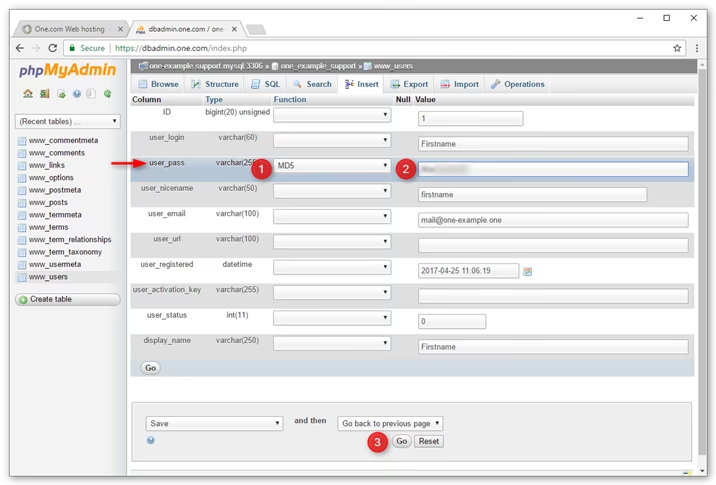
user_pass: Estarás en una página donde puedes editar todos los campos de esa fila de usuario. Busca el campo llamadouser_pass. Este campo contiene la contraseña actual, pero está encriptada. - Ingresa la Nueva Contraseña y Aplica MD5:
- En la columna "Valor" (Value) para el campo
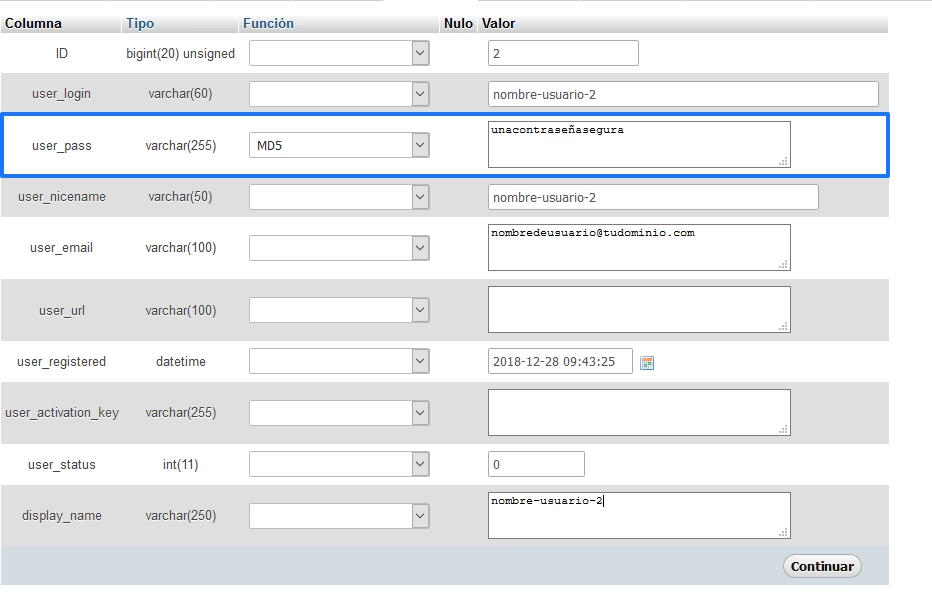
user_pass, borra el contenido existente y escribe tu nueva contraseña en texto plano (por ejemplo,MiNuevaClaveSegura123). - Muy Importante: En la columna "Función" (Function) para el campo
user_pass, selecciona MD5 del menú desplegable. WordPress utiliza el hash MD5 (aunque hay discusiones sobre su seguridad, sigue siendo el método por defecto para el campouser_passen la base de datos que luego WordPress procesa con algoritmos más seguros) para almacenar las contraseñas de los usuarios. Si no seleccionas MD5, la nueva contraseña no funcionará.
- En la columna "Valor" (Value) para el campo
- Guarda los Cambios: Desplázate hacia abajo y haz clic en el botón "Continuar" (Go) o "Guardar" (Save) para aplicar los cambios.
La contraseña de ese usuario ha sido actualizada en la base de datos. Ahora deberías poder iniciar sesión en tu panel de administración de WordPress usando el nombre de usuario y la nueva contraseña que estableciste en phpMyAdmin (la que escribiste en texto plano antes de aplicar MD5).
Consideraciones Adicionales
- Prefijo de Tabla: Recuerda que el prefijo
wp_puede ser diferente en tu instalación. Siempre busca la tabla que termina en_users. - Seguridad: Usar MD5 directamente en la base de datos es un paso técnico. Asegúrate de usar una contraseña compleja que combine letras, números y símbolos. Una vez que recuperes el acceso, considera cambiarla de nuevo desde el panel de administración para que WordPress la procese con sus algoritmos de hashing más modernos y seguros si es necesario.
- Errores: Si cometes un error al editar la base de datos, podrías dañar tu sitio. Por eso, una copia de seguridad antes de empezar es crucial.
Tabla Comparativa de Métodos
| Método | Requisito Principal | Facilidad | Caso de Uso Ideal | Nivel Técnico |
|---|---|---|---|---|
| Panel de Administración | Acceso al panel de administración | Muy Fácil | Cambio periódico, usuario logueado | Bajo |
| Enlace "¿Olvidaste?" | Acceso al email asociado | Fácil | Contraseña olvidada, acceso al email | Bajo |
| phpMyAdmin (Base de Datos) | Acceso a cPanel/Hosting y phpMyAdmin | Moderado | Contraseña olvidada, sin acceso al email o panel admin | Medio |
Preguntas Frecuentes (FAQ)
Aquí respondemos algunas dudas comunes sobre el cambio de contraseñas en WordPress, especialmente a través de la base de datos.
¿Por qué necesito usar la función MD5 en phpMyAdmin?
WordPress no almacena las contraseñas de usuario en texto plano por razones de seguridad. Utiliza funciones de hashing (como MD5, aunque versiones recientes usan algoritmos más robustos internamente) para transformar tu contraseña en una cadena de caracteres única. Cuando intentas iniciar sesión, WordPress toma la contraseña que ingresas, aplica la misma función de hashing y compara el resultado con el hash almacenado en la base de datos. Si coinciden, el inicio de sesión es exitoso. Al cambiar la contraseña directamente en phpMyAdmin, debes aplicar MD5 a tu nueva contraseña para que coincida con el formato que WordPress espera encontrar en el campo user_pass.
¿Qué hago si no encuentro el archivo wp-config.php?
El archivo wp-config.php es esencial para la configuración de tu sitio WordPress. Si no lo encuentras en la carpeta raíz (public_html o similar), podría estar en un nivel superior o tu instalación podría ser inusual. Verifica que estás en la carpeta correcta de tu instalación de WordPress. Si aún así no lo encuentras, podría haber un problema con tu instalación o estructura de archivos. En ese caso, contactar a tu proveedor de hosting para que te ayude a localizarlo es una buena opción.
El prefijo de mi tabla de usuarios no es wp_users. ¿Es normal?
Sí, es completamente normal y, de hecho, es una práctica de seguridad recomendada cambiar el prefijo de las tablas de la base de datos de WordPress durante la instalación. Si tu prefijo es diferente (por ejemplo, sitio_), la tabla de usuarios se llamará sitio_users. Siempre busca la tabla que termina en _users dentro de la base de datos correcta.
Cambié la contraseña en phpMyAdmin, pero no puedo iniciar sesión. ¿Qué salió mal?
Hay varias razones posibles:
- No seleccionaste la función MD5 al editar el campo
user_pass. Este es el error más común. - Estás intentando iniciar sesión con la contraseña con hash MD5 en lugar de la contraseña en texto plano que ingresaste antes de aplicar MD5. Debes usar la contraseña original que escribiste (por ejemplo,
MiNuevaClaveSegura123). - Editaste el usuario incorrecto en la tabla
_users. - Estás usando la base de datos incorrecta si tienes varias.
- Hay un problema de caché en tu navegador o en el servidor. Intenta limpiar la caché del navegador o usar una ventana de incógnito.
- Podría haber un plugin de seguridad que esté interfiriendo.
Revisa los pasos, especialmente el de aplicar la función MD5.
¿Es seguro cambiar la contraseña directamente en la base de datos?
Es seguro en el sentido de que es una forma válida de modificar la información de usuario, siempre y cuando lo hagas correctamente y con precaución. Sin embargo, requiere acceso a información sensible (credenciales de la base de datos) y la posibilidad de dañar la base de datos si cometes errores. Es un método de recuperación o último recurso, no la forma habitual de cambiar tu contraseña si tienes otras opciones disponibles.
Conclusión
Gestionar las contraseñas de tu sitio WordPress es una parte fundamental del mantenimiento de la seguridad. Afortunadamente, WordPress ofrece múltiples vías para hacerlo. El cambio desde el panel de administración es el más sencillo para el día a día, mientras que el enlace de recuperación por email es la primera línea de defensa si olvidas tu clave. Sin embargo, comprender cómo modificar la contraseña directamente en la base de datos a través de herramientas como phpMyAdmin es una habilidad invaluable para situaciones de emergencia, como cuando pierdes el acceso completo a tu sitio. Siguiendo los pasos cuidadosamente, especialmente la aplicación de la función MD5, podrás recuperar el control de tu sitio y volver a operar con normalidad.
Si quieres conocer otros artículos parecidos a Cambiar Contraseña de WordPress en Base Datos puedes visitar la categoría Bases de datos.

Aprende mas sobre MySQL