
La gestión de bases de datos puede parecer una tarea compleja, especialmente si no estás familiarizado con las líneas de comando o el lenguaje SQL. Sin embargo, para aquellos que trabajan con bases de datos MySQL o MariaDB, existe una herramienta que simplifica enormemente este proceso: phpMyAdmin. Esta aplicación web, gratuita y de código abierto, se ha convertido en un estándar de la industria para administrar bases de datos a través de una interfaz gráfica.
https://www.youtube.com/watch?v=0gcJCdgAo7VqN5tD
phpMyAdmin es una herramienta escrita en PHP, diseñada específicamente para manejar la administración de servidores de bases de datos MySQL y MariaDB a través de la web. Su objetivo principal es proporcionar una interfaz de usuario amigable e intuitiva que permita realizar una amplia gama de operaciones sin necesidad de teclear complejos comandos SQL. Esto la hace ideal tanto para usuarios principiantes que se inician en el mundo de las bases de datos como para expertos que buscan una forma rápida y eficiente de interactuar con sus sistemas.
- ¿Qué es y para qué sirve phpMyAdmin?
- Beneficios Clave de Utilizar phpMyAdmin
- Instalación y Acceso: Empezando con phpMyAdmin
- Uso Básico: Navegando y Administrando Datos
- Importancia de las Copias de Seguridad: Exportar e Importar
- phpMyAdmin y WordPress
- Consideraciones de Seguridad
- Preguntas Frecuentes (FAQ)
- Conclusión
¿Qué es y para qué sirve phpMyAdmin?
En esencia, phpMyAdmin actúa como un puente entre el usuario y la base de datos MySQL/MariaDB. En lugar de usar una terminal de comandos, accedes a tus bases de datos a través de un navegador web. La interfaz gráfica te presenta tus bases de datos, tablas y datos de una manera organizada y visual, permitiéndote realizar acciones con solo hacer clic en botones y rellenar formularios.
Las funcionalidades de phpMyAdmin son muy extensas y cubren la mayoría de las tareas administrativas comunes. Permite:
- Crear, modificar y eliminar bases de datos completas.
- Administrar tablas dentro de una base de datos: crearlas, alterarlas (añadir, modificar, eliminar columnas), vaciarlas o eliminarlas por completo.
- Insertar, editar y eliminar filas (registros) de las tablas.
- Ejecutar consultas SQL directamente a través de una ventana de comandos integrada, lo que combina la facilidad de la interfaz gráfica con la potencia de SQL para operaciones más específicas o avanzadas.
- Gestionar usuarios y permisos de MySQL, permitiendo crear nuevas cuentas de usuario, asignar contraseñas y definir qué bases de datos y tablas pueden acceder y qué operaciones pueden realizar (seleccionar, insertar, actualizar, eliminar, etc.).
- Crear y gestionar índices en las tablas para mejorar el rendimiento de las consultas.
- Manejar vistas, procedimientos almacenados, funciones, eventos y triggers, elementos avanzados de MySQL que permiten automatizar tareas o encapsular lógica compleja.
La gran ventaja de phpMyAdmin es que democratiza la administración de bases de datos, haciendo que tareas que antes requerían conocimientos técnicos especializados sean accesibles para un público más amplio.
Beneficios Clave de Utilizar phpMyAdmin
Utilizar phpMyAdmin ofrece múltiples beneficios que lo han consolidado como la herramienta preferida por muchos:
- Interfaz Intuitiva: Su diseño gráfico facilita enormemente la navegación y la realización de tareas, reduciendo la curva de aprendizaje.
- Ahorro de Tiempo: Operaciones que en la línea de comandos podrían requerir múltiples sentencias SQL se pueden realizar con unos pocos clics.
- Gestión Completa: Cubre prácticamente todas las necesidades de administración de bases de datos MySQL/MariaDB.
- Código Abierto y Gratuito: Está disponible sin coste y cuenta con una gran comunidad de usuarios y desarrolladores que contribuyen a su mejora continua.
- Portabilidad: Al ser una aplicación web, puedes acceder a ella desde cualquier lugar con conexión a internet (siempre que la instalación lo permita y sea segura).
- Importación y Exportación Sencillas: Facilita enormemente la creación de copias de seguridad y la migración de datos.
Para desarrolladores web, administradores de sistemas y usuarios de CMS como WordPress, phpMyAdmin se vuelve una herramienta indispensable.
Instalación y Acceso: Empezando con phpMyAdmin
La forma más común de acceder a phpMyAdmin es a través de un servicio de alojamiento web (hosting). La gran mayoría de los proveedores de hosting incluyen phpMyAdmin preinstalado como parte de su panel de control (como cPanel, Plesk, DirectAdmin, etc.). En estos casos, simplemente necesitas iniciar sesión en tu panel de hosting y buscar el icono o enlace a phpMyAdmin. Al hacer clic, generalmente se te autenticará automáticamente o se te pedirá que ingreses las credenciales de tu base de datos MySQL.
Si no utilizas un servicio de hosting con panel de control o necesitas instalar phpMyAdmin en tu propio servidor, el proceso implica descargar el software desde el sitio web oficial y configurarlo en un servidor web con soporte para PHP y MySQL/MariaDB. Una vez instalado, accedes a él a través de una URL en tu navegador web (por ejemplo, http://tu-servidor/phpmyadmin). Se te solicitarán las credenciales de un usuario de MySQL con los permisos adecuados para acceder y administrar las bases de datos.
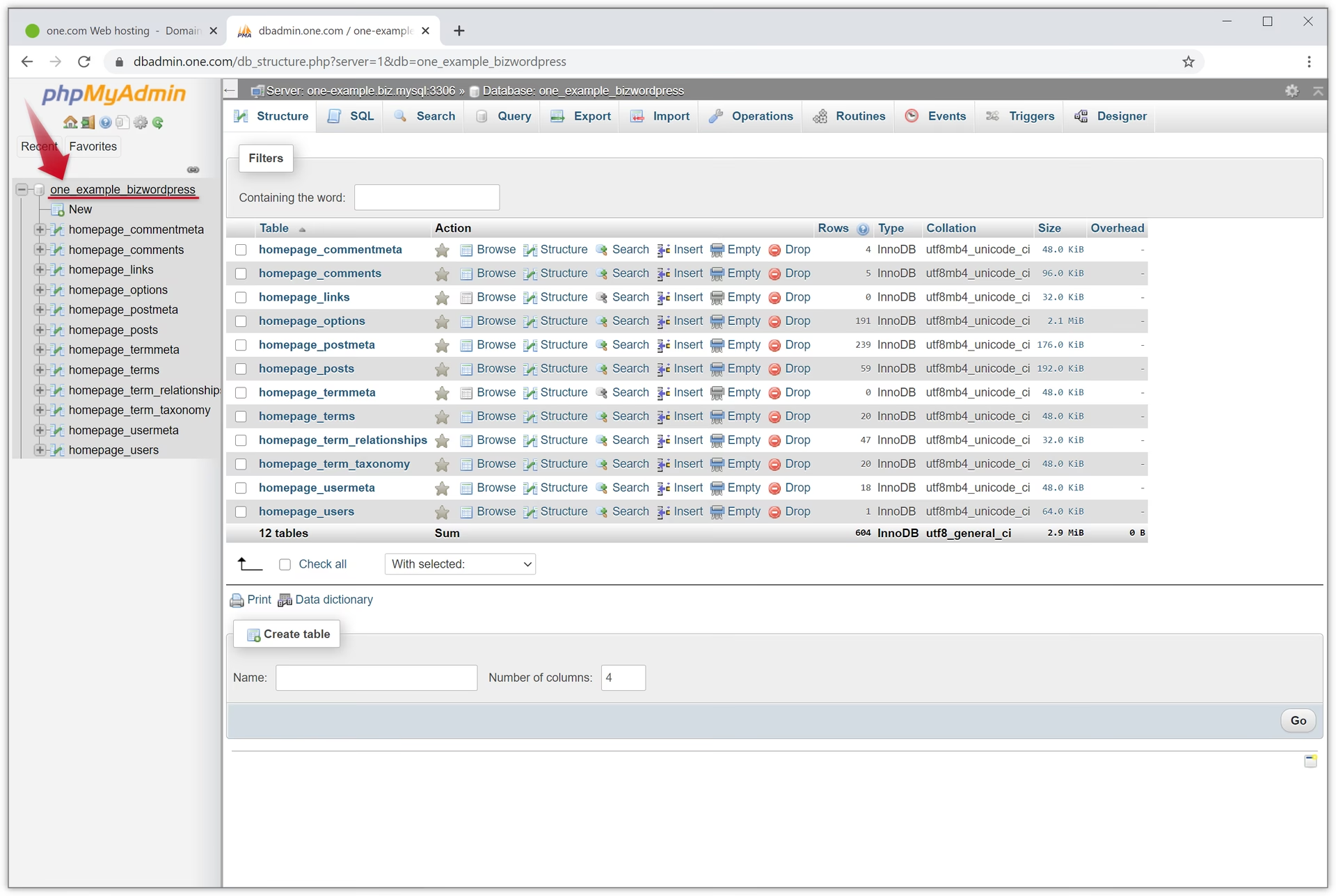
Independientemente de cómo accedas, la interfaz principal te mostrará una lista de las bases de datos a las que tu usuario tiene acceso en el lado izquierdo, y en el panel principal, información general sobre el servidor MySQL/MariaDB y opciones globales.
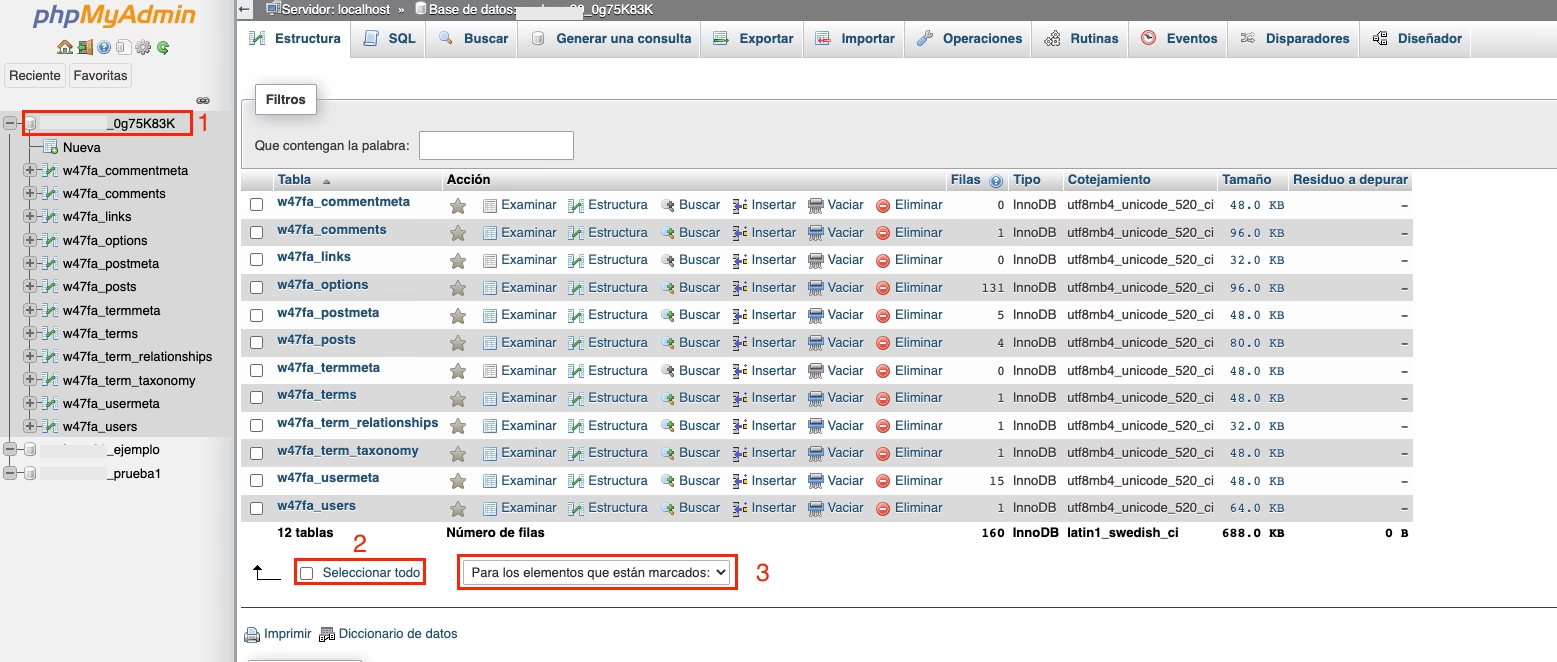
Una vez dentro de phpMyAdmin, la navegación es bastante intuitiva. En el panel izquierdo, verás la estructura de tus bases de datos. Al hacer clic en el nombre de una base de datos, esta se expandirá para mostrar las tablas que contiene. Si haces clic en el nombre de una tabla, el panel principal cambiará para mostrar el contenido de esa tabla (las filas de datos).
Desde el panel principal, con una base de datos o tabla seleccionada, tienes acceso a diferentes pestañas que te permiten realizar diversas operaciones:
- Estructura: Permite ver la definición de la base de datos o tabla, modificar columnas, añadir índices, etc.
- SQL: Abre una ventana para ejecutar consultas SQL personalizadas.
- Buscar: Permite buscar datos específicos dentro de una o varias tablas.
- Insertar: Proporciona un formulario para añadir nuevas filas de datos a una tabla.
- Exportar: Permite crear copias de seguridad o exportar datos en varios formatos.
- Importar: Permite restaurar datos o estructuras de bases de datos a partir de archivos.
- Operaciones: Contiene opciones para renombrar, copiar, eliminar la base de datos o tabla, y otras tareas de mantenimiento.
Administrar datos directamente en las tablas es tan simple como hacer clic en el icono de "Editar" junto a una fila para modificar sus valores, o en el icono de "Eliminar" para borrarla. También puedes añadir nuevas filas utilizando la pestaña "Insertar".
Importancia de las Copias de Seguridad: Exportar e Importar
Una de las funciones más cruciales que facilita phpMyAdmin es la gestión de copias de seguridad. Realizar copias de seguridad de tus bases de datos es vital para proteger tu información contra pérdidas accidentales, errores humanos, fallos de hardware o ataques maliciosos. phpMyAdmin simplifica este proceso a través de sus funciones de "Exportar" e "Importar".

Creando una Copia de Seguridad (Exportar)
Para exportar una base de datos (crear una copia de seguridad), seleccionas la base de datos en el panel izquierdo y luego haces clic en la pestaña "Exportar". Tienes dos métodos principales:
- Rápido: Ideal para la mayoría de los casos, exporta la base de datos en formato SQL con opciones predeterminadas.
- Personalizado: Ofrece un control granular sobre qué tablas exportar, si incluir la estructura, los datos, añadir sentencias DROP TABLE, formatos de salida (SQL, CSV, XML, PDF, etc.), compresión (gzip, zip), y otras opciones avanzadas.
El formato más común para las copias de seguridad de bases de datos es SQL, ya que genera un archivo de texto que contiene las sentencias necesarias para recrear la estructura de la base de datos y reinsertar todos los datos. Una vez configuradas las opciones, haces clic en "Ejecutar" y el navegador descargará el archivo de la copia de seguridad.
Restaurando una Base de Datos (Importar)
Para restaurar una base de datos a partir de una copia de seguridad, seleccionas la base de datos de destino (o la creas si no existe) y vas a la pestaña "Importar". Aquí, simplemente haces clic en "Examinar" para seleccionar el archivo de copia de seguridad (generalmente un archivo .sql, .sql.gz o .sql.zip) desde tu ordenador. phpMyAdmin detectará automáticamente el formato y la compresión. Asegúrate de que las opciones de importación sean adecuadas (normalmente las predeterminadas funcionan bien para archivos exportados desde phpMyAdmin). Finalmente, haces clic en "Ejecutar" y phpMyAdmin procesará el archivo, ejecutando las sentencias SQL para restaurar la base de datos. Este proceso puede tardar un tiempo dependiendo del tamaño del archivo de copia de seguridad.
La facilidad con la que phpMyAdmin maneja estas tareas de exportación e importación lo convierte en una herramienta valiosísima para el mantenimiento regular y la gestión de desastres.
phpMyAdmin y WordPress
WordPress, el CMS más popular del mundo, utiliza una base de datos MySQL para almacenar toda la información de un sitio web: publicaciones, páginas, comentarios, usuarios, ajustes de configuración, datos de plugins y temas. Esto significa que la base de datos es el corazón de cualquier sitio WordPress.
phpMyAdmin es la herramienta estándar para interactuar directamente con la base de datos de WordPress. Aunque la mayoría de las tareas se realizan a través del panel de administración de WordPress, hay situaciones en las que acceder a la base de datos directamente es necesario o muy útil:
- Resolver Errores Críticos: A veces, un error grave puede bloquear el acceso al panel de administración de WordPress. phpMyAdmin permite acceder a la base de datos para diagnosticar y solucionar problemas (por ejemplo, desactivar plugins manualmente, cambiar la URL del sitio si se ha migrado, reparar tablas corruptas).
- Optimización de la Base de Datos: Las tablas de WordPress pueden acumular datos innecesarios con el tiempo (revisiones de posts, transients). phpMyAdmin ofrece funciones para optimizar y reparar tablas, lo que puede mejorar el rendimiento del sitio.
- Migraciones Manuales: Aunque existen plugins para migrar sitios WordPress, a veces es necesario realizar una migración manual de la base de datos utilizando las funciones de exportación e importación de phpMyAdmin.
- Cambios Masivos o Específicos: Realizar cambios en muchos posts o configuraciones que serían tediosos uno por uno en el panel de WordPress puede ser mucho más rápido ejecutando una consulta SQL directa a través de phpMyAdmin.
Por lo tanto, si tienes un sitio WordPress, familiarizarte con phpMyAdmin es una habilidad extremadamente útil que te dará un mayor control y capacidad para solucionar problemas.
Consideraciones de Seguridad
Como cualquier herramienta que proporciona acceso directo a datos sensibles, es crucial utilizar phpMyAdmin de forma segura. Dado que es accesible a través de la web, está potencialmente expuesto a internet. Algunas prácticas de seguridad recomendadas incluyen:
- Utilizar siempre contraseñas fuertes y únicas para los usuarios de MySQL, especialmente para el usuario 'root' o administrador.
- Evitar el acceso público a la URL de phpMyAdmin. Si es posible, restringe el acceso por IP o protégelo con autenticación adicional (como autenticación HTTP básica).
- Mantener siempre phpMyAdmin actualizado a la última versión. Las actualizaciones a menudo incluyen parches de seguridad importantes.
- Eliminar o deshabilitar el usuario 'root' de MySQL para conexiones remotas, permitiendo solo conexiones locales si es posible, y crear usuarios específicos con permisos limitados para las bases de datos de aplicaciones web.
Siguiendo estas prácticas, puedes minimizar los riesgos asociados con el acceso web a tus bases de datos.
Preguntas Frecuentes (FAQ)
Aquí respondemos algunas de las preguntas más comunes sobre phpMyAdmin:
¿Qué es phpMyAdmin?
Es una herramienta gratuita y de código abierto escrita en PHP, utilizada para administrar bases de datos MySQL y MariaDB a través de una interfaz web.
¿Cómo instalo phpMyAdmin?
En la mayoría de los casos, phpMyAdmin viene preinstalado con tu servicio de hosting web. Si necesitas instalarlo manualmente, debes descargar el software desde su sitio oficial y configurarlo en un servidor web con PHP y MySQL.
¿Cómo accedo a phpMyAdmin?
Generalmente accedes a través de un enlace en el panel de control de tu hosting (como cPanel). Si lo instalaste manualmente, accedes a través de la URL donde lo configuraste en tu servidor web, e inicias sesión con tus credenciales de usuario de MySQL.
¿Qué puedo hacer con phpMyAdmin?
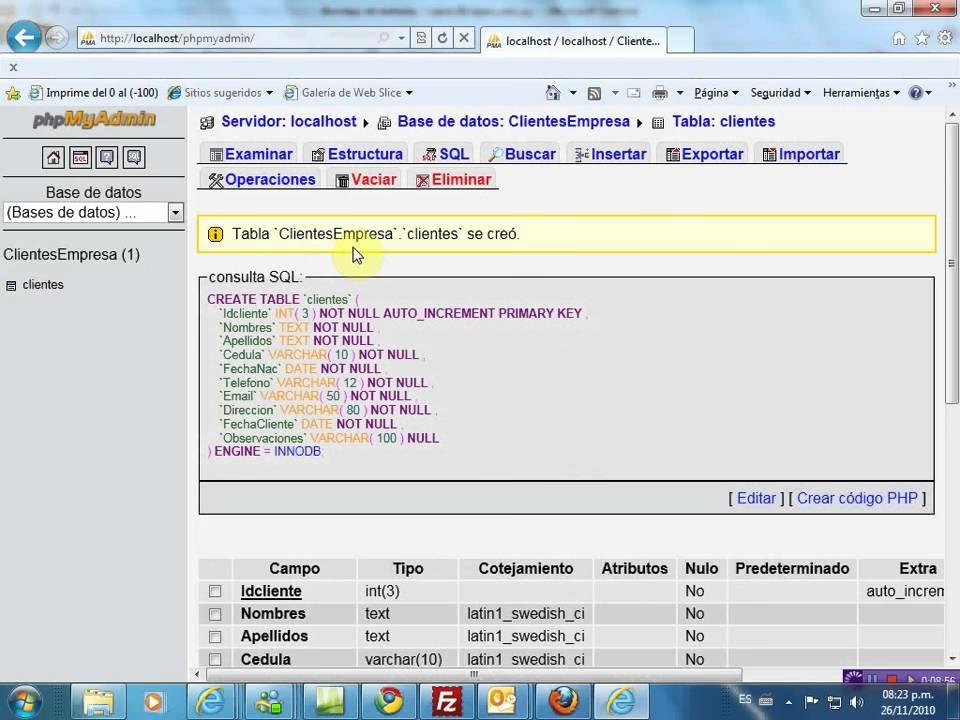
Puedes crear, modificar y eliminar bases de datos y tablas, insertar, editar y borrar datos, ejecutar consultas SQL, gestionar usuarios y permisos, exportar e importar datos, y mucho más.
¿Necesito saber SQL para usar phpMyAdmin?
No es estrictamente necesario. phpMyAdmin está diseñado para permitir la mayoría de las operaciones comunes a través de su interfaz gráfica. Sin embargo, tener conocimientos de SQL te permitirá realizar tareas más avanzadas y aprovechar al máximo la herramienta.
¿Cómo respaldo mi base de datos con phpMyAdmin?
Selecciona la base de datos, ve a la pestaña "Exportar", elige las opciones deseadas (normalmente formato SQL) y haz clic en "Ejecutar" para descargar el archivo de copia de seguridad.
¿Cómo restauro mi base de datos con phpMyAdmin?
Selecciona la base de datos de destino, ve a la pestaña "Importar", selecciona el archivo de copia de seguridad desde tu ordenador y haz clic en "Ejecutar".
¿Puedo utilizar phpMyAdmin con WordPress?
Sí, completamente. WordPress utiliza una base de datos MySQL, y phpMyAdmin es la herramienta estándar para administrarla directamente. Es útil para copias de seguridad, restauración, optimización y solución de problemas.
¿Puedo utilizar phpMyAdmin en cualquier servicio de alojamiento web?
La mayoría de los servicios de alojamiento web que ofrecen bases de datos MySQL/MariaDB incluyen phpMyAdmin como herramienta de administración estándar.
¿Es seguro usar phpMyAdmin?
Sí, es una herramienta segura, siempre y cuando se sigan buenas prácticas de seguridad, como usar contraseñas fuertes, restringir el acceso y mantener el software actualizado.
¿Qué es una base de datos MySQL?
Es un sistema de gestión de bases de datos relacionales de código abierto muy popular, utilizado para almacenar y organizar datos. phpMyAdmin es una herramienta para interactuar con este tipo de bases de datos de forma sencilla a través de la web.
Conclusión
phpMyAdmin es mucho más que una simple interfaz web; es una solución completa para la administración de bases de datos MySQL y MariaDB. Su facilidad de uso, combinada con su potente conjunto de características, lo convierte en una herramienta esencial para cualquier persona que trabaje con bases de datos en entornos web, desde desarrolladores y administradores de sistemas hasta propietarios de sitios web basados en CMS como WordPress. Si necesitas gestionar tus bases de datos de forma eficiente, realizar copias de seguridad fiables o solucionar problemas rápidamente, phpMyAdmin es la herramienta a la que debes recurrir.
Si quieres conocer otros artículos parecidos a phpMyAdmin: Gestión Web de Bases de Datos MySQL puedes visitar la categoría Bases de datos.

Aprende mas sobre MySQL