
SPSS es una herramienta fundamental para el análisis estadístico y la gestión de datos en ciencias sociales, investigación de mercado y muchas otras disciplinas. Antes de poder realizar cualquier análisis, el primer paso crucial es acceder y comprender la estructura de tus datos. Este artículo te guiará a través del proceso de abrir un archivo de datos en SPSS y te presentará las dos vistas esenciales que te permitirán interactuar con tus datos: la Vista de Datos y la Vista de Variables.
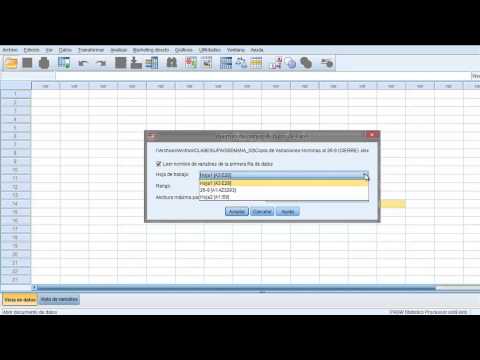
Trabajar con datos en SPSS comienza con la carga de un archivo existente. SPSS soporta una variedad de formatos de archivo, aunque su formato nativo y más común es el archivo .sav. Abrir un archivo es un proceso sencillo:
Cómo Abrir un Archivo de Datos en SPSS
Si ya tienes un archivo de datos guardado en tu computadora o red, sigue estos pasos generales para abrirlo en SPSS:
- Inicia el programa IBM SPSS Statistics.
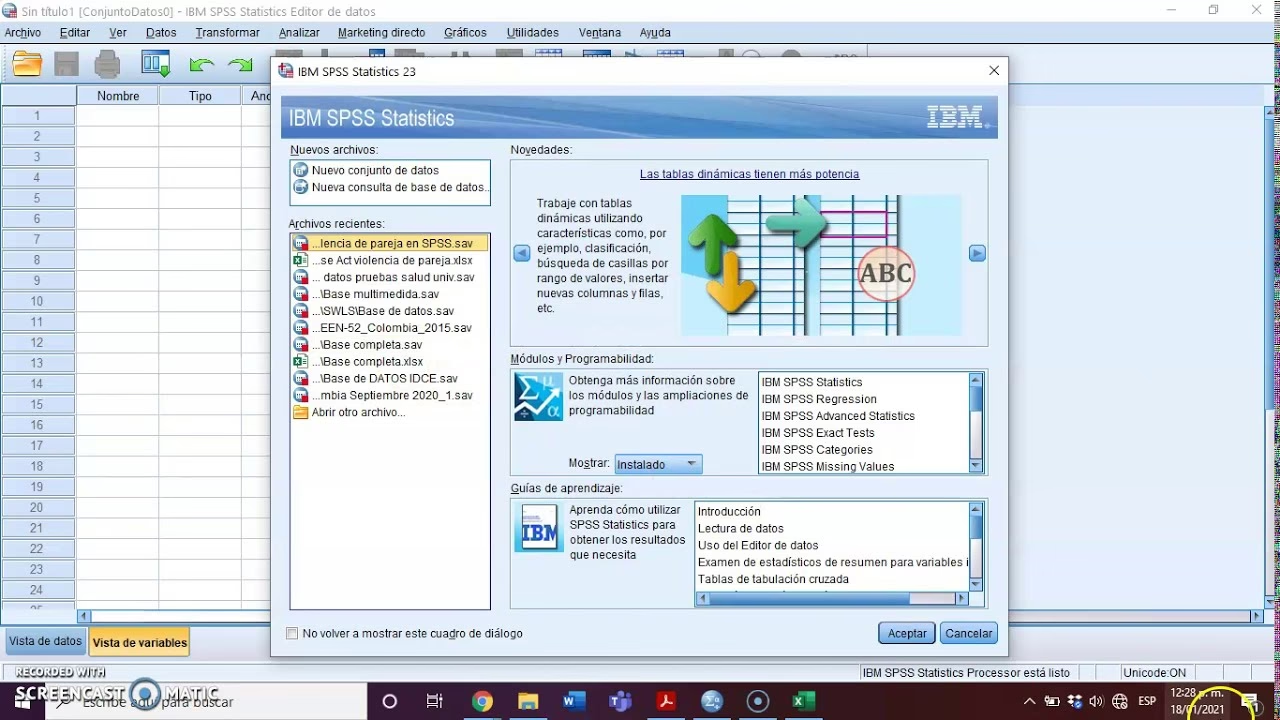
- Una vez que el editor de datos esté abierto, generalmente verás una ventana emergente de bienvenida. Puedes usar esta ventana para abrir archivos recientes o seleccionar la opción 'Abrir otro tipo de archivo'. Si no ves la ventana de bienvenida o la cierras, dirígete al menú superior.
- Haz clic en el menú Archivo.
- Selecciona la opción Abrir.
- Elige Datos... (o 'Data...' si tu versión está en inglés).
- Se abrirá una ventana del explorador de archivos. Navega hasta la ubicación donde está guardado tu archivo de datos.
- En el desplegable 'Tipo de archivos', asegúrate de que esté seleccionado el formato correcto para tu archivo (por ejemplo, 'Archivos de SPSS (*.sav)' es el predeterminado).
- Selecciona el archivo que deseas abrir.
- Haz clic en el botón Abrir.
Tu archivo de datos se cargará en el Editor de Datos de SPSS, listo para ser explorado y analizado.
Explorando el Editor de Datos de SPSS: Las Vistas Clave
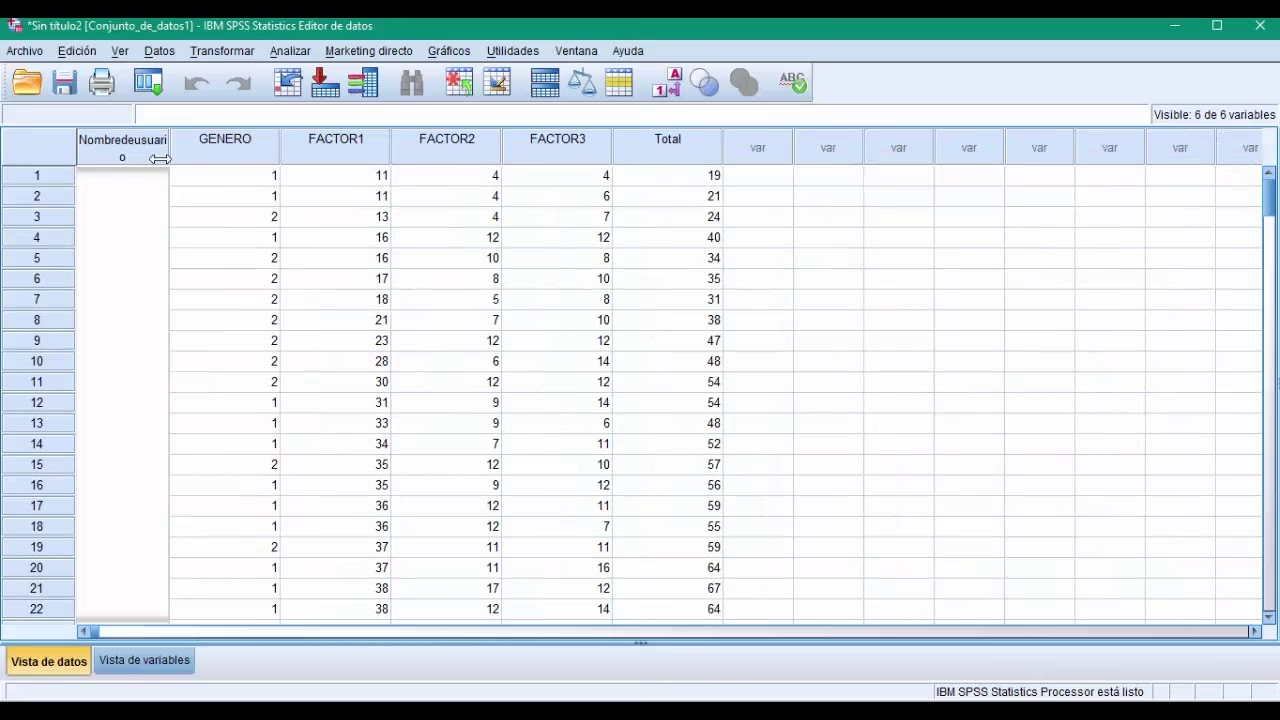
Una vez que tus datos están cargados, trabajarás principalmente dentro de la ventana del Editor de Datos. Esta ventana es la interfaz principal para visualizar, introducir y modificar tus datos y la información sobre ellos. El Editor de Datos tiene dos pestañas fundamentales en la parte inferior izquierda que te permiten alternar entre dos vistas distintas:
La Vista de Datos
La pestaña 'Vista de Datos' es donde verás tus datos brutos, similar a una hoja de cálculo. Aquí, cada fila representa un caso (por ejemplo, un participante en una encuesta, un objeto, una observación individual), y cada columna representa una variable (por ejemplo, edad, género, respuesta a una pregunta).
- Las filas están numeradas secuencialmente (1, 2, 3, etc.).
- Las columnas tienen los nombres de las variables en la parte superior.
- Las celdas contienen los valores de cada variable para cada caso.
Esta vista es ideal para introducir datos manualmente, revisar valores específicos de casos individuales y tener una visión general de tus datos.
La Vista de Variables
La pestaña 'Vista de Variables' es donde defines y gestionas las propiedades de cada una de tus variables. En esta vista, cada fila representa una variable de tu conjunto de datos, y las columnas contienen información descriptiva y de configuración para esa variable.
- Las filas tienen los nombres de tus variables.
- Las columnas incluyen propiedades como:
- Nombre: El nombre corto utilizado para la variable.
- Tipo: El tipo de datos (numérico, cadena, fecha, etc.).
- Anchura: El número de caracteres o dígitos permitidos.
- Decimales: El número de posiciones decimales mostradas para variables numéricas.
- Etiqueta: Una descripción más larga y comprensible de la variable.
- Valores: Define etiquetas para los valores numéricos (por ejemplo, 1 = 'Masculino', 2 = 'Femenino').
- Perdidos: Define valores que deben tratarse como datos faltantes.
- Columnas: El ancho de la columna en la Vista de Datos.
- Alinear: La alineación del texto en la Vista de Datos.
- Medida: El nivel de medición (Escala, Ordinal, Nominal).
- Rol: El rol que jugará la variable en ciertos análisis.
Esta vista es crucial para configurar correctamente tus variables antes de realizar cualquier análisis, asegurando que SPSS interprete tus datos de la manera adecuada.
Puedes cambiar fácilmente entre la Vista de Datos y la Vista de Variables haciendo clic en las pestañas correspondientes en la parte inferior izquierda de la ventana del Editor de Datos.
La Importancia Crítica de una Variable de Identificación (ID)
Al introducir o gestionar datos, es absolutamente crucial tener una forma de identificar de manera única cada caso o individuo en tu conjunto de datos. Aquí es donde entra en juego el concepto de una variable de identificación, o variable ID.
Cuando recopilas datos, ya sea a través de encuestas, experimentos u otras fuentes, cada pieza de información está ligada a un caso particular. Por ejemplo, si distribuyes encuestas, podrías etiquetar cada encuesta con un número único (1, 2, 3, etc.). Estos números son esencialmente identificadores que te ayudan a rastrear qué información corresponde a cada participante.
Al introducir estos datos en SPSS, podrías pensar que puedes simplemente confiar en los números de fila que SPSS asigna automáticamente en la Vista de Datos (las etiquetas numéricas en el extremo izquierdo de cada fila). Podrías pensar: 'El participante de la encuesta número 1 va en la fila 1, el participante número 2 en la fila 2', y así sucesivamente.
¡Este es un error común y potencialmente desastroso!
Por Qué NO Debes Confiar en los Números de Fila de SPSS
Los números de fila en la Vista de Datos de SPSS son simplemente guías visuales. Son dinámicos y no están permanentemente ligados a una línea específica de datos o a un caso en particular. Su propósito es ayudarte a navegar visualmente por la hoja de datos en un momento dado.
Considera el siguiente ejemplo que ilustra el problema:
Supongamos que has introducido datos para una variable llamada 'Clase_Escolar' para cada participante, confiando en que el número de fila de SPSS corresponde al número de encuesta original. Introduces el participante de la encuesta #1 en la fila 1, el #2 en la fila 2, etc., hasta completar la entrada de datos.
Ahora, imagina que necesitas ordenar tus datos basándote en la variable 'Clase_Escolar' para ver rápidamente qué participantes están en cada clase. Puedes hacer clic derecho en el encabezado de la variable 'Clase_Escolar' y seleccionar 'Ordenar Ascendente' o 'Ordenar Descendente'. SPSS reorganizará todas las filas de datos basándose en los valores de esa variable.
Después de ordenar, las filas ya no estarán en el mismo orden en que las introdujiste originalmente. La fila que antes era la 'fila 1' ahora podría contener los datos del participante original número 5 (o cualquier otro número), dependiendo de su 'Clase_Escolar'.
Si necesitas verificar la entrada de datos de un participante específico comparando su encuesta original (digamos, la encuesta #7) con los datos en SPSS, ya no tendrás forma de saber cuál de las filas actuales en la Vista de Datos corresponde al participante de la encuesta #7. Los números de fila visuales han cambiado, y no hay un enlace permanente entre la fila actual y el participante original.
La conclusión es clara: los números de fila de SPSS son solo guías visuales temporales y no deben utilizarse para identificar casos específicos.
Creando una Variable ID Propia
La solución a este problema fundamental es crear una variable específica dentro de tu conjunto de datos que sirva como identificador único para cada caso. Esta variable, a menudo llamada 'ID', 'ID_Participante', 'Num_Encuesta' o similar, contendrá un valor único para cada fila de datos que corresponda a un caso particular.
Por ejemplo, si tus encuestas están numeradas del 1 al 200, crearías una variable llamada 'ID_Encuesta' e introducirías el número '1' en la fila del participante 1, '2' en la fila del participante 2, y así sucesivamente.
Esta variable ID es parte de tus datos. Cuando ordenas o reorganizas los datos por cualquier otra variable, la variable ID se mueve junto con toda la fila. De esta manera, siempre podrás identificar qué fila de datos corresponde al participante original número 7 (o cualquier otro), simplemente buscando el valor '7' en la columna de tu variable 'ID_Encuesta'.
Para crear una variable ID:
- Ve a la Vista de Variables.
- En la primera fila vacía (o en la posición donde quieras que aparezca), introduce un nombre para tu variable ID (por ejemplo, 'ID_Caso').
- Define el Tipo (generalmente Numérico o Cadena, dependiendo de tu esquema de identificación).
- Define otras propiedades según sea necesario (Etiqueta, etc.).
- Vuelve a la Vista de Datos.
- Ahora verás una nueva columna con el nombre que le diste a tu variable ID. Introduce el identificador único para cada caso en esta columna.
Tener una variable ID robusta y única es una práctica de gestión de datos esencial que te ahorrará muchos dolores de cabeza y garantizará la integridad de tu trabajo, sin importar cómo manipules tus datos.
Comparando la Vista de Datos y la Vista de Variables
Para resumir las diferencias y propósitos de las dos vistas principales en el Editor de Datos de SPSS:
| Característica | Vista de Datos | Vista de Variables |
|---|---|---|
| Qué muestra | Los valores reales de los datos para cada caso. | La definición y propiedades de cada variable. |
| Filas representan | Casos / Observaciones individuales. | Variables individuales. |
| Columnas representan | Variables individuales. | Propiedades de las variables (Nombre, Tipo, Etiqueta, etc.). |
| Propósito principal | Introducción, visualización y edición de valores de datos. | Definición, modificación y documentación de variables. |
| Similar a | Una hoja de cálculo con datos. | Un diccionario de datos o catálogo de variables. |
Ambas vistas son interdependientes y esenciales para trabajar eficazmente con tus datos en SPSS.
Preguntas Frecuentes sobre Datos en SPSS
¿Cómo abro un archivo de datos en SPSS?
Ve al menú Archivo > Abrir > Datos... Navega hasta tu archivo (.sav u otro formato compatible) y haz clic en Abrir.
¿Cuál es la diferencia entre la Vista de Datos y la Vista de Variables?
La Vista de Datos muestra los valores reales de tus datos organizados por casos (filas) y variables (columnas). La Vista de Variables muestra información descriptiva y de configuración para cada variable (tipo, etiqueta, valores, etc.), donde cada fila es una variable.
¿Por qué no debo usar los números de fila de SPSS como identificadores de caso?
Los números de fila son guías visuales dinámicas. Cambian cuando los datos se ordenan o reorganizan, perdiendo la asociación con el caso original. Una variable ID dedicada es parte de los datos y se mueve con el caso, manteniendo su identificación única.
¿Es obligatorio tener una variable ID?
Aunque técnicamente puedes usar SPSS sin una variable ID, es una práctica de gestión de datos altamente recomendada y esencial si necesitas rastrear o verificar casos individuales, especialmente después de manipular o reorganizar tus datos.
¿Qué tipos de archivos puedo abrir en SPSS?
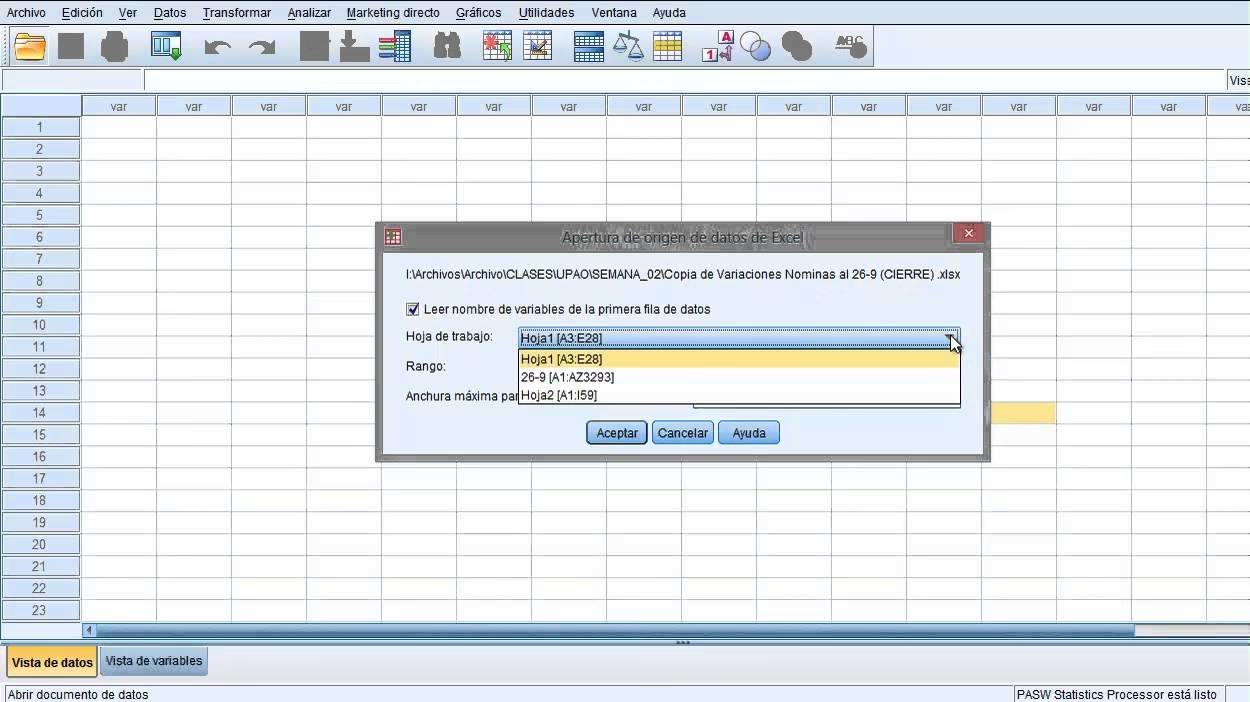
SPSS puede abrir su formato nativo (.sav), así como otros formatos comunes como hojas de cálculo de Excel (.xls, .xlsx), archivos de texto (.txt, .csv), bases de datos (via ODBC), SAS, Stata y otros.
Conclusión
Dominar cómo abrir archivos y entender la estructura del Editor de Datos con sus dos vistas, la Vista de Datos y la Vista de Variables, es el primer paso para un análisis estadístico exitoso en SPSS. Además, comprender y aplicar la práctica de utilizar una variable de identificación única para cada caso es fundamental para la integridad de tus datos y para facilitar cualquier tarea de gestión o verificación. Al seguir estas pautas, estarás bien equipado para preparar y explorar tus datos antes de sumergirte en los análisis estadísticos.
Si quieres conocer otros artículos parecidos a Dominando Datos en SPSS: Abrir y Organizar puedes visitar la categoría Bases de datos.

Aprende mas sobre MySQL