
En el mundo digital actual, donde los datos son uno de los activos más valiosos, la protección de esa información es fundamental. Ya sea que gestiones un pequeño sitio web personal, una aplicación empresarial o cualquier sistema que dependa de una base de datos, un fallo de hardware, un error humano o un ataque malintencionado pueden resultar en la pérdida irreversible de información crucial. Es aquí donde los respaldos de bases de datos se convierten no en una opción, sino en una necesidad absoluta.

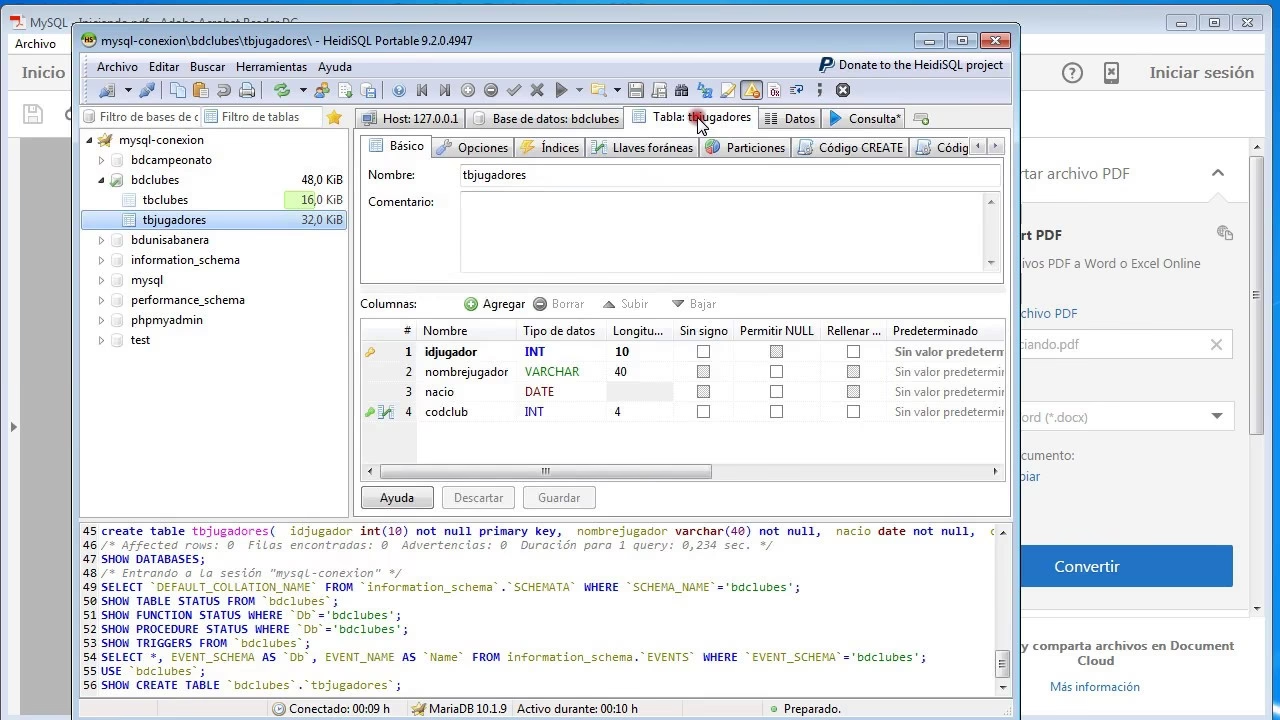
HeidiSQL es una herramienta gráfica popular y gratuita para la gestión de bases de datos MySQL, PostgreSQL, SQL Server y SQLite. Es conocida por su interfaz amigable y sus potentes funcionalidades, entre las que destaca la capacidad de realizar exportaciones e importaciones, que son la base de cualquier estrategia de respaldo y restauración. Si te preguntas cómo proteger tu base de datos utilizando esta herramienta, has llegado al lugar correcto. A continuación, te guiaremos a través del proceso.

- La Crucial Importancia de los Respaldos de Bases de Datos
- HeidiSQL: Tu Aliado para la Gestión de Datos
- Paso a Paso: Realizando un Respaldo con HeidiSQL
- Opciones Clave de Exportación en HeidiSQL
- ¿Y la Restauración?
- Mejores Prácticas para tus Respaldos
- Preguntas Frecuentes sobre Respaldos con HeidiSQL
- ¿HeidiSQL puede respaldar cualquier tipo de base de datos?
- ¿Puedo programar respaldos automáticos con la interfaz gráfica de HeidiSQL?
- ¿Cuál es el mejor formato para un respaldo completo que quiero poder restaurar fácilmente?
- Mi base de datos es muy grande, ¿HeidiSQL puede manejar el respaldo?
- ¿Cómo restauro un respaldo creado con HeidiSQL?
- Conclusión
La Crucial Importancia de los Respaldos de Bases de Datos
Antes de sumergirnos en el 'cómo', es vital entender el 'por qué'. ¿Por qué deberías tomarte el tiempo para hacer respaldos regulares de tu base de datos?
- Protección contra Fallos de Hardware: Los discos duros fallan, los servidores pueden tener problemas. Un respaldo te permite recuperar tu base de datos en un nuevo entorno.
- Recuperación ante Errores Humanos: Un comando SQL incorrecto puede borrar datos importantes. Un respaldo te permite revertir a un estado anterior.
- Mitigación de Ciberataques: Ransomware, inyecciones SQL u otros ataques pueden dañar o cifrar tus datos. Con un respaldo, puedes restaurar tu base de datos a un estado seguro después de limpiar la amenaza.
- Puntos de Recuperación: Los respaldos te permiten volver a un momento específico en el tiempo, útil para pruebas, desarrollo o auditorías.
- Migración de Datos: Un respaldo es a menudo el primer paso para mover tu base de datos a un servidor diferente o a un proveedor de alojamiento distinto.
Ignorar la necesidad de respaldos es asumir un riesgo inaceptable para la continuidad de cualquier operación que dependa de tus datos.
HeidiSQL: Tu Aliado para la Gestión de Datos
HeidiSQL es una herramienta versátil. Permite a los desarrolladores y administradores de bases de datos:
- Conectar a múltiples servidores de bases de datos simultáneamente.
- Explorar y editar datos, crear y modificar tablas, vistas, procedimientos almacenados, etc.
- Ejecutar consultas SQL.
- Y, fundamentalmente, exportar e importar bases de datos o tablas específicas.
Su interfaz gráfica hace que tareas que podrían ser complejas en la línea de comandos sean accesibles para usuarios con diferentes niveles de experiencia.
Paso a Paso: Realizando un Respaldo con HeidiSQL
Realizar un respaldo (o exportación) de tu base de datos en HeidiSQL es un proceso relativamente sencillo. Sigue estos pasos:
Paso 1: Conectar a tu Base de Datos
Abre HeidiSQL y conéctate al servidor de base de datos que contiene la base de datos que deseas respaldar. Si aún no tienes una conexión configurada, deberás crear una proporcionando la dirección del host (ej. localhost, una IP o un nombre de dominio), el puerto, el nombre de usuario y la contraseña. Una vez conectado, verás tus bases de datos listadas en el panel de la izquierda.
Paso 2: Seleccionar la Base de Datos o Tablas
En el panel izquierdo, haz clic en la base de datos que deseas respaldar. Si solo necesitas respaldar tablas específicas dentro de esa base de datos, puedes seleccionarlas manteniéndolas presionadas la tecla 'Ctrl' mientras haces clic en cada una.
Paso 3: Acceder a la Función de Exportación
Con la base de datos (o tablas) seleccionadas, ve al menú superior y selecciona Herramientas -> Exportar base de datos como SQL (o Exportar objetos... si seleccionaste tablas específicas). Esto abrirá la ventana de opciones de exportación.
Paso 4: Configurar las Opciones de Exportación
Esta es la parte crucial donde defines exactamente qué y cómo se exportará tu base de datos. La ventana de exportación presenta varias pestañas y opciones:
Pestaña 'Bases de datos': Aquí se listan las bases de datos y tablas seleccionadas. Puedes desmarcar objetos que no deseas incluir en el respaldo. Asegúrate de que los objetos necesarios (tablas, vistas, procedimientos, etc.) estén marcados.
Pestaña 'Salida': Define el destino y el formato del respaldo:
- Formato de Salida: Aquí eliges el formato. El más común para respaldos completos es
SQL. Otros formatos como CSV, HTML, XML, Excel, etc., son más útiles para exportar datos con fines de análisis o migración parcial, no para un respaldo completo restaurable fácilmente. - Archivo: Selecciona la opción 'Archivo único'. Haz clic en el botón '...' para elegir la ubicación y el nombre del archivo donde se guardará tu respaldo. Es recomendable usar un nombre descriptivo que incluya la fecha (ej.
mibasedatos_backup_20231027.sql). - Compresión: Puedes elegir comprimir el archivo de respaldo. Las opciones comunes son Gzip (.gz) o Zip (.zip). La compresión reduce significativamente el tamaño del archivo, lo cual es útil para ahorrar espacio y para transferencias, especialmente en bases de datos grandes. Sin embargo, el proceso de compresión/descompresión añade tiempo.
- Formato de Salida: Aquí eliges el formato. El más común para respaldos completos es
Pestaña 'Opciones': Aquí ajustas detalles sobre el contenido del archivo de exportación:
- ¿Qué exportar?: Puedes elegir exportar solo la 'Estructura de las tablas', solo los 'Datos', o 'Estructura y datos' (la opción más común para un respaldo completo).
- Añadir 'DROP / CREATE': Es altamente recomendable marcar la opción 'Añadir comando DROP TABLE'. Esto asegura que, al restaurar el respaldo, las tablas existentes con el mismo nombre sean eliminadas antes de ser recreadas, evitando errores.
- Opciones de Datos: Si exportas datos, puedes configurar opciones como exportar datos como sentencias INSERT con múltiples valores por sentencia (más rápido para importar), usar INSERT IGNORE, etc. Para un respaldo estándar, las opciones por defecto suelen ser adecuadas.
- Otras Opciones: Puedes incluir información del servidor, autoincrementos, etc.
Paso 5: Iniciar la Exportación
Una vez que hayas configurado todas las opciones según tus necesidades, haz clic en el botón 'Exportar'. HeidiSQL comenzará el proceso de exportación de la base de datos seleccionada al archivo especificado. Una barra de progreso te mostrará el estado. El tiempo que tarde dependerá del tamaño de la base de datos y la velocidad de tu conexión y disco.
Paso 6: Verificación (Opcional pero Recomendado)
Una vez finalizada la exportación, es una buena práctica verificar que el archivo de respaldo se creó en la ubicación esperada y que tiene un tamaño razonable (no 0 bytes, a menos que la base de datos esté vacía). Para bases de datos grandes, puedes abrir el archivo con un editor de texto (con cuidado, pueden ser muy grandes) o, idealmente, intentar restaurarlo en un entorno de prueba para confirmar que es válido.
Opciones Clave de Exportación en HeidiSQL
Entender las opciones de exportación te permite adaptar el respaldo a tus necesidades:
| Opción | Descripción | Uso Común |
|---|---|---|
| Formato SQL | Exporta la base de datos como sentencias SQL (CREATE TABLE, INSERT, etc.). | Respaldo completo para restauración fácil. |
| Formato CSV | Exporta los datos de las tablas como archivos CSV. | Exportación de datos para análisis, hojas de cálculo o migración de datos puros (sin estructura). |
| Exportar Estructura | Solo crea las sentencias para definir tablas, vistas, etc. (CREATE...). | Migrar la estructura de la base de datos sin los datos. |
| Exportar Datos | Solo crea las sentencias para insertar los datos (INSERT...). | Respaldar solo los datos (requiere que la estructura ya exista). |
| Exportar Estructura y Datos | Incluye sentencias CREATE y INSERT. | Respaldo completo de la base de datos. |
| Compresión Gzip/Zip | Comprime el archivo de salida. | Reducir tamaño del archivo de respaldo, ahorrar espacio. |
| Añadir DROP TABLE | Incluye sentencias DROP TABLE antes de cada CREATE TABLE. | Facilitar la restauración sobre una base de datos existente. |
Para la mayoría de los casos de respaldo preventivo para recuperación ante desastres, querrás seleccionar Formato SQL y Exportar Estructura y datos, con la opción Añadir comando DROP TABLE marcada.
¿Y la Restauración?
Si bien este artículo se centra en cómo respaldar, vale la pena mencionar brevemente que la restauración de un respaldo con HeidiSQL es el proceso inverso. Utilizarías la función Herramientas -> Cargar archivo SQL. Seleccionas el archivo .sql (o el archivo comprimido .sql.gz o .sql.zip, HeidiSQL los maneja), eliges la base de datos de destino (puedes necesitar crear una nueva si no existe) y ejecutas el script. Es vital probar tus respaldos restaurándolos periódicamente en un entorno de prueba para asegurarte de que son válidos y el proceso funciona correctamente.
Mejores Prácticas para tus Respaldos
- Automatiza si es Posible: Aunque la interfaz de HeidiSQL es manual, considera usar herramientas de línea de comandos (como
mysqldumppara MySQL/MariaDB,pg_dumppara PostgreSQL) o scripts que puedas programar para ejecutar respaldos automáticamente a horas determinadas. - Almacenamiento Externo: Nunca guardes los respaldos en el mismo servidor que la base de datos activa. Si el servidor falla físicamente, perderás ambos. Utiliza almacenamiento en red, servicios en la nube o discos externos.
- Prueba tus Respaldos: Un respaldo que no se puede restaurar no sirve para nada. Periodicamente, restaura tus respaldos en un entorno de prueba para verificar su integridad.
- Define una Política de Retención: Decide cuántos respaldos guardar y por cuánto tiempo (ej. guardar respaldos diarios por una semana, semanales por un mes, mensuales por un año).
- Documenta el Proceso: Ten documentado cómo se realizan los respaldos y, crucialmente, cómo se restauran.
Preguntas Frecuentes sobre Respaldos con HeidiSQL
Aquí respondemos algunas dudas comunes:
¿HeidiSQL puede respaldar cualquier tipo de base de datos?
HeidiSQL soporta la conexión y gestión de MySQL, MariaDB, PostgreSQL, SQL Server y SQLite. Puedes usar la función de exportación para generar respaldos de estas bases de datos, aunque las opciones específicas pueden variar ligeramente entre los diferentes motores.
¿Puedo programar respaldos automáticos con la interfaz gráfica de HeidiSQL?
No, la interfaz gráfica de HeidiSQL está diseñada para operaciones manuales. Para respaldos programados automáticamente, necesitarías recurrir a herramientas de línea de comandos específicas de cada motor de base de datos (como mysqldump, pg_dump, etc.) y combinarlas con tareas programadas en tu sistema operativo (Cron en Linux/macOS, Task Scheduler en Windows).
¿Cuál es el mejor formato para un respaldo completo que quiero poder restaurar fácilmente?
Definitivamente el formato SQL con la opción de exportar Estructura y datos y Añadir comando DROP TABLE marcada. Este formato genera un script que recrea toda la base de datos.
Mi base de datos es muy grande, ¿HeidiSQL puede manejar el respaldo?
HeidiSQL puede exportar bases de datos grandes, pero el proceso puede consumir mucha memoria y tardar mucho tiempo. Para bases de datos extremadamente grandes (varios gigabytes o terabytes), las herramientas de línea de comandos suelen ser más eficientes y robustas para el respaldo y la restauración.
¿Cómo restauro un respaldo creado con HeidiSQL?
Ve a Herramientas -> Cargar archivo SQL, selecciona el archivo .sql (o comprimido) de tu respaldo, elige la base de datos de destino (o crea una nueva) y ejecuta el script. Asegúrate de que la base de datos de destino esté vacía o que tu respaldo incluya los comandos DROP TABLE.
Conclusión
Realizar respaldos regulares de tu base de datos es una parte esencial de la administración de cualquier sistema que dependa de datos. HeidiSQL ofrece una interfaz gráfica accesible y potente para llevar a cabo esta tarea fundamental, especialmente útil para respaldos manuales o para usuarios que prefieren una herramienta visual. Siguiendo los pasos detallados y entendiendo las opciones de exportación, puedes asegurar tus datos contra una amplia gama de posibles desastres. Recuerda siempre la importancia de almacenar tus respaldos de forma segura y, sobre todo, ¡probar que son restaurables!
Si quieres conocer otros artículos parecidos a Respaldar Base de Datos con HeidiSQL puedes visitar la categoría Bases de datos.

Aprende mas sobre MySQL