
En el mundo de la gestión de datos, es común encontrarse en situaciones donde es necesario cambiar el nombre de una base de datos o de alguna de sus tablas. Ya sea que estés empezando con una nueva base de datos en Access basada en una plantilla y no te guste el nombre predeterminado, o necesites ajustar la estructura de tablas en un sistema más complejo como SQL Server, saber cómo realizar estos cambios es fundamental. Aunque los procesos varían significativamente entre diferentes sistemas de gestión de bases de datos, la necesidad de renombrar es una tarea recurrente.
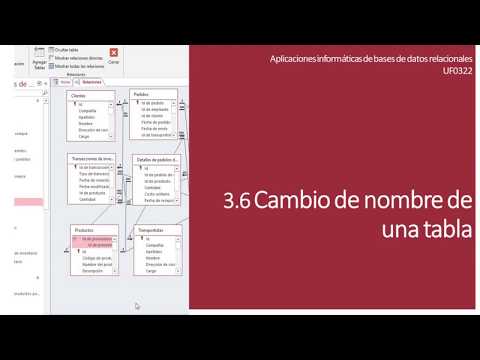
Este artículo explorará cómo cambiar el nombre que aparece en la barra de título de una aplicación de Microsoft Access y, basándonos en la información proporcionada, cómo abordar el renombrado de tablas en entornos como SQL Server, destacando las diferencias clave y las precauciones necesarias.
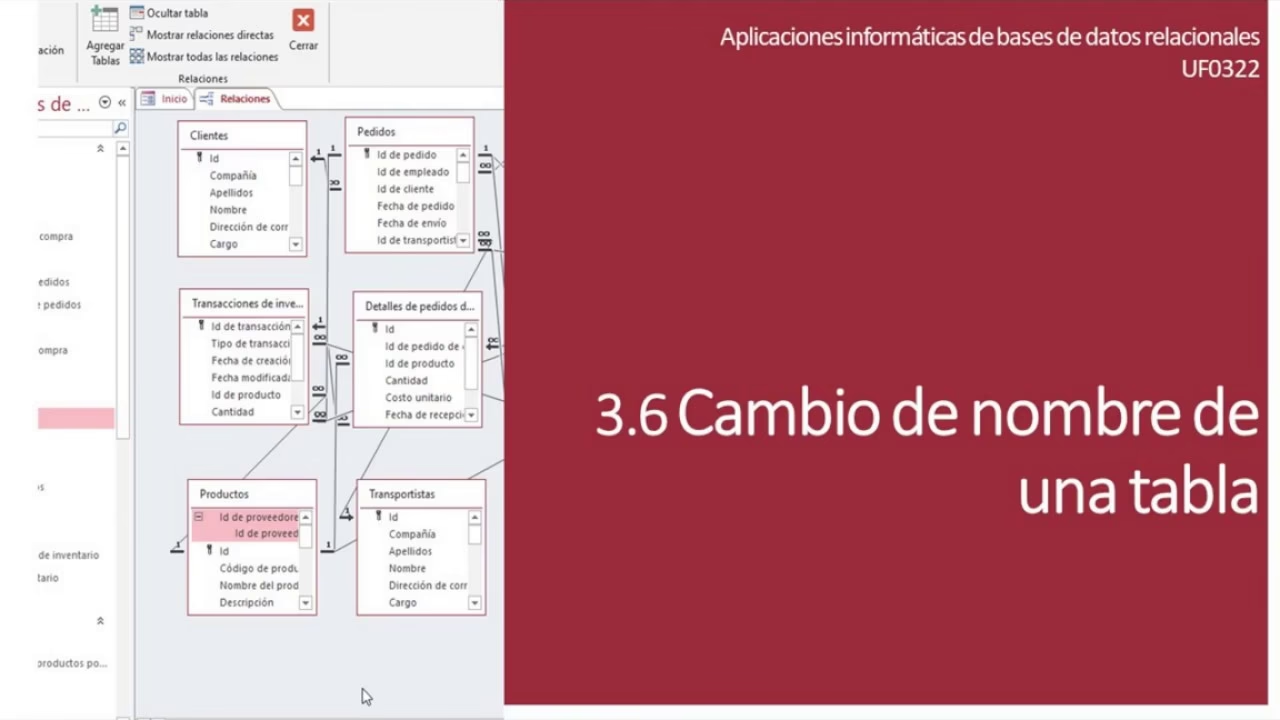
Cambiando el Título de la Aplicación en Microsoft Access
Para muchos usuarios que se inician en Microsoft Access, especialmente al usar plantillas, el nombre inicial de la base de datos puede no ser el deseado o simplemente se pasa por alto. Afortunadamente, cambiar el nombre que aparece en la barra de título de la ventana de Access (lo que se conoce como el Título de la Aplicación) es un proceso bastante sencillo.
Aquí te mostramos los pasos:
- Asegúrate de que la base de datos de Access con la que deseas trabajar esté abierta.
- Dirígete al menú 'Herramientas' (o la pestaña 'Archivo' y luego 'Opciones' en versiones más recientes de Access).
- Busca y selecciona la opción 'Inicio...' (o 'Base de datos actual' en Opciones). Esto abrirá un cuadro de diálogo llamado 'Inicio'.
- En la parte superior izquierda de este cuadro de diálogo, encontrarás un campo etiquetado como 'Título de la Aplicación'.
- Haz clic en este campo y escribe el nuevo nombre que deseas para tu base de datos. Este será el nombre que aparecerá en la barra de título de la ventana de Access cuando la base de datos esté abierta.
- Una vez que hayas introducido el nuevo Título de la Aplicación, haz clic en el botón 'Aceptar' para guardar los cambios.
- Observa la parte superior izquierda de la barra de título de la ventana de Access. Debería reflejar el nuevo nombre que has elegido. Ten en cuenta que este cambio afecta solo al título mostrado dentro de la aplicación, no al nombre del archivo .accdb en sí.
Este método es ideal para personalizar la apariencia de tu aplicación Access y hacerla más reconocible para los usuarios finales. Es un cambio superficial pero útil para la presentación.
Renombrando Tablas: Un Proceso con Implicaciones
La pregunta sobre si puedes cambiar el nombre de una tabla de base de datos es sí, es posible, pero el proceso y sus implicaciones varían enormemente dependiendo del sistema de gestión de bases de datos (SGBD) que estés utilizando. La información proporcionada se centra en cómo renombrar tablas en el Motor de Base de Datos de SQL Server, no directamente en Microsoft Access.
Es crucial entender que renombrar una tabla no es una simple cuestión de cambiar una etiqueta. Las tablas son componentes fundamentales a los que otros objetos de la base de datos (como consultas, vistas, funciones definidas por el usuario, procedimientos almacenados y programas externos) pueden hacer referencia. Cambiar el nombre de una tabla sin actualizar estas referencias puede invalidar por completo esos objetos, causando errores y disfunciones en tu aplicación o sistema.
Renombrando Tablas en SQL Server (Basado en la información proporcionada)
Aunque este método no aplica a Access, es importante conocer cómo se maneja en otros SGBD comunes, como SQL Server, para entender la complejidad del proceso en entornos más amplios.
En SQL Server, tienes principalmente dos maneras de renombrar una tabla:
Método 1: Usando SQL Server Management Studio (SSMS) - Vista Diseño
Este método es más visual y se realiza a través de la interfaz gráfica de SSMS.
- Abre SQL Server Management Studio y conéctate a la instancia del Motor de Base de Datos.
- En el Explorador de Objetos, localiza la tabla que deseas renombrar.
- Haz clic derecho sobre la tabla y selecciona 'Diseño' en el menú contextual.
- Una vez en la vista Diseño de la tabla, ve al menú 'Ver' y selecciona 'Propiedades'. Esto abrirá la ventana de Propiedades de la tabla.
- En la ventana de Propiedades, busca el campo asociado al valor 'Nombre'.
- Haz clic en este campo y escribe el nuevo nombre que deseas para la tabla.
- Para cancelar la acción antes de salir del campo, puedes presionar la tecla ESC.
- Una vez que hayas introducido el nuevo nombre, ve al menú 'Archivo' y selecciona 'Guardar [Nombre de la tabla]'.
Método 2: Usando T-SQL (Transact-SQL) con sp_rename
Este método es más programático y utiliza un procedimiento almacenado del sistema.
- Abre SQL Server Management Studio y conéctate a la instancia del Motor de Base de Datos.
- En la barra Estándar, selecciona 'Nueva Consulta'.
- Utiliza el procedimiento almacenado del sistema
sp_rename. La sintaxis básica esEXEC sp_rename 'NombreAntiguo', 'NombreNuevo'; - Es importante notar que, según la información proporcionada, la sintaxis para
@objname(el nombre antiguo) debe incluir el esquema de la tabla (ej: 'Sales.SalesTerritory'), pero@newname(el nuevo nombre) no debe incluir el nombre del esquema (ej: 'SalesTerr'). - Aquí tienes el ejemplo proporcionado, que renombra la tabla 'SalesTerritory' en el esquema 'Sales' a 'SalesTerr' en la base de datos AdventureWorks2022:
USE AdventureWorks2022;GOEXEC sp_rename 'Sales.SalesTerritory', 'SalesTerr';Pega este código en la ventana de consulta y haz clic en 'Ejecutar'.
Consideraciones Importantes al Renombrar Tablas
Independientemente del SGBD, renombrar una tabla conlleva riesgos si no se maneja con cuidado. Aquí se destacan las limitaciones y precauciones mencionadas en la información sobre SQL Server:
- Dependencias: Piensa detenidamente antes de renombrar una tabla. Si consultas existentes, vistas, funciones definidas por el usuario, procedimientos almacenados o programas hacen referencia a esa tabla, la modificación del nombre hará que estos objetos sean inválidos.
- Actualización Manual: Renombrar una tabla no renombra automáticamente las referencias a esa tabla. Debes modificar manualmente cualquier objeto que haga referencia a la tabla renombrada. Por ejemplo, si renombras una tabla a la que se hace referencia en un trigger, debes modificar el trigger para que refleje el nuevo nombre de la tabla.
- Identificar Dependencias: Para identificar las dependencias antes de renombrar una tabla, puedes usar herramientas o vistas del sistema. En SQL Server, se menciona el uso de
sys.sql_expression_dependenciespara listar las dependencias. - Permisos: Para poder renombrar una tabla en SQL Server, generalmente necesitas el permiso ALTER sobre la tabla. Otros SGBD tendrán requisitos de permisos similares.
En resumen, mientras que cambiar el Título de la Aplicación en Access es un cambio cosmético simple, renombrar una tabla es una operación de bajo nivel que requiere una planificación cuidadosa y la identificación y actualización de todas las dependencias para evitar romper la funcionalidad de la base de datos y las aplicaciones que la utilizan.
Renombrando el Archivo de Base de Datos vs. el Título Interno
Es importante distinguir entre cambiar el Título de la Aplicación dentro de Access y renombrar el archivo físico de la base de datos (.accdb). Cambiar el nombre del archivo se realiza a nivel del sistema operativo (como renombrar cualquier otro archivo en el Explorador de Windows) o a través de herramientas de gestión de documentos como SharePoint, según la información proporcionada.
El snippet sobre SharePoint ilustra que renombrar un archivo (en ese contexto, un archivo de documento que podría ser una base de datos de Access subida) puede afectar la validez de los enlaces compartidos, dependiendo de la versión de SharePoint y el tipo de enlace. Sin embargo, renombrar el archivo .accdb en el Explorador de Windows no cambia el Título de la Aplicación configurado dentro de la base de datos, ni afecta los nombres de las tablas internas.
- Renombrar Título de Aplicación en Access: Cambio interno, afecta la barra de título de la ventana de Access.
- Renombrar Tabla (ej. SQL Server): Cambio interno, afecta la estructura lógica de la base de datos y tiene un impacto significativo en las dependencias.
- Renombrar Archivo .accdb: Cambio externo, afecta cómo se accede al archivo a nivel del sistema operativo o de la plataforma de almacenamiento (como SharePoint), pero no cambia nada *dentro* de la base de datos a menos que las referencias externas usen el nombre del archivo.
Comparativa de Procesos de Renombrado
Para clarificar los diferentes tipos de renombrado discutidos:
| Acción | Sistema/Contexto | Proceso Principal | Impacto | Precauciones |
|---|---|---|---|---|
| Cambiar Título Aplicación | Microsoft Access | Configuración 'Inicio...' (o 'Base de datos actual') | Cosmético, afecta barra de título ventana Access. | Ninguna significativa. |
| Renombrar Tabla | SQL Server (Basado en info) | SSMS (Vista Diseño/Propiedades) o EXEC sp_rename | Funcional, afecta estructura lógica y dependencias (consultas, vistas, etc.). | Alto: Identificar y actualizar *todas* las referencias manualmente. Permisos ALTER requeridos. |
| Renombrar Archivo | Sistema Operativo / SharePoint | Renombrar archivo (.accdb) | Acceso al archivo, puede romper enlaces externos (ej. en SharePoint). | Asegurar que las referencias externas al archivo se actualicen si es necesario. |
Preguntas Frecuentes
- ¿Cambiar el Título de la Aplicación en Access cambia el nombre del archivo?
- No, el Título de la Aplicación es una propiedad interna que afecta lo que se muestra en la barra de título de la ventana de Access. El nombre del archivo .accdb permanece igual a menos que lo renombres por separado a nivel del sistema operativo.
- ¿Renombrar una tabla en SQL Server actualiza automáticamente las consultas que la usan?
- No, según la información proporcionada, renombrar una tabla en SQL Server no actualiza automáticamente las referencias. Debes modificar manualmente todas las consultas, vistas, procedimientos almacenados y otros objetos que hagan referencia al nombre antiguo de la tabla.
- ¿Qué son las dependencias en el contexto de renombrar tablas?
- Las dependencias son otros objetos dentro o fuera de la base de datos (como consultas, formularios, informes, código VBA en Access; o vistas, procedimientos almacenados, funciones, triggers en SQL Server) que utilizan o hacen referencia a una tabla por su nombre. Si renombras la tabla, estos objetos dejarán de encontrarla por el nombre anterior y fallarán.
- ¿Es el proceso para renombrar tablas el mismo en Access que en SQL Server?
- No. La información proporcionada detalla el proceso para SQL Server (usando SSMS o
sp_rename) y no describe cómo renombrar tablas internamente en Access. Access tiene sus propios métodos, típicamente a través del panel de navegación, pero el texto proporcionado no cubre ese proceso.
Comprender las diferencias en los procesos de renombrado y, lo que es más importante, las posibles repercusiones, te permitirá gestionar tus bases de datos de manera más efectiva y evitar errores costosos. Siempre procede con precaución al renombrar objetos de base de datos fundamentales como las tablas, especialmente en entornos de producción.
Si quieres conocer otros artículos parecidos a Renombrar Bases de Datos y Tablas puedes visitar la categoría Bases de datos.

Aprende mas sobre MySQL