
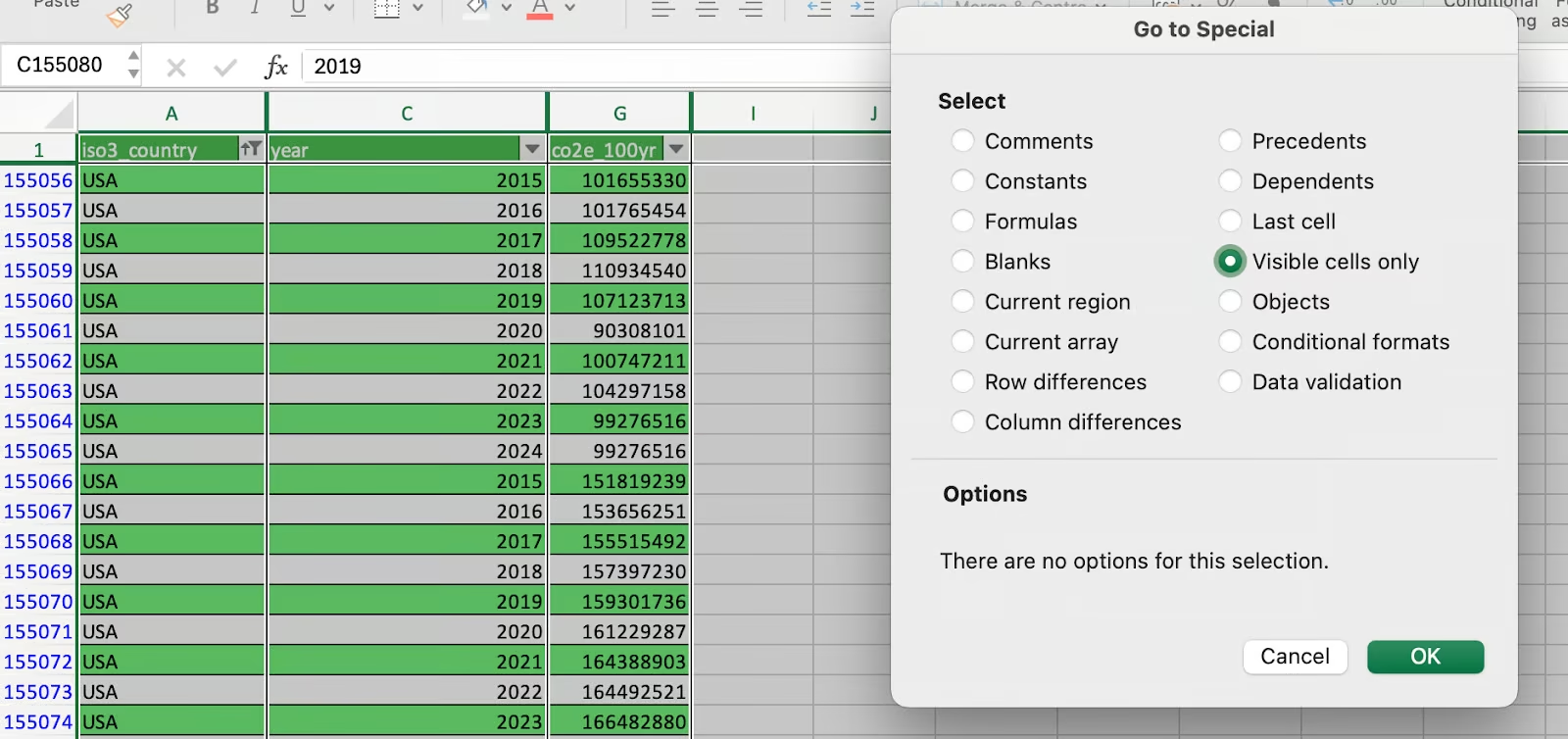
En el manejo de grandes volúmenes de datos dentro de una hoja de cálculo de Excel, es común encontrarse con la necesidad de simplificar la vista para enfocarse únicamente en la información relevante en un momento dado. Ocultar datos, específicamente columnas en este contexto, se convierte en una herramienta fundamental para mejorar la legibilidad, preparar informes específicos o simplemente limpiar la interfaz de trabajo sin perder la información subyacente. Este proceso te permite mostrar o imprimir solo aquellos datos que son esenciales para tu tarea actual, haciendo tu flujo de trabajo mucho más eficiente.
https://www.youtube.com/watch?v=0gcJCdgAo7VqN5tD
Imagina que trabajas con una tabla extensa que contiene docenas de columnas, pero para una presentación o un análisis particular, solo necesitas visualizar una fracción de ellas. Ocultar las columnas irrelevantes temporalmente te ahorra el desplazamiento constante y reduce la posibilidad de errores al interpretar los datos. Es una forma de mantener la integridad de tu conjunto de datos completo mientras adaptas la visualización a tus necesidades específicas.
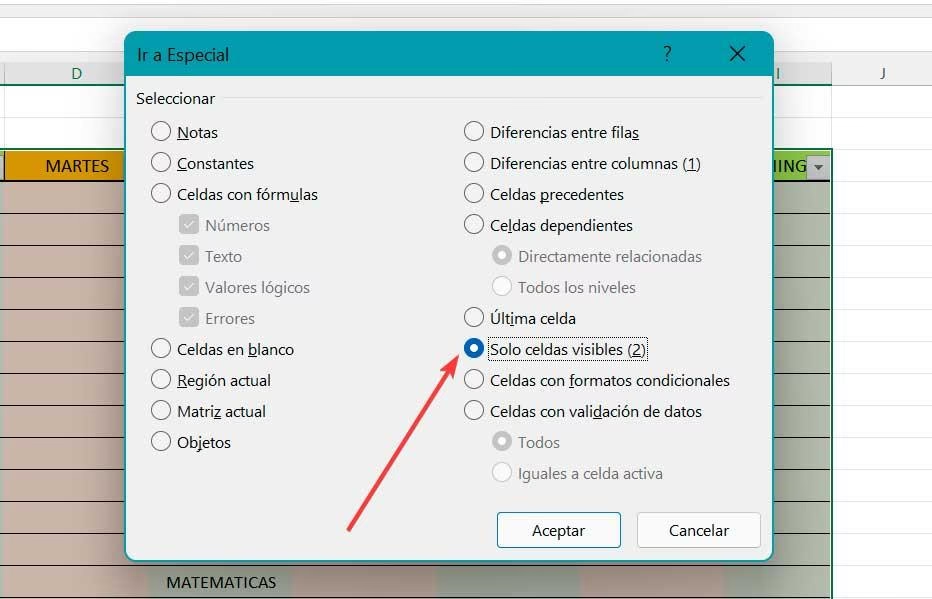
Cómo Ocultar Columnas Específicas en tu Hoja de Cálculo
El proceso para ocultar una o varias columnas en Microsoft Excel es directo y fácil de dominar. Te permite tener un control preciso sobre qué partes de tu hoja de cálculo permanecen visibles y cuáles se retiran temporalmente de la vista. Aquí te detallamos los pasos exactos para lograrlo:
- Selecciona las Columnas a Ocultar: Comienza seleccionando la(s) columna(s) que deseas ocultar. Puedes hacer esto haciendo clic en el encabezado de la columna (la letra en la parte superior). Si necesitas seleccionar varias columnas adyacentes, haz clic en la primera y arrastra el ratón hasta la última.
- Selecciona Columnas No Adyacentes (Opcional): Si las columnas que deseas ocultar no están una al lado de la otra, puedes seleccionarlas individualmente. Haz clic en el encabezado de la primera columna. Luego, mantén presionada la tecla Ctrl en tu teclado y haz clic en el encabezado de cada una de las otras columnas que deseas seleccionar. Esto te permite elegir columnas dispersas por la hoja.
- Accede al Menú Contextual: Una vez que tengas seleccionadas todas las columnas deseadas, haz clic con el botón derecho del ratón sobre cualquiera de los encabezados de las columnas seleccionadas. Esto abrirá un menú contextual con diversas opciones relacionadas con columnas.
- Ejecuta la Acción de Ocultar: Dentro del menú contextual que aparece, busca y selecciona la opción "Ocultar". Al hacer clic en ella, las columnas seleccionadas desaparecerán inmediatamente de la vista en tu hoja de cálculo.
Es importante recordar que las columnas ocultas no se eliminan; simplemente dejan de ser visibles. Toda la información que contienen sigue estando presente en el libro de Excel y se puede recuperar en cualquier momento. Esta característica es invaluable para gestionar la complejidad de las hojas de cálculo sin perder datos.
Identificando Columnas que Han Sido Ocultas
Una vez que has ocultado una o más columnas, Excel proporciona una indicación visual sutil pero clara para mostrar que hay datos ocultos en esa área de la hoja. Es fundamental saber identificar esta señal para entender por qué ciertas columnas parecen faltar o para saber dónde buscar si necesitas "desocultar" información más adelante.
La señal distintiva de que una o más columnas han sido ocultas es la aparición de una doble línea entre los encabezados de las columnas visibles. Normalmente, entre dos columnas adyacentes (por ejemplo, entre la Columna A y la Columna B), verás una sola línea divisoria. Sin embargo, si la Columna B ha sido ocultada, y la Columna C ahora aparece justo después de la Columna A, entre A y C verás una doble línea. Esta doble línea actúa como un marcador visual, indicando que entre las columnas visibles que la flanquean hay una o más columnas que no se están mostrando actualmente.
Prestar atención a esta doble línea es clave para navegar por hojas de cálculo que han sido modificadas para ocultar datos. Te alerta de que la secuencia normal de columnas (A, B, C, D...) está interrumpida y que hay información oculta en medio. Es el primer paso para poder gestionar o interactuar con esos datos no visibles.
Consideraciones sobre la Recuperación de Datos Ocultos
La información proporcionada detalla el proceso para ocultar columnas en Excel y cómo identificar visualmente la presencia de columnas ocultas mediante la doble línea. Se plantea la pregunta sobre cómo recuperar o "desocultar" estos datos una vez que han sido ocultados. Sin embargo, la información recibida no incluye los pasos específicos dentro de Excel para llevar a cabo la acción de "desocultar" columnas. La sección que aborda la recuperación de datos describe procedimientos relacionados con el Explorador de archivos de Windows 11, que es un tema completamente distinto y no aplicable a la tarea de mostrar columnas ocultas en una hoja de cálculo de Excel.
Por lo tanto, basándonos estrictamente en el material proporcionado, solo podemos describir el método para ocultar columnas y la forma de reconocer visualmente que existen columnas ocultas. Los pasos para hacer que esas columnas vuelvan a ser visibles no están cubiertos por la información de referencia.
Resumen del Proceso de Ocultar Columnas
Para consolidar el proceso de ocultar columnas, podemos resumir los pasos clave en una tabla sencilla:
| Paso | Acción | Detalle |
|---|---|---|
| 1 | Seleccionar | Haz clic en el encabezado de la columna (o usa Ctrl para múltiples selecciones no adyacentes). |
| 2 | Clic Derecho | Haz clic con el botón derecho sobre la selección. |
| 3 | Ocultar | Selecciona la opción "Ocultar" del menú contextual. |
Este es el procedimiento fundamental para gestionar la visibilidad de las columnas en tu hoja de cálculo de Excel, permitiéndote adaptar la vista a tus necesidades sin alterar los datos subyacentes.
Preguntas Frecuentes (FAQ)
- ¿Por qué querría ocultar columnas en Excel?
- Principalmente para simplificar la vista de una hoja de cálculo grande, enfocarte en datos específicos para análisis o reportes, o preparar un documento para impresión mostrando solo la información relevante.
- ¿Ocultar una columna elimina los datos que contiene?
- No, ocultar una columna simplemente la retira temporalmente de la vista. Los datos permanecen intactos en el archivo y pueden ser recuperados (desocultados) en cualquier momento, aunque los pasos para desocultar no se detallan en la información proporcionada.
- ¿Cómo sé si hay columnas ocultas en mi hoja?
- La presencia de una doble línea entre los encabezados de dos columnas visibles indica que hay una o más columnas ocultas entre ellas.
- ¿Puedo ocultar varias columnas a la vez?
- Sí, puedes seleccionar múltiples columnas adyacentes arrastrando el ratón sobre sus encabezados, o seleccionar columnas no adyacentes manteniendo presionada la tecla Ctrl mientras haces clic en cada encabezado.
- La información habla de Explorador de archivos. ¿Eso tiene algo que ver con ocultar datos en Excel?
- No, la parte de la información que menciona el Explorador de archivos de Windows 11 describe funciones del sistema operativo para gestionar archivos y carpetas, no para interactuar con el contenido dentro de una hoja de cálculo de Excel. Esa información es irrelevante para el proceso de ocultar o desocultar columnas en Excel.
Dominar la técnica de ocultar columnas es un paso sencillo pero poderoso para mejorar tu productividad y la claridad visual al trabajar con datos en Excel. Te permite adaptar la complejidad de la hoja a la tarea en mano, asegurando que solo veas lo que necesitas ver.
Si quieres conocer otros artículos parecidos a Controla tu Vista: Cómo Ocultar Datos en Excel puedes visitar la categoría Bases de datos.

Aprende mas sobre MySQL