
Microsoft Excel es una herramienta indispensable para la organización y el análisis de datos, especialmente cuando se trata de información numérica. Ya sea que necesites llevar el control de la asistencia de estudiantes, empleados, o cualquier otro registro donde las ausencias sean un factor, calcular el porcentaje de faltas es un paso crucial para entender la magnitud del problema o simplemente para cumplir con requisitos de seguimiento. Afortunadamente, Excel simplifica este proceso con fórmulas sencillas y funciones prácticas.

Calcular un porcentaje es, en esencia, determinar qué proporción de un total representa una parte específica, y expresarlo en relación a 100. En el contexto de las faltas, esa "parte" son las ausencias registradas y el "total" puede ser el número total de clases, períodos, días laborables, etc. Saber cómo aplicar esta lógica en las celdas de Excel te permitirá obtener el porcentaje de faltas de manera automatizada y precisa.
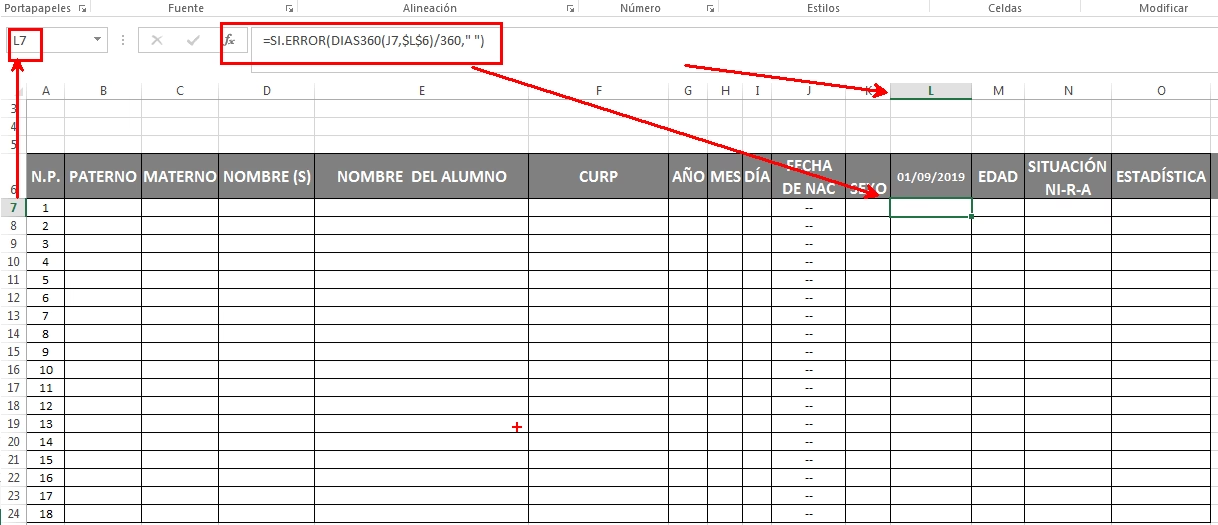
Aunque el concepto básico de porcentaje se aplica en muchos escenarios, como el ejemplo de las personas que suben escaleras, adaptarlo al cálculo de faltas requiere entender cómo estructurar tus datos en la hoja de cálculo y qué funciones de Excel son las más adecuadas.
- Preparando tus Datos de Faltas en Excel
- La Fórmula Básica para el Porcentaje de Faltas
- El Poder del Formato de Porcentaje en Excel
- Ejemplo Paso a Paso con Datos Reales (Descripción Textual)
- Expandiendo la Fórmula a Múltiples Filas
- Manejando Casos Especiales: Cero Clases
- Interpretando y Usando los Resultados
- Preguntas Frecuentes sobre el Cálculo de Faltas en Excel
Preparando tus Datos de Faltas en Excel
Antes de lanzarte a escribir fórmulas, es fundamental tener tus datos bien organizados. Una estructura típica para llevar el registro de faltas podría incluir columnas para:
- El identificador de la persona (Nombre, ID, etc.)
- El número total de eventos (clases, días, períodos) que deberían haberse atendido.
- El número de faltas o ausencias registradas para esa persona.
- Una columna donde calcularemos el porcentaje de faltas.
Por ejemplo, podrías tener una tabla simple donde la Columna A contiene los nombres, la Columna B el total de clases del semestre y la Columna C el número de faltas de cada estudiante. La Columna D sería donde calcularemos el porcentaje.
Vamos a imaginar que en la fila 2 tienes los datos de un estudiante: Nombre en A2, 50 clases totales en B2, y 5 faltas en C2.
La Fórmula Básica para el Porcentaje de Faltas
El principio matemático para calcular cualquier porcentaje es dividir la parte por el total y luego multiplicar el resultado por 100. Aplicado a nuestras faltas y clases, la fórmula sería:
(Número de Faltas / Total de Clases) * 100
Si usamos las referencias de celda de nuestro ejemplo (Faltas en C2, Total de Clases en B2), la fórmula que introducirías en la celda D2 (donde quieres ver el porcentaje) sería:
=(C2 / B2) * 100
Es crucial comenzar la entrada en la celda con el signo igual (=) para indicarle a Excel que estás introduciendo una fórmula. Los paréntesis alrededor de la división aseguran que esta operación se realice primero antes de la multiplicación, aunque en este caso particular el orden no alteraría el resultado.
Una vez que ingreses esta fórmula en D2 y presiones Enter, Excel realizará el cálculo. Para nuestro ejemplo (5 faltas de 50 clases), el resultado de =(5/50)*100 sería 10. Esto significa que el estudiante tuvo un 10% de faltas.
El Poder del Formato de Porcentaje en Excel
Excel ofrece una forma aún más directa de trabajar con porcentajes utilizando su formato de porcentaje incorporado. Cuando aplicas el formato de porcentaje a una celda, Excel automáticamente interpreta el valor como una fracción de 1 y lo muestra multiplicado por 100 y con el símbolo %. Esto significa que no necesitas multiplicar por 100 en tu fórmula.
Usando el formato de porcentaje, la fórmula se simplifica a:
=Número de Faltas / Total de Clases
Volviendo a nuestro ejemplo, en la celda D2, introducirías la fórmula:
=C2 / B2
Al presionar Enter, Excel mostrará el resultado de la división, que sería 0.1. Si seleccionas la celda D2 y luego haces clic en el botón de "Estilo Porcentual" (generalmente ubicado en la pestaña "Inicio", dentro del grupo "Número"), Excel formateará 0.1 como "10%". Si necesitas decimales en el porcentaje, puedes usar los botones para aumentar o disminuir decimales, también en el grupo "Número".
Este método es generalmente preferible porque mantiene la fórmula más limpia y permite que Excel maneje la representación visual del porcentaje.
Ejemplo Paso a Paso con Datos Reales (Descripción Textual)
Imaginemos una pequeña lista de estudiantes y sus datos de asistencia:
Fila 1: | Nombre | Clases Totales | Faltas | % Faltas |
Fila 2: | Estudiante A | 50 | 5 | Aquí va la fórmula |
Fila 3: | Estudiante B | 50 | 2 | Aquí va la fórmula |
Fila 4: | Estudiante C | 50 | 10 | Aquí va la fórmula |
Para calcular el porcentaje de faltas para cada estudiante, seguiríamos estos pasos:
- Haz clic en la celda D2.
- Escribe la fórmula para el Estudiante A usando referencias de celda:
=C2 / B2 - Presiona Enter. Verás 0.1 en la celda D2.
- Con la celda D2 aún seleccionada, haz clic en el botón "Estilo Porcentual" (%). La celda D2 ahora mostrará "10%".
- Haz clic en la celda D3.
- Escribe la fórmula para el Estudiante B:
=C3 / B3 - Presiona Enter. Verás 0.04.
- Aplica el formato de porcentaje a D3. Ahora mostrará "4%".
- Haz clic en la celda D4.
- Escribe la fórmula para el Estudiante C:
=C4 / B4 - Presiona Enter. Verás 0.2.
- Aplica el formato de porcentaje a D4. Ahora mostrará "20%".
Expandiendo la Fórmula a Múltiples Filas
Calcular el porcentaje fila por fila manualmente sería tedioso si tienes muchos registros. Aquí es donde Excel muestra su verdadera potencia. Una vez que has introducido la fórmula correcta en la primera fila (D2 en nuestro ejemplo) y aplicado el formato de porcentaje, puedes arrastrar la fórmula hacia abajo para aplicarla automáticamente a todas las filas siguientes.
Para hacer esto:
- Selecciona la celda que contiene la fórmula que quieres copiar (D2).
- Observa la esquina inferior derecha de la celda seleccionada. Verás un pequeño cuadrado negro llamado "controlador de relleno".
- Haz clic y mantén presionado el controlador de relleno.
- Arrastra hacia abajo hasta la última fila donde tengas datos de estudiantes (hasta D4 en nuestro ejemplo).
- Suelta el botón del ratón.
Excel copiará automáticamente la fórmula a las celdas D3 y D4, ajustando las referencias de celda automáticamente. La fórmula en D3 se convertirá en =C3/B3 y la fórmula en D4 se convertirá en =C4/B4. Esto se conoce como referencias relativas y es extremadamente útil para aplicar la misma lógica a múltiples filas de datos.
Manejando Casos Especiales: Cero Clases
¿Qué sucede si un estudiante no tuvo clases registradas (Total Clases es 0) o si por algún error el número de clases es cero? Si la fórmula =C2/B2 intenta dividir por cero (cuando B2 es 0), Excel mostrará un error como #DIV/0!. Esto puede ser poco estético y dificultar cálculos posteriores.
Para evitar este error, puedes usar la función SI.ERROR. Esta función te permite especificar un valor o una acción que se debe realizar si una fórmula resulta en un error. La sintaxis es:
=SI.ERROR(valor, valor_si_error)
Donde valor es la fórmula que quieres evaluar, y valor_si_error es lo que quieres mostrar si esa fórmula produce un error. En nuestro caso, la fórmula sería C2/B2. Si hay un error (división por cero), quizás quieras mostrar 0% o simplemente dejar la celda en blanco ("").
La fórmula quedaría así:
=SI.ERROR(C2/B2, 0) o =SI.ERROR(C2/B2, "")
Introduce esta fórmula en D2 (y recuerda aplicar el formato de porcentaje). Luego arrastra el controlador de relleno hacia abajo. Ahora, si alguna fila tiene 0 en la columna "Clases Totales", la columna "% Faltas" mostrará 0% o estará en blanco en lugar del error.
Interpretando y Usando los Resultados
Una vez que tienes el porcentaje de faltas calculado para cada persona, puedes usar estos datos para diversas tareas:
- Identificar tendencias: ¿Hay un porcentaje de faltas inusualmente alto en un grupo?
- Aplicar políticas: Si hay una política que indica que un cierto porcentaje de faltas conlleva una consecuencia (por ejemplo, reprobar un curso), puedes identificar fácilmente quién supera ese umbral.
- Visualizar: Puedes usar formatos condicionales para resaltar automáticamente las celdas con porcentajes de faltas por encima de un cierto valor (por ejemplo, colorear en rojo los porcentajes mayores al 15%).
- Análisis: Puedes ordenar o filtrar tu tabla por la columna de % Faltas para ver rápidamente quién tiene más o menos ausencias. Incluso puedes usar tablas dinámicas para resumir los datos por grupo, mes, etc.
Preguntas Frecuentes sobre el Cálculo de Faltas en Excel
¿Qué pasa si quiero calcular el porcentaje de asistencia en lugar de faltas?
Es muy similar. Primero, necesitarías el número de asistencias. Si solo tienes el total de clases y las faltas, puedes calcular las asistencias restando: Asistencias = Total Clases - Faltas. Luego, la fórmula para el porcentaje de asistencia sería: =Asistencias / Total Clases (y aplica formato de porcentaje). O, si solo usas faltas y total clases: =(Total Clases - Faltas) / Total Clases.
¿Puedo rastrear diferentes tipos de faltas (justificadas, injustificadas)?
Sí. Simplemente añade columnas adicionales para cada tipo de falta. Por ejemplo: "Faltas Justificadas", "Faltas Injustificadas". Puedes calcular el porcentaje de cada tipo de falta por separado (ej: =Faltas Justificadas / Total Clases) o sumar los diferentes tipos para obtener el total de faltas antes de calcular el porcentaje total (ej: si Faltas Justificadas está en C2 y Faltas Injustificadas en D2, el total de faltas es C2+D2, y el porcentaje total de faltas sería =(C2+D2)/B2).
La fórmula me da un número decimal pequeño (ej: 0.05) en lugar de un porcentaje. ¿Qué hago?
Eso significa que no has aplicado el formato de porcentaje a la celda. Selecciona la celda o rango de celdas con los resultados y haz clic en el botón "Estilo Porcentual" (%) en la pestaña Inicio, grupo Número.
¿Cómo puedo redondear el porcentaje a un número específico de decimales?
Después de aplicar el formato de porcentaje, puedes usar los botones "Aumentar decimales" o "Disminuir decimales" en el grupo Número de la pestaña Inicio para ajustar la cantidad de decimales mostrados.
Calcular el porcentaje de faltas en Excel es una tarea sencilla una vez que entiendes la fórmula básica y cómo utilizar las referencias de celda y el formato de porcentaje. Organizar tus datos correctamente y aprovechar funciones como SI.ERROR hará que tus hojas de cálculo sean más robustas y fáciles de gestionar.
Si quieres conocer otros artículos parecidos a Calcula el Porcentaje de Faltas en Excel puedes visitar la categoría Bases de datos.

Aprende mas sobre MySQL