
Muchas pequeñas y medianas empresas inician su gestión de inventario utilizando hojas de cálculo de Microsoft Excel. Es una herramienta familiar, accesible y, al principio, parece suficiente para llevar un control básico. Sin embargo, a medida que el negocio crece, la gestión manual en Excel se vuelve tediosa, propensa a errores y consume una enorme cantidad de tiempo. La entrada manual de datos es lenta y el riesgo de equivocaciones al teclear o transcribir es alto. Surge entonces la pregunta: ¿hay alguna forma de introducir un nivel de automatización y precisión sin abandonar completamente esta herramienta tan extendida?
La respuesta es sí, y una de las formas más efectivas es integrar el uso de códigos de barras. Aunque Excel por sí solo no es un sistema de gestión de inventario completo y escalable, puede ser una plataforma útil para generar y gestionar la información asociada a los códigos de barras en un entorno de menor escala o como paso intermedio hacia una solución más robusta.
- ¿Qué es un Código de Barras?
- ¿Por Qué Integrar Códigos de Barras con Excel para Inventario?
- Tipos Comunes de Códigos de Barras
- Métodos para Generar Códigos de Barras en Excel
- Paso a Paso: Creando Códigos de Barras Manualmente en Excel (Método de Fuente)
- Cómo Instalar Fuentes de Código de Barras
- Generando Datos Aleatorios para Códigos de Barras en Excel
- Beneficios de Crear Códigos de Barras en Excel
- Desventajas de Crear Códigos de Barras en Excel
- Preguntas Frecuentes
¿Qué es un Código de Barras?
Un código de barras es un código legible por máquina diseñado para almacenar datos. Consiste en una serie de barras paralelas (en códigos 1D) o un patrón de puntos y cuadrados (en códigos 2D) que representan información específica, generalmente numérica o alfanumérica. Puedes encontrarlos en casi cualquier producto, en documentos de identificación, o en la paquetería. Su principal ventaja es que permiten una captura de datos rápida y precisa utilizando un escáner de código de barras, que convierte el patrón visual en datos legibles que pueden ser procesados por un sistema informático, como una hoja de cálculo o una base de datos. Los códigos de barras han sido fundamentales para agilizar transacciones y mejorar la trazabilidad del inventario desde su popularización en la década de 1970.
¿Por Qué Integrar Códigos de Barras con Excel para Inventario?
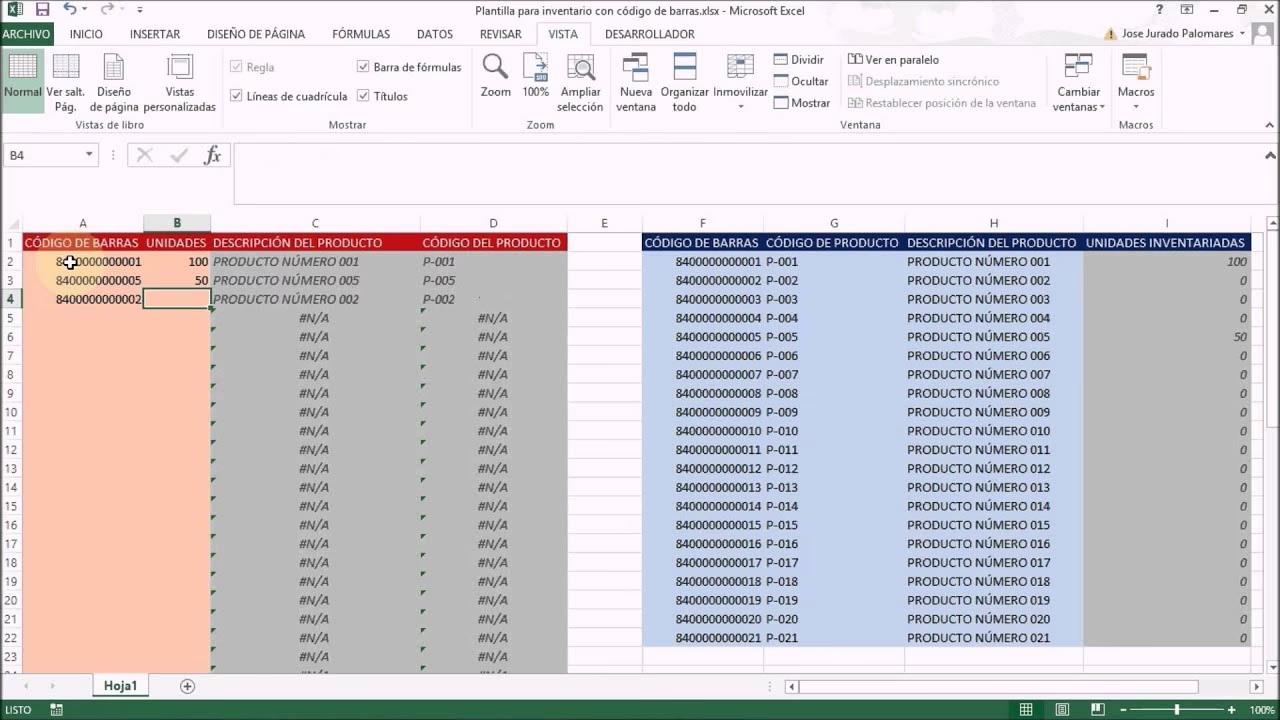
La combinación de códigos de barras y Excel, aunque no sustituye un sistema de gestión de inventario (WMS) profesional, ofrece beneficios inmediatos para negocios que ya usan hojas de cálculo. Permite pasar de la entrada manual de números de producto o descripciones a simplemente escanear, lo que reduce drásticamente los errores tipográficos y acelera el proceso de registro de entradas y salidas de inventario. Puedes usar Excel para mantener tu base de datos de productos, asociando cada artículo con un código único que luego imprimes como código de barras. Al escanear, el número o código se captura directamente en la celda de Excel, listo para ser procesado con fórmulas (como restas de stock al vender o sumas al recibir mercancía).
Tipos Comunes de Códigos de Barras
Existen diversos tipos de códigos de barras, clasificados principalmente en 1D (unidimensionales) y 2D (bidimensionales), según la cantidad de información que pueden almacenar y su estructura visual.
Códigos de Barras 1D:
- EAN-13 y EAN-8: Usados globalmente en productos de consumo.
- UPC-A y UPC-E: Comunes en América del Norte para productos minoristas.
- Code 128: Versátil, puede codificar texto y números, alta densidad.
- ITF-14: Usado para el embalaje de productos que se venden al por menor (cajas máster).
- Code 39: Uno de los más antiguos y simples, soporta números, letras mayúsculas y algunos símbolos. Es fácil de implementar y a menudo usado internamente por las empresas.
Códigos de Barras 2D:
- Código QR: Popular por su uso en marketing y acceso a información web, almacena más datos.
- Aztec Code: Compacto, usado en billetes de transporte.
- Data Matrix: Muy usado en la industria, electrónica y etiquetado de piezas pequeñas.
- PDF417: Capacidad de almacenamiento grande, usado en documentos de identidad y paquetería.
- MaxiCode: Usado por UPS para la gestión de paquetes.
- GS1 Composite Code: Combina un código 1D con un código 2D para añadir más información.
Elegir el tipo correcto dependerá de tus necesidades. Para un inventario interno simple en Excel, un código 39 o Code 128 suele ser más que suficiente y fácil de implementar.
Métodos para Generar Códigos de Barras en Excel
Hay varias maneras de convertir los datos de tus celdas de Excel en códigos de barras visuales que puedas imprimir y escanear:
1. Uso de Fuentes de Código de Barras
Este es quizás el método más directo y popular para muchos usuarios de Excel. Consiste en instalar una fuente especial en tu sistema operativo. Una vez instalada, simplemente aplicas esta fuente a la celda o rango de celdas que contienen el número o texto que deseas convertir en código de barras. Excel renderizará el contenido de la celda utilizando los patrones de barras de la fuente. Hay fuentes gratuitas y de pago disponibles para la mayoría de los tipos de códigos de barras.
2. Uso de Complementos (Add-ins) para Excel
Existen complementos desarrollados por terceros diseñados específicamente para generar códigos de barras dentro de Excel. Estos complementos a menudo usan fórmulas o funciones personalizadas para crear los códigos. Suelen ser más fáciles de usar que el método de las fuentes, ya que gestionan la conversión internamente y pueden ofrecer más opciones de personalización o compatibilidad con diferentes tipos de códigos sin la necesidad de instalar fuentes adicionales.
3. Herramientas Online o Software Externo
Otra opción es utilizar generadores de códigos de barras online o programas de software externos. Con estos, introduces los datos (el número o código de tu producto) y la herramienta genera una imagen del código de barras. Luego puedes copiar y pegar esta imagen en tu hoja de Excel o en etiquetas para imprimir. Este método es útil si necesitas formatos de imagen específicos o si no quieres instalar nada en tu computadora, pero requiere un paso adicional.
Independientemente del método que elijas, es crucial probar los códigos generados escaneándolos con un lector real antes de imprimirlos masivamente. Un escáner de mano básico cuesta relativamente poco, o puedes usar aplicaciones de escaneo en tu smartphone.
Paso a Paso: Creando Códigos de Barras Manualmente en Excel (Método de Fuente)
Este es el método más común si decides usar fuentes de código de barras. Aquí te explicamos cómo hacerlo:
- Prepara tu Hoja de Cálculo: Abre un libro nuevo o existente en Excel. Crea al menos dos columnas: una para el texto o número que servirá como base del código (por ejemplo, 'ID Producto' o 'Código') y otra donde se mostrará el código de barras ('Código de Barras'). Puedes añadir otras columnas para 'Descripción', 'Stock', etc.
- Formatea la Columna de Datos: Es vital asegurarse de que Excel no cambie tus códigos (por ejemplo, eliminando ceros iniciales o usando notación científica). Selecciona la columna que contiene tus datos (ID Producto, Código, etc.). Haz clic derecho y elige 'Formato de Celdas'. En la pestaña 'Número', selecciona 'Texto' en la lista de categorías. Esto garantiza que Excel trate el contenido como texto literal.
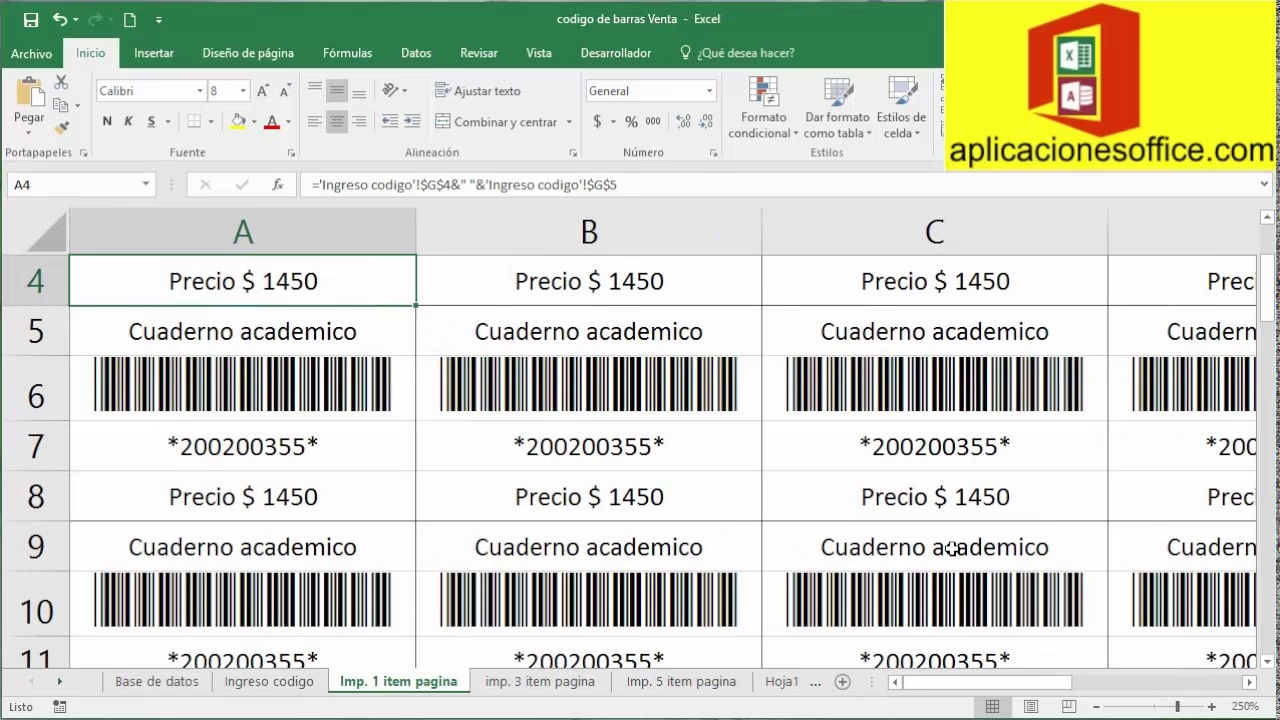
- Introduce la Fórmula para el Código de Barras: Algunas fuentes de código de barras (como Code 39) requieren que el dato a codificar esté rodeado por un asterisco (*). En la primera celda de tu columna 'Código de Barras' (por ejemplo, B2, si tus datos están en A2), introduce una fórmula que añada estos asteriscos. Si tus datos están en A2, la fórmula sería:
="*"&A2&"*". Presiona Enter. Verás el dato de A2 rodeado de asteriscos en B2. - Aplica la Fórmula a Toda la Columna: Selecciona la celda donde acabas de introducir la fórmula (B2). Haz clic en el pequeño cuadrado en la esquina inferior derecha de la celda seleccionada y arrástralo hacia abajo para aplicar la fórmula a todas las filas que contienen datos en la columna 'ID Producto'.
- Cambia la Fuente a la Columna de Código de Barras: Ahora viene el paso clave. Selecciona toda la columna 'Código de Barras' (o las celdas que contienen los datos con asteriscos). Ve a la sección de 'Fuente' en la cinta de opciones de Excel. Haz clic en el menú desplegable de fuentes y selecciona la fuente de código de barras que has instalado previamente (por ejemplo, 'Code 39' o 'Libre Barcode 39'). ¡Listo! El contenido de las celdas seleccionadas ahora se mostrará como códigos de barras.
Asegúrate de ajustar el tamaño de la fuente y el ancho de la columna para que el código de barras sea legible. Recuerda que si usas Code 39, solo soporta números, letras mayúsculas y algunos símbolos, no letras minúsculas ni la mayoría de caracteres especiales.
Cómo Instalar Fuentes de Código de Barras
Para usar el método de fuentes, primero debes descargar e instalar la fuente deseada en tu sistema operativo:
- En Windows: Una vez que hayas descargado el archivo de la fuente (generalmente con extensión .ttf, .otf o .fon), puedes hacer clic derecho sobre el archivo y seleccionar 'Instalar'. Alternativamente, ve a 'Configuración' > 'Personalización' > 'Fuentes' (o busca 'Configuración de fuentes' en el Panel de Control), y simplemente arrastra y suelta el archivo de fuente en el área designada para añadir fuentes.
- En Mac: Utiliza la aplicación 'Catálogo Tipográfico' (Font Book). Abre la aplicación y arrastra el archivo de fuente a la ventana de 'Catálogo Tipográfico' para instalarla.
Después de la instalación, puede que necesites reiniciar Excel (o incluso tu computadora) para que la nueva fuente aparezca en la lista de fuentes disponibles en el programa.
Generando Datos Aleatorios para Códigos de Barras en Excel
Si necesitas generar un gran número de códigos únicos para productos que aún no tienen uno, puedes usar funciones de Excel para crear secuencias numéricas o códigos aleatorios que luego convertirás a códigos de barras.
Para generar números aleatorios que sirvan como base para tus códigos (por ejemplo, números de serie internos), puedes usar la función ALEATORIO.ENTRE (RANDBETWEEN en inglés). Esta función devuelve un número entero aleatorio entre dos límites que especifiques.
- Abre una nueva hoja de cálculo o ve a una columna vacía.
- En la primera celda (por ejemplo, A1), introduce la fórmula:
=ALEATORIO.ENTRE(100000, 999999). Esto generará un número aleatorio de 6 dígitos. Ajusta los números según el rango que necesites. - Presiona Enter.
- Copia y pega esta fórmula en las celdas inferiores para generar tantos números aleatorios como necesites.
- Una vez que tengas tu columna de números aleatorios, puedes aplicar el método de generación de código de barras que prefieras (usando la fórmula con asteriscos y la fuente, un complemento, o una herramienta online) a estos números para convertirlos en códigos de barras escaneables.
Recuerda que ALEATORIO.ENTRE genera nuevos números cada vez que la hoja de cálculo se recalcula (por ejemplo, al guardar, abrir o modificar otras celdas). Si necesitas que los números sean fijos, copia la columna de números aleatorios y pégala de nuevo en el mismo lugar usando 'Pegado especial' > 'Valores'.
Beneficios de Crear Códigos de Barras en Excel
Implementar códigos de barras con Excel ofrece varias ventajas, especialmente para negocios que están dando sus primeros pasos en la automatización:
- Costo-efectividad: Si ya utilizas Excel, el costo adicional se limita a la compra de un escáner básico y, posiblemente, una fuente de código de barras de pago o un complemento. Hay muchas opciones gratuitas también.
- Facilidad de Implementación: Para quienes ya están familiarizados con Excel, el proceso de configuración es relativamente sencillo siguiendo los pasos del método de fuente.
- Personalización: Puedes diseñar tus propias etiquetas o formatos de impresión directamente en Excel.
- Reducción de Errores: Escanear elimina los errores de transcripción manual, mejorando la precisión del inventario.
- Aumento de la Velocidad: Registrar entradas y salidas de stock es mucho más rápido al escanear que al teclear manualmente.
Desventajas de Crear Códigos de Barras en Excel
A pesar de los beneficios, usar Excel como base para un sistema de inventario con códigos de barras tiene limitaciones importantes:
- Falta de Escalabilidad: Para inventarios grandes, múltiples usuarios, o varias ubicaciones, Excel se vuelve inmanejable.
- Funcionalidad Limitada: No ofrece características avanzadas de un WMS, como gestión de ubicaciones, seguimiento de lotes/series, gestión de pedidos complejos, o informes en tiempo real robustos.
- Riesgo de Corrupción de Datos: Los archivos de Excel pueden corromperse, y la gestión de versiones y copias de seguridad puede ser complicada.
- Sin Acceso Multi-usuario Real: Aunque se puede compartir, la edición simultánea por varios usuarios puede causar conflictos y pérdida de datos.
- Dependencia de Fórmulas Manuales: Mantener el stock actualizado requiere configurar y gestionar fórmulas para cada tipo de movimiento (entrada, salida, ajuste).
Preguntas Frecuentes
- ¿Necesito comprar un escáner de código de barras caro?
- No necesariamente. Hay escáneres USB básicos muy asequibles que funcionan bien con Excel, ya que simulan la entrada por teclado. Incluso muchas aplicaciones de smartphone pueden funcionar como escáneres para probar o para volúmenes bajos.
- ¿Todas las fuentes de código de barras son gratuitas?
- No. Hay fuentes gratuitas disponibles para tipos comunes como Code 39. Sin embargo, para tipos más complejos o para uso comercial profesional, muchas fuentes o complementos son de pago.
- ¿Puedo usar letras minúsculas o símbolos especiales en mis códigos?
- Depende del tipo de código de barras y la fuente/generador que uses. El popular Code 39 solo soporta números, letras mayúsculas y un conjunto limitado de símbolos. Code 128 es más versátil y soporta todo el conjunto de caracteres ASCII.
- ¿Es un sistema de inventario con códigos de barras en Excel suficiente para mi negocio?
- Puede ser un buen punto de partida para negocios muy pequeños con inventarios simples y un único usuario. Sin embargo, para operaciones más complejas, crecimiento o múltiples empleados gestionando inventario, es recomendable considerar una solución de software de gestión de inventario dedicada (WMS).
- ¿Cómo imprimo las etiquetas de código de barras?
- Una vez que has generado los códigos visualmente en Excel usando el método de la fuente o insertando imágenes, puedes usar las funciones de impresión de Excel. Para volúmenes grandes, es más eficiente usar software de diseño de etiquetas que pueda importar tus datos de Excel y formatearlos para impresoras de etiquetas dedicadas.
| Método de Generación | Requisitos | Facilidad de Uso (Inicial) | Escalabilidad con Excel |
|---|---|---|---|
| Uso de Fuentes | Instalar fuente, fórmula simple | Media (requiere fórmula y formato) | Baja (limitado por Excel) |
| Complementos (Add-ins) | Instalar complemento | Alta (interfaz o fórmulas dedicadas) | Baja/Media (depende del add-in, limitado por Excel) |
| Herramientas Online/Software Externo | Acceso a web o instalar software externo | Media (copiar/pegar imágenes) | Baja (proceso manual por cada código) |
En conclusión, integrar códigos de barras en tu gestión de inventario con Excel es una mejora significativa sobre la entrada de datos puramente manual. Ofrece una forma económica y accesible de aumentar la velocidad y precisión, ideal para dar los primeros pasos en la automatización. Sin embargo, es crucial ser consciente de sus limitaciones inherentes y estar preparado para migrar a una solución más robusta a medida que las necesidades de tu negocio crezcan.
Si quieres conocer otros artículos parecidos a Inventario con Códigos de Barras en Excel puedes visitar la categoría Software.

Aprende mas sobre MySQL