
WordPress, en su esencia, es un Sistema de Gestión de Contenidos (CMS). Para poder gestionar dicho contenido, necesita un lugar donde almacenarlo de forma persistente y organizada. Aquí es donde entra en juego la base de datos. Si bien WordPress también utiliza archivos y carpetas para guardar otros tipos de datos como plugins, imágenes y archivos de temas (cubierto en otros artículos), el contenido dinámico y la configuración residen en la base de datos. En este artículo, nos sumergiremos en la base de datos de WordPress, su estructura, cómo interactuar con ella y por qué es crucial para el funcionamiento de tu sitio.

- ¿Qué Base de Datos Utiliza WordPress?
- ¿Por Qué WordPress Necesita una Base de Datos?
- Conceptos Fundamentales de la Base de Datos de WordPress
- Cómo Crear una Base de Datos para WordPress
- Acceso a la Base de Datos de WordPress
- La Estructura de la Base de Datos de WordPress
- Gestión de la Base de Datos MySQL/MariaDB de WordPress
- Preguntas Frecuentes sobre la Base de Datos de WordPress
- Familiarízate con la Base de Datos de WordPress
¿Qué Base de Datos Utiliza WordPress?
WordPress utiliza un Sistema Gestor de Bases de Datos Relacionales (SGBDR) llamado MySQL. Sin embargo, es importante mencionar que, de manera creciente, MariaDB se está utilizando como una alternativa o incluso un reemplazo directo de MySQL. Ambas son compatibles con WordPress en la mayoría de los casos, lo que permite una gran flexibilidad.
Una Breve Historia de SQL, MySQL y MariaDB
SQL (Structured Query Language) no es la base de datos en sí, sino el lenguaje estándar que utilizamos para interactuar con bases de datos relacionales. Es el medio por el cual le pedimos a la base de datos que almacene, recupere, modifique o elimine datos.
MySQL, por su parte, ha desempeñado un papel fundamental en el crecimiento de internet desde su introducción en 1995 como una alternativa de código abierto a productos comerciales. Rápidamente se convirtió en el estándar de facto para las bases de datos web.
La historia de MySQL es interesante. Fue adquirida por Sun Microsystems y, posteriormente, por Oracle cuando esta última compró Sun Microsystems. En respuesta a la adquisición por parte de Oracle, Monty Widenius, el creador original de MySQL, creó una bifurcación (un proyecto derivado) llamada MariaDB. Nombró a MariaDB en honor a su hija, Maria. (Dato curioso: MySQL fue nombrado en honor a su otra hija, My).
Con el tiempo, han surgido diferencias entre MySQL y MariaDB, pero siguen siendo altamente compatibles e intercambiables en muchos escenarios, incluyendo el uso con WordPress. De hecho, en muchos casos, MariaDB se considera un reemplazo directo para MySQL, lo que significa que puedes cambiar de uno a otro sin que tu sitio WordPress note la diferencia, y a menudo obteniendo mejoras de rendimiento o compatibilidad con motores de almacenamiento.
Es relevante destacar que MySQL sigue siendo gratuito bajo un sistema de doble licencia. En la práctica, cuando se habla de bases de datos para WordPress, a menudo se usa el término MySQL para referirse indistintamente a una instalación de MySQL o MariaDB.
¿Por Qué WordPress Necesita una Base de Datos?
La función principal de un sitio WordPress es gestionar y servir contenido. Este contenido (entradas, páginas, comentarios) necesita ser almacenado de manera segura, protegida y, sobre todo, accesible de forma eficiente. Además del contenido textual, WordPress necesita almacenar una gran cantidad de otros datos, como:
- Configuraciones generales del sitio
- Información de usuarios (nombres, contraseñas cifradas, roles)
- Configuraciones de temas
- Configuraciones y datos de plugins
- Relaciones entre contenido (ej. qué categoría pertenece a qué entrada)
Las bases de datos, y específicamente las bases de datos basadas en SQL como MySQL y MariaDB, son la forma más eficiente de organizar, almacenar y recuperar grandes volúmenes de datos relacionales. Son rápidas para operaciones de escritura y lectura, relativamente seguras si se configuran correctamente, y escalables para manejar el crecimiento de un sitio web.
Conceptos Fundamentales de la Base de Datos de WordPress
Antes de profundizar en la estructura, veamos algunos términos comunes relacionados con MySQL/MariaDB en el contexto de WordPress:
- Host (Servidor de Base de Datos): Es el servidor donde está instalado el software MySQL o MariaDB. En muchos entornos de hosting compartido, es el mismo servidor donde resides tus archivos de WordPress (
localhost). Sin embargo, en configuraciones más complejas, puede ser un servidor dedicado diferente. - Base de Datos: Es la colección organizada de tablas, datos y metadatos asociados. WordPress no tiene un nombre de base de datos predeterminado; este nombre se define durante el proceso de instalación de WordPress o lo proporciona tu proveedor de hosting.
- Usuario de Base de Datos: Es la identidad que WordPress utiliza para conectarse a la base de datos. A este usuario se le asignan permisos específicos (como leer, escribir, modificar) sobre la base de datos de WordPress.
- Tablas: Son las unidades organizativas dentro de una base de datos. Cada tabla está compuesta por filas (registros) y columnas (campos). WordPress crea un conjunto estándar de tablas durante su instalación para almacenar diferentes tipos de información.
- Query (Consulta): Es una instrucción escrita en SQL para interactuar con la base de datos (ej. seleccionar datos, insertar nuevos registros, actualizar información, eliminar datos).
- RDBMS (Relational DataBase Management System): Sistema Gestor de Bases de Datos Relacionales. MySQL o MariaDB son ejemplos de SGBDR, es decir, el software que gestiona las bases de datos relacionales, no la base de datos en sí.
Cómo Crear una Base de Datos para WordPress
Antes de instalar WordPress, necesitas tener una base de datos configurada y lista. El instalador de WordPress se encargará de crear las tablas necesarias dentro de esa base de datos, pero la base de datos en sí debe existir previamente. La mayoría de los proveedores de hosting web simplifican enormemente este proceso, a menudo creándola automáticamente o proporcionando herramientas (como cPanel o Plesk) para crearla con unos pocos clics.
Si tienes que hacerlo manualmente (por ejemplo, en un servidor privado virtual o localmente con XAMPP/WAMP/MAMP), generalmente implicará acceder a una interfaz de línea de comandos de MySQL o a una herramienta gráfica como phpMyAdmin y ejecutar comandos SQL básicos como:
CREATE DATABASE nombre_de_tu_base_de_datos;Después de crear la base de datos, necesitarás crear un usuario de base de datos y asignarle permisos sobre esa base de datos. Estos datos (nombre de la base de datos, usuario y contraseña) son los que introducirás en el archivo wp-config.php de tu instalación de WordPress.
Acceso a la Base de Datos de WordPress
Puede que necesites acceder directamente a la base de datos de tu sitio WordPress por diversas razones: realizar copias de seguridad manuales, importar datos, solucionar problemas o realizar tareas de mantenimiento. Las formas de acceso varían según tu entorno de hosting:
- phpMyAdmin: Es la herramienta gráfica más común, accesible a través del panel de control de la mayoría de los hostings (cPanel, Plesk, etc.). Permite navegar, editar y ejecutar consultas en la base de datos a través de una interfaz web.
- Cliente de Línea de Comandos MySQL: Para usuarios más avanzados, permite interactuar directamente con el servidor de base de datos a través de comandos de texto.
- Herramientas de Escritorio: Aplicaciones como MySQL Workbench, DBeaver o TablePlus permiten conectarse remotamente a la base de datos (si el hosting lo permite y configuras el acceso remoto) para gestionarla.
La Estructura de la Base de Datos de WordPress
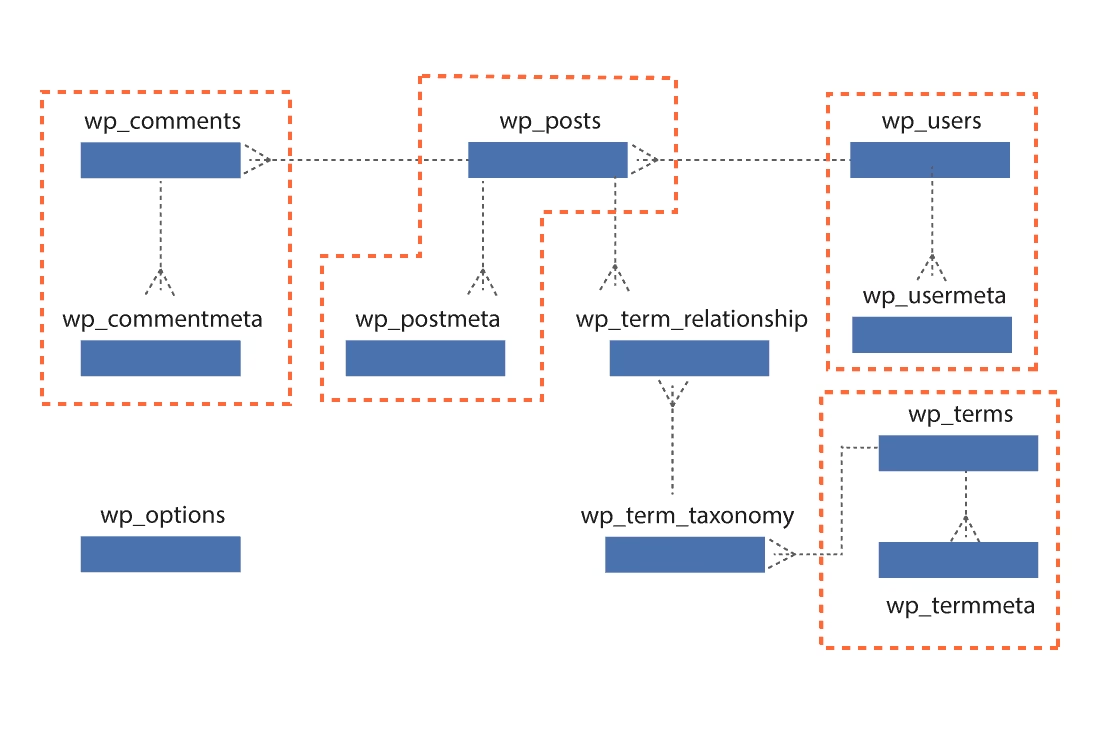
La base de datos de WordPress por defecto consta de 12 tablas principales. Cada tabla, por defecto, utiliza el prefijo wp_ (este prefijo se puede y se recomienda cambiar durante la instalación por razones de seguridad, especialmente si alojas múltiples sitios en la misma base de datos o servidor). Vamos a examinar estas tablas y el tipo de información que almacenan.
Aquí tienes un resumen de las 12 tablas por defecto:
| Tabla (Prefijo por defecto: wp_) | Descripción |
|---|---|
commentmeta | Almacena metadatos asociados a los comentarios. |
comments | Contiene la información de los comentarios de las entradas y páginas. |
links | Originalmente para blogrolls, ahora obsoleto pero mantenido por compatibilidad. |
options | Guarda las configuraciones generales de WordPress, temas y plugins. |
postmeta | Almacena metadatos asociados a las entradas, páginas y tipos de post personalizados. |
posts | Tabla central que almacena entradas, páginas, revisiones, elementos de menú y tipos de post personalizados. |
terms | Contiene los términos usados en taxonomías (ej. nombres de categorías o etiquetas). |
termmeta | Almacena metadatos asociados a los términos. |
term_relationships | Define las relaciones entre objetos (como posts) y términos de taxonomía. |
term_taxonomy | Da contexto a los términos, definiéndolos como parte de una taxonomía específica (ej. 'categoría' o 'etiqueta'). |
usermeta | Almacena metadatos adicionales sobre los usuarios registrados. |
users | Contiene la información básica de los usuarios registrados en el sitio. |
Detalle de las Tablas por Defecto
Vamos a profundizar en la estructura y propósito de cada una de estas tablas:
wp_commentmeta
Esta tabla guarda metadatos adicionales (información extra) para los comentarios. Cada fila representa una pieza de metadato asociada a un comentario específico. Columnas clave incluyen meta_id (ID único), comment_id (ID del comentario asociado), meta_key (nombre del metadato) y meta_value (valor del metadato).
wp_comments
Contiene toda la información de los comentarios enviados en el sitio. Almacena detalles como el autor del comentario, su email, URL, dirección IP, la fecha y hora, el contenido del comentario, si ha sido aprobado, su tipo (comentario, pingback, trackback), y si es una respuesta, el ID del comentario padre. Columnas importantes: comment_ID (ID único), comment_post_ID (ID de la entrada/página comentada), comment_author, comment_content, comment_approved, comment_parent.
wp_links
Originalmente utilizada para la característica de "blogrolls" de WordPress (una lista de enlaces a otros blogs), esta tabla ya no se usa activamente desde WordPress 3.5, pero se mantiene por compatibilidad con instalaciones antiguas o plugins que aún pudieran referenciarla. Almacenaba información sobre los enlaces guardados.
wp_options
Una tabla fundamental que almacena la configuración general del sitio WordPress, así como opciones y ajustes de temas y plugins. Aquí se guardan datos como el título del sitio, la URL, la configuración de comentarios, las opciones de permalinks, y un sinfín de configuraciones de las extensiones instaladas. Columnas clave: option_id (ID único), option_name (nombre de la opción), option_value (valor de la opción), autoload (indica si la opción debe cargarse automáticamente al iniciar WordPress).
wp_postmeta
Similar a commentmeta y usermeta, esta tabla almacena metadatos para las entradas, páginas y cualquier otro tipo de post registrado en WordPress (como productos de WooCommerce o tipos de post personalizados). Permite añadir información extra a los posts de forma flexible, como el estado de un pedido, el precio de un producto, o campos personalizados. Columnas clave: meta_id (ID único), post_id (ID del post asociado), meta_key (nombre del metadato), meta_value (valor del metadato).
wp_posts
Esta es una de las tablas más grandes y cruciales. Contiene el contenido principal de tu sitio, incluyendo entradas (posts), páginas, elementos de menú de navegación, revisiones de entradas/páginas, y tipos de post personalizados creados por temas o plugins. Cada fila es un 'post' de algún tipo. Columnas importantes: ID (ID único), post_author (ID del autor), post_date, post_content (el contenido HTML del post), post_title, post_status (publicado, borrador, pendiente, etc.), post_name (slug para la URL), post_type (post, page, attachment, nav_menu_item, revision, etc.), comment_count.
wp_terms
Almacena los 'términos' individuales que se utilizan para clasificar contenido en las diferentes taxonomías de WordPress. Por ejemplo, si tienes una categoría llamada 'Noticias' o una etiqueta llamada 'Tutorial', 'Noticias' y 'Tutorial' son términos almacenados en esta tabla. Columnas clave: term_id (ID único), name (el nombre del término), slug (el slug para la URL).
wp_termmeta
Almacena metadatos adicionales para los términos, de forma similar a como postmeta lo hace para los posts. Permite añadir información extra a categorías, etiquetas o términos de taxonomías personalizadas.
wp_term_relationships
Esta tabla se encarga de conectar los objetos (principalmente posts) con sus términos de taxonomía. Un post puede estar asociado a varias categorías y etiquetas. Esta tabla registra esas relaciones many-to-many. Columnas clave: object_id (ID del post o objeto), term_taxonomy_id (ID de la entrada en wp_term_taxonomy a la que se relaciona el objeto).
wp_term_taxonomy
Define la taxonomía a la que pertenece un término. Un mismo término (ej. 'Apple') podría usarse como una categoría ('Apple' como empresa) y como una etiqueta ('apple' como fruta). Esta tabla distingue estos usos. Columnas clave: term_taxonomy_id (ID único), term_id (ID del término de la tabla wp_terms), taxonomy (el nombre de la taxonomía: 'category', 'post_tag', 'link_category', o taxonomías personalizadas), description, parent (para taxonomías jerárquicas como categorías), count (número de objetos asociados a este término en esta taxonomía).
wp_usermeta
Almacena metadatos adicionales sobre los usuarios registrados en el sitio, más allá de la información básica que se encuentra en wp_users. Aquí se guardan datos como el nombre de pila, apellidos, preferencias de administración, configuraciones de plugins asociadas al usuario, etc. Columnas clave: umeta_id (ID único), user_id (ID del usuario asociado), meta_key (nombre del metadato), meta_value (valor del metadato).
wp_users
Contiene la información básica de todos los usuarios registrados en tu sitio WordPress (administradores, editores, suscriptores, etc.). Almacena el nombre de usuario, la contraseña (cifrada), el email, la fecha de registro, etc. Columnas importantes: ID (ID único), user_login (nombre de usuario), user_pass (contraseña), user_email, user_registered, display_name.
Gestión de la Base de Datos MySQL/MariaDB de WordPress
Aunque para el día a día no necesitas interactuar directamente con la base de datos, conocer los fundamentos de su gestión es invaluable para tareas como migraciones, solución de problemas o mantenimiento. Siempre se recomienda realizar estas operaciones en un entorno de prueba o staging antes de aplicarlas en un sitio en producción, y siempre, siempre, tener una copia de seguridad reciente.
Operaciones Básicas con Comandos SQL (Ejemplos)
Si accedes vía línea de comandos o una herramienta como phpMyAdmin, puedes ejecutar comandos SQL. Aquí tienes algunos ejemplos básicos:
- Crear una base de datos:
CREATE DATABASE nombre_de_la_base_de_datos; - Seleccionar una base de datos para usarla:
USE nombre_de_la_base_de_datos; - Eliminar una base de datos (¡PELIGRO!):
DROP DATABASE nombre_de_la_base_de_datos;Este comando elimina la base de datos y todos sus contenidos de forma permanente. ¡Úsalo con extrema precaución y solo si estás seguro!
- Crear un usuario de base de datos:
CREATE USER 'nombre_usuario'@'hostname' IDENTIFIED BY 'contraseña';Donde
hostnamesuele serlocalhostsi el usuario se conecta desde el mismo servidor. - Asignar permisos a un usuario sobre una base de datos:
GRANT SELECT, INSERT, UPDATE, DELETE, CREATE, DROP, ALTER ON nombre_de_la_base_de_datos.* TO 'nombre_usuario'@'hostname';Estos son permisos típicos que necesita un usuario de WordPress.
- Aplicar cambios en los permisos:
FLUSH PRIVILEGES; - Eliminar un usuario de base de datos:
DROP USER 'nombre_usuario'@'hostname';
Importación y Exportación de Datos
Exportar la base de datos es la forma más común de crear una copia de seguridad manual. Esto genera un archivo .sql que contiene todas las instrucciones SQL necesarias para recrear la base de datos y sus contenidos.
Desde la línea de comandos (asegurándote de que mysqldump está en tu PATH):
mysqldump -u usuario_db -p nombre_de_la_base_de_datos > copia_de_seguridad.sqlTe pedirá la contraseña del usuario de la base de datos. El archivo copia_de_seguridad.sql contendrá el volcado de la base de datos. ¡Guarda este archivo en un lugar seguro fuera de tu servidor web!
Para importar un archivo .sql (por ejemplo, para restaurar una copia de seguridad o migrar un sitio):
mysql -u usuario_db -p nombre_de_la_base_de_datos < archivo_a_importar.sqlNuevamente, te pedirá la contraseña. Herramientas como phpMyAdmin también ofrecen interfaces sencillas para exportar e importar bases de datos.
Copias de Seguridad (Backups)
Realizar copias de seguridad regulares de tu base de datos es, quizás, la tarea de mantenimiento más importante. Un error, un ataque, o un problema con una actualización pueden dañar la base de datos. Tener una copia de seguridad te permite restaurar tu sitio rápidamente.
Puedes hacer backups manualmente (como se explicó con mysqldump o phpMyAdmin) o, más convenientemente, utilizando plugins de backup de WordPress. Los plugins automatizan el proceso y a menudo incluyen la opción de guardar las copias en servicios de almacenamiento en la nube. Los mejores plugins de backup también pueden ayudarte a optimizar la base de datos y facilitar migraciones.
Mantenimiento y Optimización
Con el tiempo, la base de datos puede acumular datos innecesarios o fragmentarse, lo que puede afectar ligeramente el rendimiento. Dos áreas comunes de mantenimiento son:
- Entradas Huérfanas: Al desinstalar plugins o temas, a veces dejan entradas de configuración o metadatos en las tablas
wp_options,wp_postmeta,wp_usermeta, etc. Identificar y eliminar estas entradas manualmente puede ser complicado si no sabes a qué plugin pertenecían, pero no suelen causar grandes problemas si provienen de fuentes fiables. Algunos plugins de optimización de base de datos pueden ayudar a limpiar datos obsoletos o transitorios. - Optimización de Tablas: MySQL/MariaDB tienen comandos para optimizar tablas. Esto puede ayudar a reclamar espacio no utilizado y reorganizar los datos para un acceso más rápido, similar a desfragmentar un disco duro. En phpMyAdmin, puedes seleccionar una tabla y usar la opción "Optimizar tabla". Vía SQL, el comando es:
OPTIMIZE TABLE nombre_de_la_tabla;Optimizar las tablas periódicamente puede mejorar ligeramente el rendimiento de las consultas.
Seguridad de la Base de Datos
La seguridad de la base de datos es tan crítica como la seguridad de los archivos de WordPress. Un acceso no autorizado a la base de datos puede exponer toda la información de tu sitio y usuarios. Medidas de seguridad importantes incluyen:
- Usar siempre contraseñas fuertes y únicas para el usuario de la base de datos.
- Cambiar el prefijo por defecto
wp_de las tablas durante la instalación. - Asegurarse de que el usuario de la base de datos solo tenga los permisos necesarios sobre su base de datos asignada.
- Mantener WordPress, temas y plugins actualizados para corregir vulnerabilidades.
- Configurar un firewall en el servidor para restringir el acceso al puerto de la base de datos (generalmente 3306) solo desde direcciones IP confiables (como
localhosto la IP del servidor web).
Preguntas Frecuentes sobre la Base de Datos de WordPress
¿Puedo usar otra base de datos que no sea MySQL o MariaDB con WordPress?
Por defecto, WordPress está diseñado para funcionar con MySQL o MariaDB. Aunque existen adaptadores o plugins experimentales para usar otras bases de datos como PostgreSQL o SQLite, no son oficialmente soportados y pueden causar problemas de compatibilidad con temas y plugins que esperan la estructura y funciones específicas de MySQL/MariaDB. Para la gran mayoría de los usuarios, MySQL o MariaDB es la opción correcta y soportada.
¿Qué es el prefijo de tabla y por qué debería cambiarlo?
El prefijo de tabla (por defecto wp_) es un pequeño texto que precede al nombre de cada tabla de WordPress (ej. wp_posts, wp_options). Cambiar este prefijo a algo único y aleatorio (ej. a1b2c3d4_) es una medida de seguridad recomendada. Dificulta que atacantes que intentan explotar vulnerabilidades comunes puedan adivinar los nombres de tus tablas y ejecutar ataques SQL injection genéricos. Se configura en el archivo wp-config.php durante la instalación.
¿Con qué frecuencia debo hacer copias de seguridad de mi base de datos?
La frecuencia ideal de las copias de seguridad depende de cuán a menudo se actualiza tu sitio. Si publicas contenido o recibes comentarios varias veces al día, deberías considerar copias de seguridad diarias. Si tu sitio se actualiza menos a menudo, copias de seguridad semanales o quincenales podrían ser suficientes. Lo importante es que la pérdida máxima de datos en caso de fallo sea aceptable para ti. Automatizar los backups con un plugin o tarea programada en el servidor es la mejor práctica.
¿La base de datos almacena imágenes y archivos multimedia?
No, la base de datos de WordPress no almacena los archivos de imagen, video o documentos que subes a la biblioteca multimedia. Estos archivos se guardan en el sistema de archivos del servidor (típicamente en la carpeta wp-content/uploads). Sin embargo, la base de datos sí almacena información sobre estos archivos, como su nombre, URL, fecha de subida, metadatos (texto alternativo, descripción) y la relación con los posts o páginas donde se insertan (en las tablas wp_posts y wp_postmeta).
Familiarízate con la Base de Datos de WordPress
Entender cómo funciona la base de datos de WordPress y su estructura puede parecer intimidante al principio, dado que contiene toda la información vital de tu sitio. Un paso en falso puede tener consecuencias. Sin embargo, familiarizarte con ella te dará un control mucho mayor sobre tu sitio y te facilitará enormemente la solución de problemas cuando surjan.
Configurar un entorno de desarrollo local (con herramientas como XAMPP, Local by Flywheel, o Docker) o un entorno de staging proporcionado por tu hosting te ofrece un espacio seguro para experimentar con la base de datos sin riesgo de afectar tu sitio en vivo. Practicar la exportación/importación, navegar por las tablas y ejecutar consultas básicas te ayudará a ganar confianza y conocimiento. La base de datos es el corazón dinámico de WordPress, y comprenderla es clave para ser un administrador de sitio web más competente.
Si quieres conocer otros artículos parecidos a La Base de Datos de WordPress: Guía Esencial puedes visitar la categoría Bases de datos.

Aprende mas sobre MySQL