

En el mundo de las bases de datos relacionales, comprender y aplicar correctamente los distintos tipos de relaciones entre tablas es fundamental para garantizar la integridad, la eficiencia y la coherencia de la información. Microsoft Access, como potente gestor de bases de datos de escritorio, facilita enormemente la creación y gestión de estas conexiones. Una de las relaciones más comunes y poderosas que encontraremos al diseñar nuestras bases de datos es la relación de uno a muchos.
https://www.youtube.com/watch?v=0gcJCdgAo7VqN5tD
Este tipo de relación nos permite vincular registros entre dos tablas de manera que un registro en la primera tabla (el lado 'uno') pueda tener múltiples registros correspondientes en la segunda tabla (el lado 'muchos'), mientras que cada registro en la segunda tabla solo puede estar vinculado a un único registro en la primera. Piensa en un departamento universitario y los cursos que imparte: un departamento puede ofrecer muchos cursos, pero cada curso pertenece a un solo departamento.
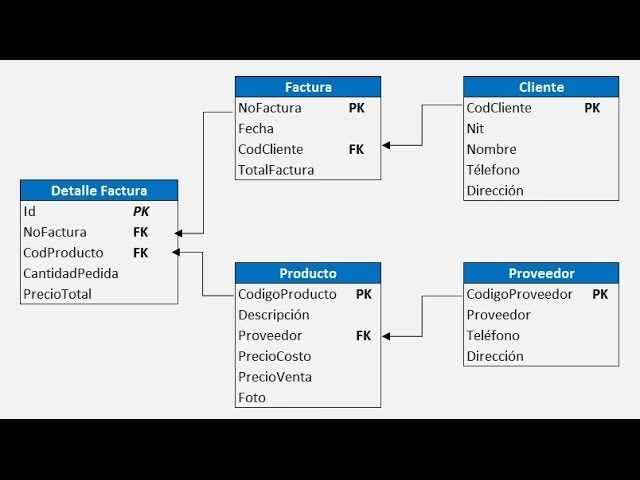
Crear correctamente estas relaciones en Access no solo organiza visualmente tu base de datos, sino que, lo que es más importante, sienta las bases para aplicar reglas de integridad referencial que previenen errores y garantizan que tus datos siempre tengan sentido. Sin relaciones definidas, Access no entendería cómo se conectan tus datos, lo que dificultaría enormemente la realización de consultas, la creación de informes y la entrada de datos de forma controlada.
¿Qué Significa 'Uno a Muchos'?
En el contexto de las bases de datos relacionales, una relación de uno a muchos (1:N) se establece entre dos tablas. La tabla del lado 'uno' contiene una Clave Principal (PK) cuyos valores son únicos para cada registro. La tabla del lado 'muchos' contiene una Clave Externa (FK), que es un campo o conjunto de campos cuyos valores corresponden a los valores de la Clave Principal en la tabla del lado 'uno'.
La característica definitoria de la relación de uno a muchos es que, para un valor específico de la Clave Principal en la tabla 'uno', pueden existir cero, uno o varios registros en la tabla 'muchos' que contengan ese mismo valor en su Clave Externa. Por el contrario, un valor en la Clave Externa de la tabla 'muchos' solo puede coincidir con un único valor de Clave Principal en la tabla 'uno'. Si el campo de la Clave Externa en la tabla 'muchos' estuviera configurado para tener valores únicos (por ejemplo, si fuera también una Clave Principal o tuviera un índice sin duplicados), la relación resultante sería de uno a uno.
La relación de uno a muchos modela situaciones del mundo real como:
- Un cliente puede tener muchos pedidos, pero cada pedido pertenece a un solo cliente.
- Un autor puede escribir muchos libros, pero un libro (en este modelo simple) es escrito por un solo autor.
- Una categoría de producto puede incluir muchos productos, pero cada producto pertenece a una sola categoría.
La Importancia de las Relaciones
Definir relaciones explícitamente en tu base de datos Access es crucial por varias razones:
- Integridad de Datos: Al aplicar la integridad referencial, Access ayuda a prevenir que se introduzcan datos incoherentes. Por ejemplo, no permitirá que insertes un pedido para un cliente que no existe en la tabla de clientes.
- Evitar Redundancia: Las relaciones permiten almacenar datos que se repiten (como la información del departamento para cada curso) una sola vez en una tabla (la tabla de departamentos) y vincularla a través de la clave externa en la otra tabla (la tabla de cursos).
- Consultas y Informes Eficientes: Access utiliza las relaciones definidas para unir tablas de manera correcta y rápida al ejecutar consultas o generar informes, facilitando la extracción de información combinada de varias tablas.
- Mejora de la Entrada de Datos: Las relaciones pueden soportar características como las búsquedas, donde al introducir un valor en un campo de clave externa, puedes seleccionar de una lista de valores válidos de la tabla primaria, reduciendo errores de escritura.
Creando una Relación Uno a Muchos en Access: El Método Arrastrar y Soltar
Microsoft Access proporciona una interfaz visual muy intuitiva para crear relaciones entre tablas. El método más común y sencillo es el de arrastrar y soltar los campos correspondientes entre las tablas en la ventana de Relaciones.
Pasos para Crear la Relación
Vamos a seguir el ejemplo clásico de las tablas "Departamentos" y "Cursos", donde un departamento imparte muchos cursos. Asumimos que la tabla "Departamentos" tiene una Clave Principal llamada `IDDepartamento` (o `CodigoDepartamento`) y la tabla "Cursos" tiene una Clave Externa llamada `IDDepartamento` (o `CodigoDepartamento`) que se refiere a la tabla "Departamentos".
1. Acceder a la Ventana de Relaciones: En Access, ve a la pestaña "Herramientas de base de datos" y haz clic en el botón "Relaciones".
2. Añadir Tablas: Si las tablas "Departamentos" y "Cursos" no están ya visibles en la ventana de Relaciones, haz clic derecho en el espacio en blanco y selecciona "Mostrar tabla..." (o ve a la pestaña "Diseño" en la ventana de Relaciones y haz clic en "Mostrar tabla"). Selecciona las tablas "Departamentos" y "Cursos" de la lista y haz clic en "Agregar", luego cierra la ventana "Mostrar tabla".
3. Identificar las Claves: Localiza el campo que actúa como Clave Principal en la tabla "Departamentos" (probablemente marcado con una llave) y el campo correspondiente que actuará como Clave Externa en la tabla "Cursos". Es crucial que ambos campos tengan tipos de datos compatibles (por ejemplo, ambos Texto, ambos Número, ambos Autonumeración/Número). Sus nombres no tienen por qué ser idénticos, aunque a menudo lo son para mayor claridad.
4. Arrastrar y Soltar: Haz clic en el campo Clave Principal de la tabla "Departamentos" (el lado 'uno'). Mantén presionado el botón del ratón y arrastra la línea que aparece hasta el campo Clave Externa correspondiente en la tabla "Cursos" (el lado 'muchos'). Suelta el botón del ratón sobre el campo de destino.
5. Configurar la Relación en el Cuadro de Diálogo 'Modificar Relaciones': Inmediatamente después de soltar el ratón, Access mostrará el cuadro de diálogo "Modificar relaciones". Este cuadro te permite confirmar los campos que estás relacionando y configurar las opciones de la relación.
- Tablas/Consultas relacionadas: Verifica que los nombres de las tablas y los campos listados sean correctos (por ejemplo, "Departamentos" y "Cursos", y el campo `IDDepartamento` en ambos lados).
- Tipo de relación: Access intentará detectar automáticamente el tipo de relación basándose en la configuración de los campos. Si el campo de la Clave Externa en la tabla "Cursos" *no* tiene un índice con valores únicos, Access detectará que es una relación de uno a muchos.
- Opciones de Integridad Referencial:
- Exigir integridad referencial: Marca esta casilla. Esto es altamente recomendable en casi todos los casos. Al activarla, Access aplicará reglas para mantener la coherencia entre las tablas relacionadas. Impedirá, por ejemplo, que elimines un departamento si tiene cursos asociados, o que cambies el ID de un departamento si hay cursos que se refieren a él, a menos que también configures las opciones de cascada.
- Actualizar en cascada los campos relacionados: (Opcional, no se discute en profundidad según la fuente proporcionada, pero es útil saber que existe). Si marcas esta opción, cualquier cambio en la Clave Principal de la tabla "uno" se reflejará automáticamente en los campos de Clave Externa correspondientes en la tabla "muchos".
- Eliminar en cascada los registros relacionados: (Opcional, no se discute en profundidad). Si marcas esta opción, al eliminar un registro de la tabla "uno" (por ejemplo, un departamento), Access eliminará automáticamente todos los registros relacionados en la tabla "muchos" (todos los cursos de ese departamento). ¡Úsala con precaución!
6. Crear la Relación: Una vez que hayas verificado los campos y seleccionado "Exigir integridad referencial", haz clic en el botón "Crear".
Visualización de la Relación
Si todo se ha configurado correctamente y Access ha detectado una relación de uno a muchos (porque el campo FK en la tabla "muchos" no tiene un índice de "Sin duplicados"), verás una línea que conecta los dos campos relacionados en la ventana de Relaciones. En el extremo de la tabla del lado 'uno' (Departamentos en nuestro ejemplo), verás el número '1'. En el extremo de la tabla del lado 'muchos' (Cursos), verás el símbolo de infinito (∞). Esta notación visual `1 --- ∞` confirma que has creado exitosamente una relación de uno a muchos.
La Clave Externa y la Unicidad
Es fundamental entender que la diferencia entre una relación de uno a uno y una relación de uno a muchos, cuando se crea arrastrando la PK de una tabla a otra, radica en la configuración del campo de la Clave Externa en la tabla del lado 'muchos'.
| Característica | Relación Uno a Uno (1:1) | Relación Uno a Muchos (1:N) |
|---|---|---|
| Clave Principal (Tabla 'Uno') | Valor único por registro. | Valor único por registro. |
| Clave Externa (Tabla 'Muchos') | Valor único por registro (tiene un índice "Sin duplicados" o es la PK de la tabla). | Valor *no* único por registro (puede tener duplicados, no tiene un índice "Sin duplicados"). |
| Propósito Típico | Dividir una tabla con muchos campos, relacionar tablas con exactamente un registro correspondiente en cada lado. | Conectar un registro con múltiples registros relacionados. Es el tipo de relación más común. |
| Visualización en Access | '1' en ambos lados de la línea de relación. | '1' en el lado 'uno' y '∞' en el lado 'muchos'. |
Si intentas crear una relación arrastrando una PK y el campo de destino (la FK) en la segunda tabla *tiene* un índice con la propiedad "Sin duplicados" establecida en "Sí", Access por defecto creará una relación de uno a uno, ya que la configuración del campo de la FK solo permite un registro relacionado por cada registro de la tabla 'uno'. Para obtener una relación de uno a muchos, asegúrate de que el campo de la Clave Externa en la tabla 'muchos' *no* tenga esta restricción de unicidad.
Integridad Referencial: Tu Aliada para Datos Sanos
Ya mencionamos la importancia de "Exigir integridad referencial". Al activarla, Access implementa una serie de reglas:
- No puedes introducir un valor en el campo de Clave Externa de la tabla 'muchos' si ese valor no existe como Clave Principal en la tabla 'uno'. (No puedes asignar un curso a un departamento que no existe).
- No puedes eliminar un registro de la tabla 'uno' si hay registros relacionados en la tabla 'muchos'. (No puedes eliminar un departamento si tiene cursos asignados).
- No puedes cambiar el valor de la Clave Principal en la tabla 'uno' si hay registros relacionados en la tabla 'muchos'. (No puedes cambiar el ID de un departamento si hay cursos que se refieren a él).
Estas reglas son vitales para mantener la coherencia de tu base de datos y evitar "registros huérfanos" (por ejemplo, un curso asignado a un ID de departamento que ya no existe).
Preguntas Frecuentes
P: ¿Qué hago si Access crea una relación de uno a uno en lugar de uno a muchos?
R: Esto casi siempre significa que el campo que estás usando como Clave Externa en la tabla del lado 'muchos' está configurado con un índice que no permite duplicados. Debes ir al diseño de la tabla del lado 'muchos', seleccionar el campo FK y, en las propiedades del campo, verificar la propiedad "Indizado". Cámbiala a "Sí (con duplicados)" o "No". Luego, borra la relación existente y créala de nuevo arrastrando la PK al FK.
P: ¿Puedo crear una relación si ya tengo datos inconsistentes?
R: No, Access no te permitirá "Exigir integridad referencial" si ya existen violaciones de esta regla en tus datos (por ejemplo, registros en la tabla 'muchos' con valores en la FK que no existen en la PK de la tabla 'uno'). Deberás limpiar tus datos primero, corrigiendo o eliminando los registros inconsistentes, antes de poder activar la integridad referencial.
P: ¿Qué pasa si arrastro el campo equivocado al crear la relación?
R: Si arrastras el campo equivocado, el cuadro de diálogo "Modificar relaciones" mostrará los nombres de los campos incorrectos. Simplemente cancela el cuadro de diálogo, borra la línea de relación si Access llegó a crear una parcial, y repite el proceso arrastrando los campos correctos.
P: ¿Es necesario que los campos relacionados tengan el mismo nombre?
R: No es estrictamente necesario, pero es una práctica recomendada para facilitar la comprensión del diseño de la base de datos. Lo crucial es que tengan tipos de datos compatibles y que el campo FK en el lado 'muchos' no esté configurado para ser único.
P: ¿Puedo cambiar el tipo de relación después de crearla?
R: No directamente. Para cambiar el tipo de relación (por ejemplo, de uno a uno a uno a muchos), debes eliminar la relación existente (haz clic en la línea en la ventana de Relaciones y presiona Suprimir), modificar la configuración del campo de la Clave Externa en el diseño de la tabla (generalmente cambiando la propiedad "Indizado"), y luego crear la relación de nuevo.
Conclusión
La creación de relaciones de uno a muchos es un pilar fundamental en el diseño de bases de datos relacionales en Microsoft Access. Al entender el papel de las Claves Principales y Externas, utilizar el sencillo método de arrastrar y soltar, y especialmente al activar la integridad referencial, estarás construyendo una base de datos robusta, fácil de mantener y libre de inconsistencias. La visualización de la relación con el `1` y el `∞` te confirmará que has logrado la conexión deseada, sentando las bases para operaciones de datos más avanzadas y eficientes.
Si quieres conocer otros artículos parecidos a Crea Relaciones Uno a Muchos en Access puedes visitar la categoría Bases de datos.

Aprende mas sobre MySQL