
Crystal Reports es una herramienta potente y ampliamente utilizada para la creación de informes detallados a partir de diversas fuentes de datos. Una de las tareas más comunes y necesarias al trabajar con estos reportes es la modificación, ya sea para ajustar el diseño, agregar o quitar campos, o, fundamentalmente, para cambiar la fuente de datos a la que se conectan. Este último punto es crucial cuando se migra una base de datos, se trabaja en entornos de desarrollo, pruebas y producción, o simplemente se necesita apuntar el reporte a una copia diferente de los datos.

Modificar un reporte de Crystal Reports implica abrir el archivo (.rpt) en la aplicación Crystal Reports Designer y realizar los cambios deseados. Esto puede ir desde simples ajustes de formato, como cambiar fuentes o colores, hasta modificaciones complejas como la adición de fórmulas, parámetros o la inclusión de subinformes. La interfaz gráfica del diseñador permite arrastrar y soltar campos, diseñar la estructura del reporte y previsualizar los resultados.
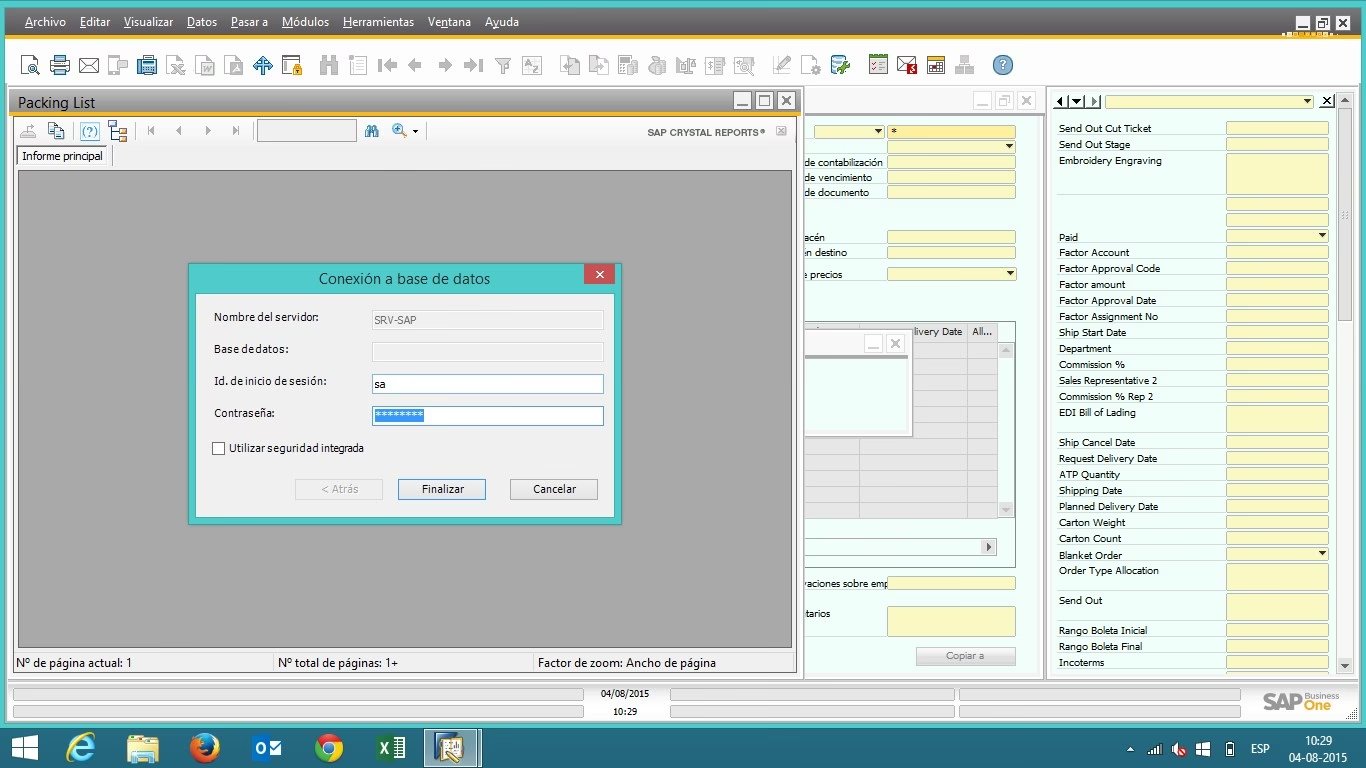
Cambiando la Conexión a la Base de Datos
El cambio de la conexión a la base de datos es una de las modificaciones más frecuentes y esenciales. Un reporte está ligado a una fuente de datos específica (un servidor, una base de datos, un esquema) desde el momento de su creación. Si esta fuente cambia de ubicación, nombre o credenciales, el reporte dejará de funcionar correctamente hasta que se actualice su conexión.
El proceso general para cambiar la conexión es el siguiente:
- Abra el reporte (.rpt) en el diseñador de Crystal Reports.
- Vaya al menú 'Database' (Base de Datos).
- Seleccione la opción 'Set Database Location...' (Establecer Ubicación de Base de Datos...).
Se abrirá una ventana con dos paneles. El panel superior, usualmente etiquetado como 'Current Data Source' (Origen de Datos Actual), muestra la conexión o conexiones que el reporte está utilizando actualmente. El panel inferior, 'Replace With' (Reemplazar Con), es donde usted seleccionará o creará la nueva conexión a la que desea apuntar el reporte.
Para establecer una nueva conexión:
- En el panel 'Replace With', expanda 'Create New Connection' (Crear Nueva Conexión).
- Seleccione el tipo de conexión adecuado para su nueva base de datos. Las opciones comunes incluyen OLE DB, ODBC, Native Drivers, etc. La elección dependerá del tipo de base de datos (SQL Server, Oracle, MySQL, etc.) y de los drivers disponibles en su sistema.
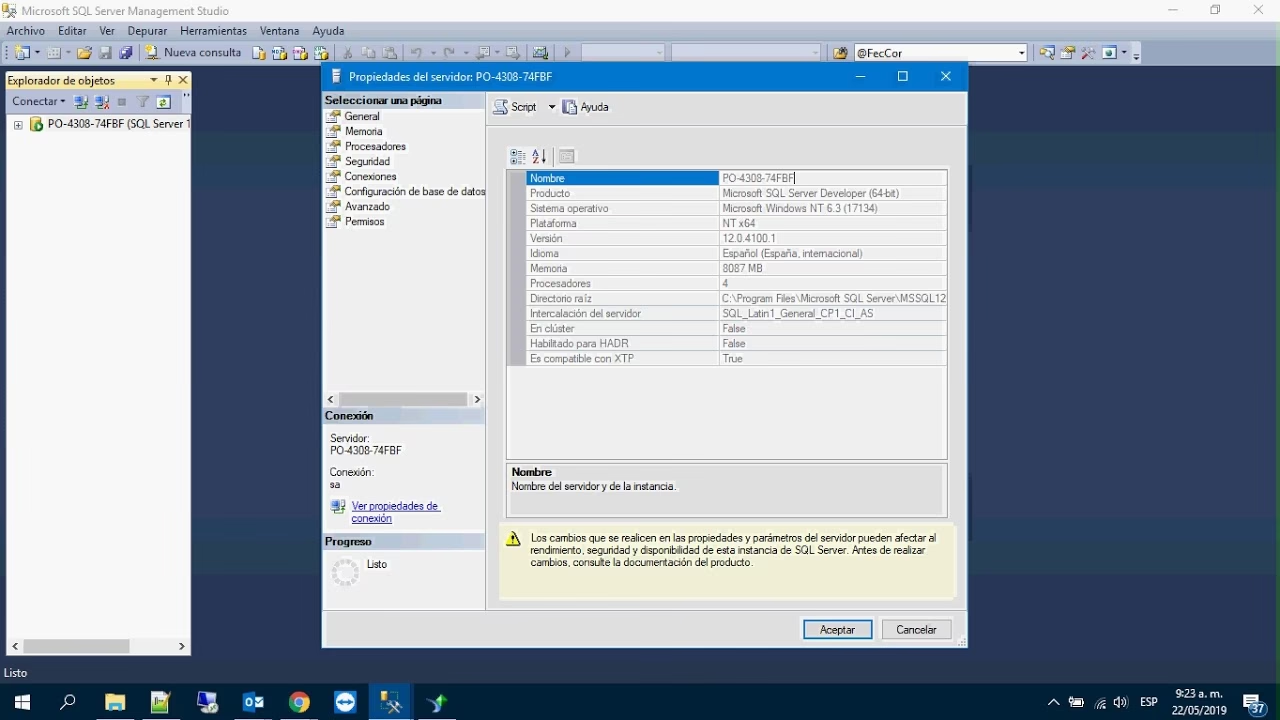
- Configure los detalles de la nueva conexión. Esto generalmente implica ingresar el nombre del servidor o la dirección IP, el nombre de la base de datos, el tipo de autenticación (Windows Authentication o Database Server Authentication), y las credenciales de usuario y contraseña si es necesario. Siga los pasos del asistente de conexión para su tipo específico.
- Una vez que la nueva conexión se haya establecido y probado con éxito (usualmente hay un botón para probar la conexión), aparecerá bajo 'Create New Connection' en el panel 'Replace With'.
- Ahora, en el panel superior ('Current Data Source'), seleccione la conexión o tabla que desea reemplazar.
- En el panel inferior ('Replace With'), seleccione la nueva conexión que acaba de crear o configurar.
- Haga clic en el botón 'Update' (Actualizar) que se encuentra entre los dos paneles.
Crystal Reports intentará mapear automáticamente las tablas del origen de datos actual con las del nuevo origen. Si los nombres de las tablas son idénticos, este proceso suele ser sencillo. Sin embargo, si los nombres de las tablas han cambiado o si está apuntando a un esquema diferente, es posible que necesite realizar un mapeo manual. La ventana 'Set Database Location' a menudo le guiará a través de un proceso de mapeo si detecta discrepancias. Asegúrese de que todas las tablas utilizadas en el reporte estén correctamente mapeadas a sus equivalentes en la nueva base de datos.
Una vez que haya actualizado todas las conexiones y mapeado las tablas, haga clic en 'Close' (Cerrar) en la ventana 'Set Database Location'. Es fundamental guardar los cambios en el reporte después de realizar esta operación.
Manejo de Subinformes en Crystal Reports
Los subinformes son reportes incrustados dentro de un reporte principal. Son útiles para mostrar datos relacionados pero que provienen de una fuente diferente o requieren un formato o agrupación distinta. Si el reporte principal utiliza subinformes, y usted cambia la conexión de la base de datos del reporte principal, es muy probable que también necesite cambiar la conexión de los subinformes si estos se conectan a la misma base de datos o a una relacionada que también ha cambiado.
Para modificar un subinforme:
- Abra el reporte principal en el diseñador de Crystal Reports.
- Localice el objeto del subinforme en el diseño del reporte.
- Haga clic derecho sobre el objeto del subinforme.
- Seleccione la opción 'Edit Subreport' (Editar Subinforme).
Esto abrirá el subinforme en una nueva pestaña o ventana dentro de la misma instancia de Crystal Reports Designer. Una vez que esté editando el subinforme, el proceso para cambiar su conexión a la base de datos es exactamente el mismo que se describió anteriormente para el reporte principal: vaya al menú 'Database', seleccione 'Set Database Location', y configure la nueva conexión para el subinforme.
Después de cambiar la conexión del subinforme, es importante verificar los vínculos o parámetros que el reporte principal pasa al subinforme. Estos vínculos se configuran en el reporte principal (haciendo clic derecho en el subinforme y seleccionando 'Change Subreport Links...' o similar) y aseguran que el subinforme filtre los datos correctamente basándose en la información del reporte principal. Si los nombres de los campos utilizados en los vínculos han cambiado en la nueva base de datos, deberá actualizar estos vínculos también.
Actualización y Verificación de Campos
Después de cambiar la conexión a la base de datos, o si la estructura de la base de datos subyacente cambia (se añaden o eliminan campos, se modifican tipos de datos), es crucial que Crystal Reports 'refresque' su conocimiento sobre la estructura de los datos disponibles. Esto se hace mediante la función de Verificar Base de Datos.
Para verificar la base de datos:
- Abra el reporte en Crystal Reports Designer.
- Vaya al menú 'Database' (Base de Datos).
- Seleccione la opción 'Verify Database' (Verificar Base de Datos).
Crystal Reports se conectará a la fuente de datos actual (la que configuró en el paso de cambio de conexión) y comparará su propia lista de tablas y campos con lo que realmente existe en la base de datos. Si encuentra discrepancias:
- Si hay campos nuevos en la base de datos, le preguntará si desea agregarlos a la lista de 'Campos de Base de Datos' disponibles en el reporte.
- Si hay campos o tablas que han sido eliminados de la base de datos, Crystal Reports se lo notificará. Estos campos se marcarán en el reporte y potencialmente causarán errores si no se eliminan del diseño.
- Si hay cambios en los tipos de datos de los campos, Crystal Reports intentará adaptarse o le informará de posibles problemas.
Realizar la Verificar Base de Datos asegura que la lista de campos disponibles para usar en el reporte esté actualizada y que el reporte no intente acceder a objetos que ya no existen en la fuente de datos. Es un paso esencial después de cualquier cambio significativo en la conexión o estructura de la base de datos.
Edición de Reportes desde SAP
En entornos donde Crystal Reports está integrado con aplicaciones como SAP Business One, la edición de reportes a menudo se inicia directamente desde la aplicación SAP.
Tal como se mencionó en la información proporcionada, dentro de SAP, típicamente se utiliza un 'Gestor de Informes y Layouts'. Desde esta interfaz:
- Se selecciona el reporte de Crystal Reports que se desea modificar.
- Se presiona el botón o la opción 'Tratar' (que significa 'Editar' o 'Procesar' en este contexto).
Esta acción generalmente lanza la aplicación Crystal Reports Designer (si está instalada en el cliente) y abre el reporte seleccionado, permitiendo al usuario realizar todas las modificaciones descritas anteriormente, incluyendo el cambio de la conexión a la base de datos, la gestión de subinformes y la Verificar Base de Datos. Una vez guardados los cambios en Crystal Reports Designer, estos suelen reflejarse en SAP al cerrar el diseñador o al importar la versión modificada del reporte de vuelta al gestor de SAP.
Consideraciones Adicionales
Al cambiar la conexión, especialmente si se mueve entre diferentes entornos (desarrollo, pruebas, producción), asegúrese de que la nueva fuente de datos contenga la estructura y los datos esperados por el reporte. Los problemas de conexión o datos incorrectos son fuentes comunes de errores en los reportes.
Si cambia el tipo de base de datos (por ejemplo, de SQL Server a Oracle), el proceso puede ser más complejo que solo cambiar la conexión, ya que las sintaxis SQL, las funciones y los tipos de datos pueden variar significativamente. En estos casos, puede ser necesario reescribir partes de las fórmulas o comandos SQL del reporte.
La opción 'Set Database Location' también permite cambiar el driver específico utilizado para conectarse a la misma base de datos, lo cual puede ser necesario por razones de rendimiento o compatibilidad.
Preguntas Frecuentes
¿Qué hago si al cambiar la conexión me dice que faltan tablas o campos?
Esto ocurre si los nombres de las tablas o campos en la nueva base de datos no coinciden con los que el reporte espera. Use la función de mapeo dentro de 'Set Database Location' para vincular los objetos antiguos con los nuevos. Si los objetos realmente no existen en la nueva base de datos, deberá modificar el diseño del reporte para quitar las referencias a esos objetos faltantes.
¿Necesito tener Crystal Reports instalado para editar un reporte desde SAP?
Generalmente sí. La opción 'Tratar' en SAP suele invocar la instalación local del diseñador de Crystal Reports para abrir y permitir la edición del archivo .rpt.
¿Cambiar la conexión a la base de datos afectará el diseño visual de mi reporte?
No directamente. Cambiar la conexión modifica el origen de los datos. El diseño (posicionamiento de campos, formato, fórmulas) permanece igual, a menos que la nueva base de datos no contenga algunos campos que el reporte utiliza, en cuyo caso esos campos aparecerán con errores en el diseño.
¿Es necesario verificar la base de datos después de cada cambio de conexión?
Es altamente recomendable, especialmente si hay alguna posibilidad de que la estructura de la base de datos haya cambiado o sea diferente a la original. La Verificar Base de Datos le alertará sobre posibles problemas antes de que el reporte falle al ejecutarse.
¿Puedo cambiar la conexión de varios reportes a la vez?
Crystal Reports Designer trabaja con un reporte a la vez. Sin embargo, existen herramientas o utilidades de terceros, o scripts que utilizan las SDK de Crystal Reports, que pueden automatizar el proceso de cambio de conexión para múltiples archivos .rpt. Esto es útil en migraciones masivas.
Modificar reportes de Crystal Reports, y en particular gestionar su conexión a la base de datos y sus subinformes, son habilidades esenciales para cualquier usuario o desarrollador que trabaje con esta herramienta. Comprender estos procesos garantiza que sus reportes sigan siendo funcionales y precisos a pesar de los cambios en el entorno de datos subyacente.
Si quieres conocer otros artículos parecidos a Modificar Reportes y Conexiones Crystal Reports puedes visitar la categoría Software.

Aprende mas sobre MySQL