
Microsoft Access es una herramienta formidable para la gestión de bases de datos, y una de sus capacidades más potentes reside en la posibilidad de trabajar con datos que residen fuera del propio archivo .accdb. Esto se logra mediante la vinculación a orígenes de datos externos, una estrategia que permite interactuar con la información en tiempo real sin necesidad de importarla localmente. Esta flexibilidad es clave para construir soluciones robustas y dinámicas que consolidan información de diversas fuentes.

La vinculación de tablas permite a Access tratar datos almacenados en otros lugares (como otras bases de datos Access, hojas de cálculo Excel, listas de SharePoint, bases de datos SQL Server, etc.) como si fueran tablas nativas dentro de tu base de datos actual. Esto significa que puedes ejecutar consultas, crear formularios, generar informes y, lo más importante, potencialmente modificar esos datos externos directamente desde la interfaz de Access. La conveniencia de no tener que mantener copias duplicadas de datos y la capacidad de trabajar con la información más actualizada son ventajas significativas.
- El Corazón de la Gestión de Enlaces: El Administrador de Tablas Vinculadas
- ¿Se Puede Editar la Información en Tablas Vinculadas Desde Access?
- Diferencias en el Administrador de Tablas Vinculadas Según la Versión de Access
- Casos de Uso Comunes para Tablas Vinculadas
- Consideraciones al Trabajar con Datos Vinculados Editables
- Preguntas Frecuentes Sobre Datos Vinculados en Access
- Conclusión
El Corazón de la Gestión de Enlaces: El Administrador de Tablas Vinculadas
El punto central para administrar todas estas conexiones externas en Access es el Administrador de Tablas Vinculadas. Esta herramienta es esencial para mantener la salud y la precisión de tu base de datos cuando trabajas con información enlazada. Piensa en él como el centro de control donde puedes ver, organizar y solucionar problemas relacionados con todas las tablas que no residen físicamente dentro de tu archivo Access.
Con el tiempo, es común que los orígenes de datos externos cambien. Quizás un archivo Excel se mueve a una nueva carpeta, el nombre de una base de datos SQL Server cambia, o la estructura (esquema) de la tabla externa se modifica. Cuando esto sucede, los enlaces en tu base de datos Access pueden romperse. Aquí es donde el Administrador de Tablas Vinculadas se vuelve indispensable, permitiéndote gestionar estos cambios de manera eficiente.
Operaciones Clave con el Administrador de Tablas Vinculadas
El Administrador de Tablas Vinculadas te ofrece varias funcionalidades críticas para mantener tus enlaces operativos:
- Actualizar (Refresh): Permite verificar rápidamente si los enlaces existentes siguen siendo válidos. Si un origen de datos se ha movido o eliminado, la actualización te lo indicará.
- Volver a vincular (Relink): Esta es quizás la función más utilizada. Si un origen de datos vinculado ha cambiado de ubicación o de nombre, puedes usar esta opción para apuntar el enlace existente a la nueva ubicación sin tener que eliminar y volver a crear el enlace desde cero. Esto es particularmente útil en escenarios como el cambio de un entorno de prueba a uno de producción, donde la estructura de la base de datos es la misma pero la dirección del servidor es diferente.
- Agregar (Add): Aunque el texto proporcionado no lo menciona explícitamente como una función del *Administrador* (que se centra más en gestionar los existentes), el proceso de vincular nuevas tablas externas se inicia desde las herramientas de 'Datos Externos', pero una vez vinculadas, aparecen en el Administrador para su gestión futura. Es parte integral del ciclo de vida de las tablas vinculadas.
- Eliminar (Delete): Permite eliminar la *vinculación* a una tabla externa. Es importante entender que esto solo elimina el enlace dentro de tu base de datos Access; los datos originales en el origen externo permanecen intactos.
- Buscar (Find): En bases de datos con muchas tablas vinculadas, esta función te ayuda a localizar rápidamente una tabla específica dentro de la lista.
- Editar (Edit): Dentro del contexto del Administrador de Tablas Vinculadas, 'Editar' generalmente se refiere a editar las propiedades de la *conexión* o el *esquema* que Access utiliza para interpretar la tabla externa, no a la modificación directa de los datos. Puedes ajustar cómo Access ve ciertas columnas o cómo se manejan los tipos de datos, si la fuente lo permite y si la versión de Access lo soporta para ese tipo de origen.
¿Se Puede Editar la Información en Tablas Vinculadas Desde Access?
Esta es una pregunta fundamental y la respuesta corta es: Sí, generalmente puedes editar, agregar y eliminar datos en tablas vinculadas directamente desde Access.
Cuando vinculas una tabla, Access crea un 'puntero' hacia el origen de datos externo. Cuando abres una tabla vinculada en Access (por ejemplo, en la vista Hoja de datos), Access está leyendo los datos en tiempo real desde el origen externo. Cuando modificas un registro, agregas uno nuevo o eliminas uno, Access envía esos cambios de vuelta al origen de datos externo. Funciona de manera muy similar a como lo harías con una tabla local de Access.
Sin embargo, hay condiciones y limitaciones:
- Permisos: Debes tener los permisos adecuados en el origen de datos externo para realizar operaciones de escritura (insertar, actualizar, eliminar).
- Estructura del Origen de Datos: El origen de datos externo debe estar estructurado de manera que permita la edición. Por ejemplo, las hojas de cálculo de Excel vinculadas suelen ser editables, pero un archivo de texto plano vinculado probablemente no lo sea. Las bases de datos relacionales (como SQL Server) son ideales para esto, siempre que la tabla tenga una clave principal definida y las restricciones de la base de datos lo permitan.
- Clave Principal: Para que Access pueda editar registros de manera confiable en muchas fuentes externas, la tabla vinculada debe tener una clave principal definida (ya sea en el origen de datos o definida por Access al vincular). Sin una clave principal, Access podría tratar la tabla como de solo lectura o tener dificultades para identificar registros únicos para la edición o eliminación.
- Tipos de Datos: Access debe poder interpretar y manejar los tipos de datos del origen externo.
- Complejidad de la Consulta/Vista: Si vinculas a una consulta o vista en lugar de una tabla base, la capacidad de edición dependerá de la complejidad de la consulta y de si el origen de datos subyacente permite la edición a través de vistas.
En resumen, la capacidad de editar datos en una tabla vinculada es una característica clave de Access, pero depende de la naturaleza y configuración del origen de datos externo y de cómo se haya establecido la vinculación.
Diferencias en el Administrador de Tablas Vinculadas Según la Versión de Access
El texto proporcionado señala una diferencia importante en la funcionalidad del Administrador de Tablas Vinculadas dependiendo de la versión de Microsoft Access que utilices. Es crucial conocer estas diferencias para saber qué esperar:
| Funcionalidad | Microsoft 365 Access | Access 2016 y posteriores (Versiones perpetuas) |
|---|---|---|
| Ver orígenes y tablas vinculadas | Sí | Sí |
| Actualizar enlaces | Sí | Sí |
| Volver a vincular enlaces | Sí | Sí |
| Agregar nuevas tablas vinculadas | Sí | Sí |
| Editar propiedades de enlaces | Sí | No especificado en el texto, pero versiones anteriores tenían funciones de edición limitadas. El foco del texto está en la exportación. |
| Buscar tablas vinculadas | Sí | Sí |
| Eliminar tablas vinculadas | Sí | Sí |
| Exportar información a Excel | No | Sí |
Como se ve, la versión incluida en Microsoft 365 ofrece una gama más amplia de herramientas de gestión (incluyendo la edición de propiedades de enlaces y búsqueda de forma más integrada), mientras que las versiones perpetuas como Access 2016 y posteriores simplificaron la interfaz del administrador pero conservaron la capacidad de exportar la lista de tablas vinculadas a Excel, algo útil para documentar la base de datos.
Casos de Uso Comunes para Tablas Vinculadas
La vinculación de datos no es solo una característica técnica; es una estrategia poderosa para resolver problemas empresariales comunes:
- Consolidación de Datos: Combinar información de diferentes departamentos o sistemas sin crear duplicados masivos.
- Análisis de Datos Externos: Usar las potentes herramientas de consulta y reporte de Access para analizar datos que residen en hojas de cálculo o bases de datos departamentales.
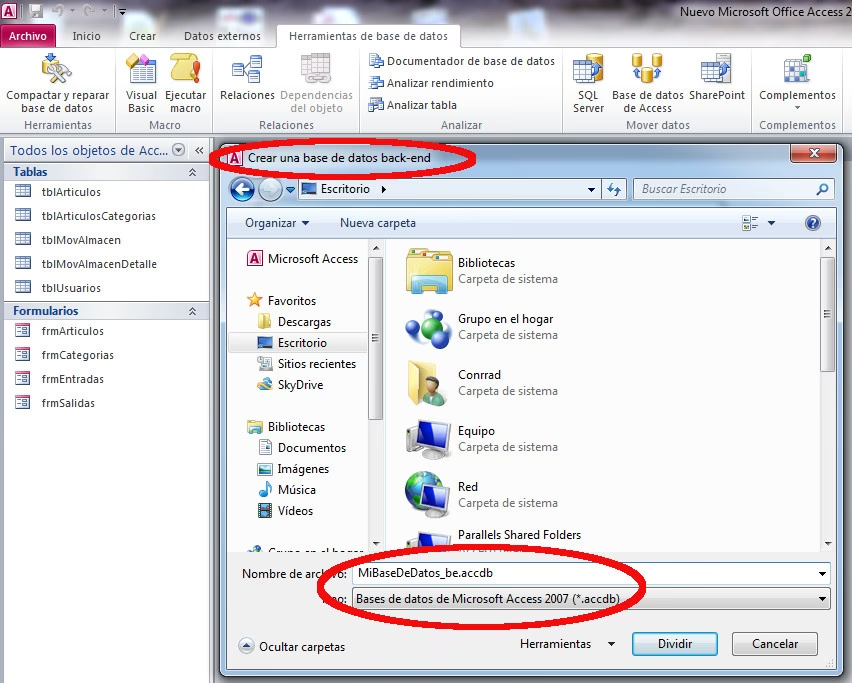
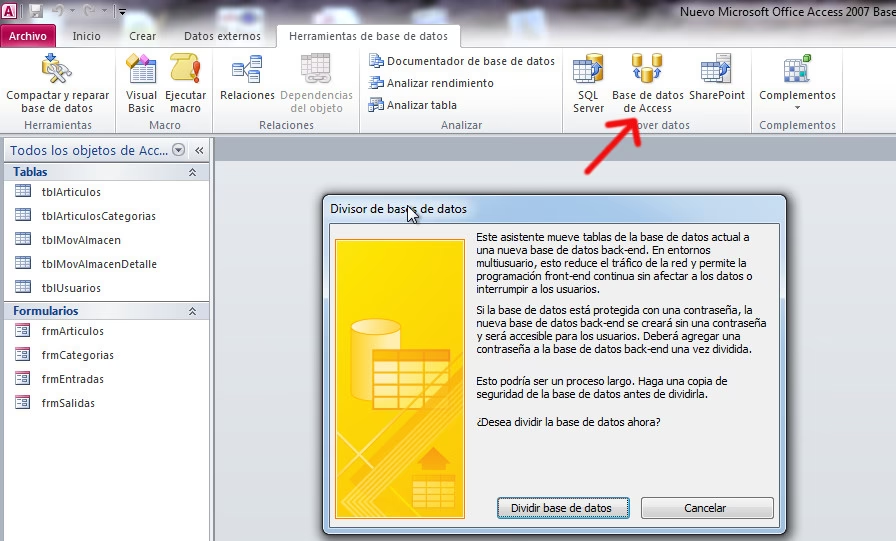
- Desarrollo de Aplicaciones Front-end: Crear una interfaz de usuario (formularios e informes en Access) que interactúa con una base de datos de back-end más robusta como SQL Server o SharePoint.
- Migración Gradual: Mover datos de un sistema antiguo a uno nuevo, manteniendo el sistema antiguo vinculado para acceso histórico mientras se trabaja principalmente en el nuevo.
Consideraciones al Trabajar con Datos Vinculados Editables
Si bien la capacidad de editar datos vinculados es muy útil, hay factores a considerar:
- Rendimiento: El rendimiento al trabajar con tablas vinculadas puede ser más lento que con tablas locales, especialmente si la red es lenta o el origen de datos es grande y no está optimizado.
- Integridad de los Datos: Los datos están controlados por el origen externo. Las reglas de validación o restricciones definidas en Access no se aplicarán automáticamente al origen externo, a menos que estén implementadas allí.
- Disponibilidad del Origen: Si el origen de datos externo no está disponible (por ejemplo, el servidor está caído, el archivo está cerrado o movido), no podrás acceder ni editar los datos vinculados.
Preguntas Frecuentes Sobre Datos Vinculados en Access
P: ¿Es lo mismo vincular que importar datos en Access?
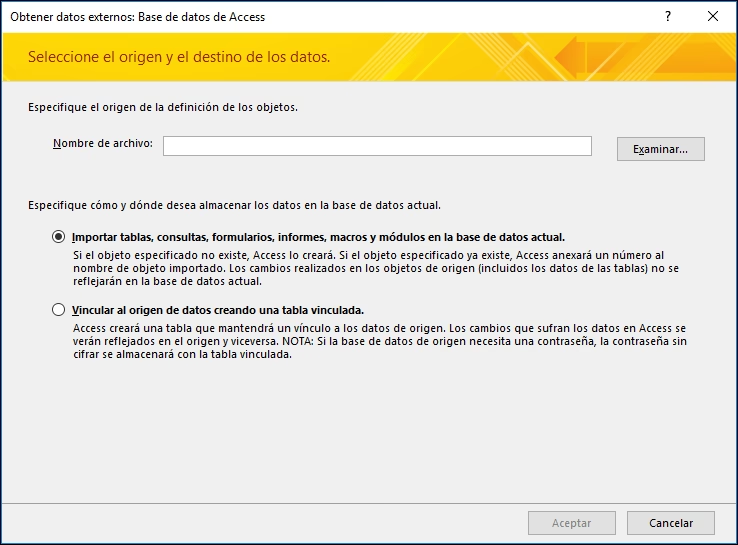
R: No, son procesos diferentes. Importar crea una copia de los datos en tu base de datos Access en el momento de la importación. Vincular crea un enlace directo al origen de datos externo, permitiéndote trabajar con los datos en tiempo real.
P: Si edito una tabla vinculada en Access, ¿se cambian los datos en el origen externo?
R: Sí, si la vinculación está configurada correctamente y tienes los permisos necesarios, las modificaciones (ediciones, adiciones, eliminaciones de registros) que realices en la tabla vinculada en Access se aplican directamente al origen de datos externo.
P: ¿Qué hago si un enlace de tabla vinculada se rompe?
R: Debes usar el Administrador de Tablas Vinculadas. Selecciona las tablas con enlaces rotos y utiliza la función 'Volver a vincular' para especificar la nueva ubicación del origen de datos.
P: ¿Puedo vincular a cualquier tipo de archivo o base de datos?
R: Access soporta una amplia variedad de orígenes de datos, incluyendo otros archivos Access, Excel, SharePoint Lists, SQL Server, Oracle, ODBC data sources, archivos de texto, XML, y más. La compatibilidad exacta puede variar ligeramente entre versiones.
P: ¿Necesito tener el programa del origen de datos instalado para vincularlo?
R: Generalmente no necesitas el programa completo (como Excel), pero sí podrías necesitar el controlador (driver) adecuado para ese tipo de origen de datos (por ejemplo, un controlador ODBC para ciertas bases de datos).
Conclusión
La capacidad de vincular y gestionar datos externos es una de las características más poderosas y flexibles de Microsoft Access. No solo te permite consolidar información de diversas fuentes, sino que, en la mayoría de los casos, también te habilita para editar esos datos directamente desde la interfaz de Access, como si fueran tablas locales. El Administrador de Tablas Vinculadas es la herramienta esencial para mantener estas conexiones vivas y funcionales, permitiéndote adaptar tu base de datos a los inevitables cambios en la ubicación o estructura de tus orígenes de datos externos. Dominar la vinculación de tablas amplía enormemente las posibilidades de lo que puedes lograr con Access, convirtiéndolo en un front-end dinámico para una variedad de sistemas de datos.
Si quieres conocer otros artículos parecidos a ¿Editar Datos Vinculados en Access? puedes visitar la categoría Bases de datos.

Aprende mas sobre MySQL