
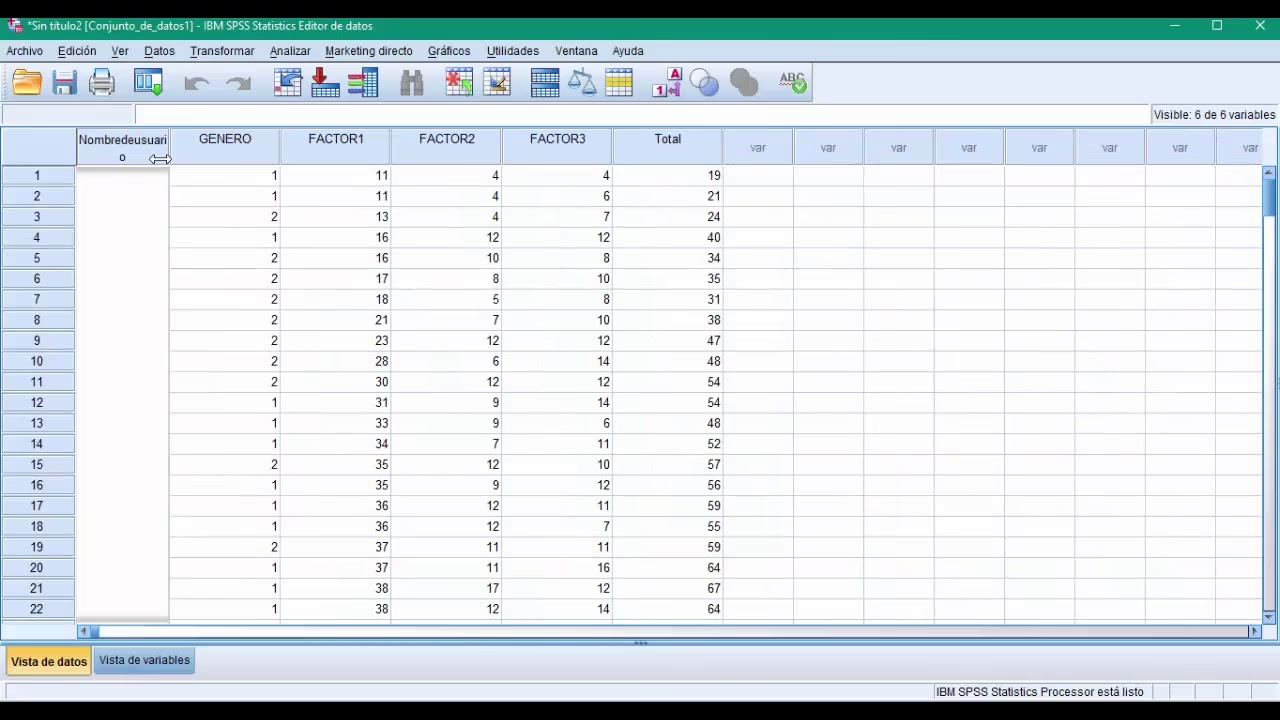
Si trabajas con datos de forma regular, es casi seguro que en algún momento has utilizado tanto Microsoft Excel como IBM SPSS Statistics. Excel es la herramienta ubiquitous para la entrada y organización de datos, mientras que SPSS es el gigante del análisis estadístico. Dada su prevalencia, surge una pregunta natural y muy frecuente: ¿son compatibles entre sí? La respuesta, para tranquilidad de muchos, es un rotundo sí. La compatibilidad entre SPSS y Excel no solo es posible, sino que es una característica fundamental que facilita enormemente el flujo de trabajo para investigadores, analistas de datos, estudiantes y profesionales de diversas áreas.
Esta integración permite aprovechar las fortalezas de cada programa: la flexibilidad y facilidad de uso de Excel para la recolección, limpieza y organización inicial de los datos, y el poder analítico avanzado de SPSS para realizar pruebas estadísticas complejas, modelado predictivo y visualización de resultados con rigor científico.
Entendiendo el Rol de Cada Herramienta
Antes de profundizar en cómo funcionan juntas, es útil entender para qué está diseñado cada software. Excel, parte de la suite Microsoft Office, es una hoja de cálculo. Su interfaz basada en celdas es ideal para:
- Entrada manual de datos.
- Organización de datos en filas y columnas.
- Realización de cálculos básicos y fórmulas sencillas.
- Creación de gráficos simples.
- Gestión de pequeñas a medianas bases de datos.
Por otro lado, IBM SPSS Statistics es un software diseñado específicamente para el análisis estadístico. Sus características principales incluyen:
- Realización de pruebas estadísticas avanzadas (t-tests, ANOVA, regresión, análisis factorial, etc.).
- Manejo de grandes volúmenes de datos.
- Transformación y manipulación compleja de variables.
- Generación de informes y gráficos estadísticos detallados y personalizables.
- Modelado predictivo y análisis de supervivencia.
La diferencia clave radica en su propósito principal. Excel es una herramienta general de productividad para trabajar con datos tabulares, mientras que SPSS es una herramienta especializada en el análisis riguroso de esos datos.
La Compatibilidad: Un Vínculo Bidireccional
La compatibilidad entre SPSS y Excel se manifiesta principalmente en la capacidad de importar datos desde un archivo de Excel hacia SPSS y de exportar datos o resultados desde SPSS a un archivo de Excel. Este flujo bidireccional es lo que permite la sinergia entre ambos programas.
Importando Datos de Excel a SPSS
El proceso de llevar datos que tienes en una hoja de cálculo de Excel a SPSS es uno de los más comunes y sencillos. SPSS está diseñado para leer archivos de Excel directamente (.xls y .xlsx). Los pasos generales son los siguientes:
- Abre IBM SPSS Statistics.
- Ve al menú principal y selecciona "Archivo" > "Abrir" > "Datos...".
- En la ventana de diálogo "Abrir datos", busca la opción para seleccionar el tipo de archivo. Despliega la lista y elige "Excel (*.xls, *.xlsx)".
- Navega hasta la ubicación donde tienes guardado tu archivo de Excel y selecciónalo.
- Haz clic en "Abrir".
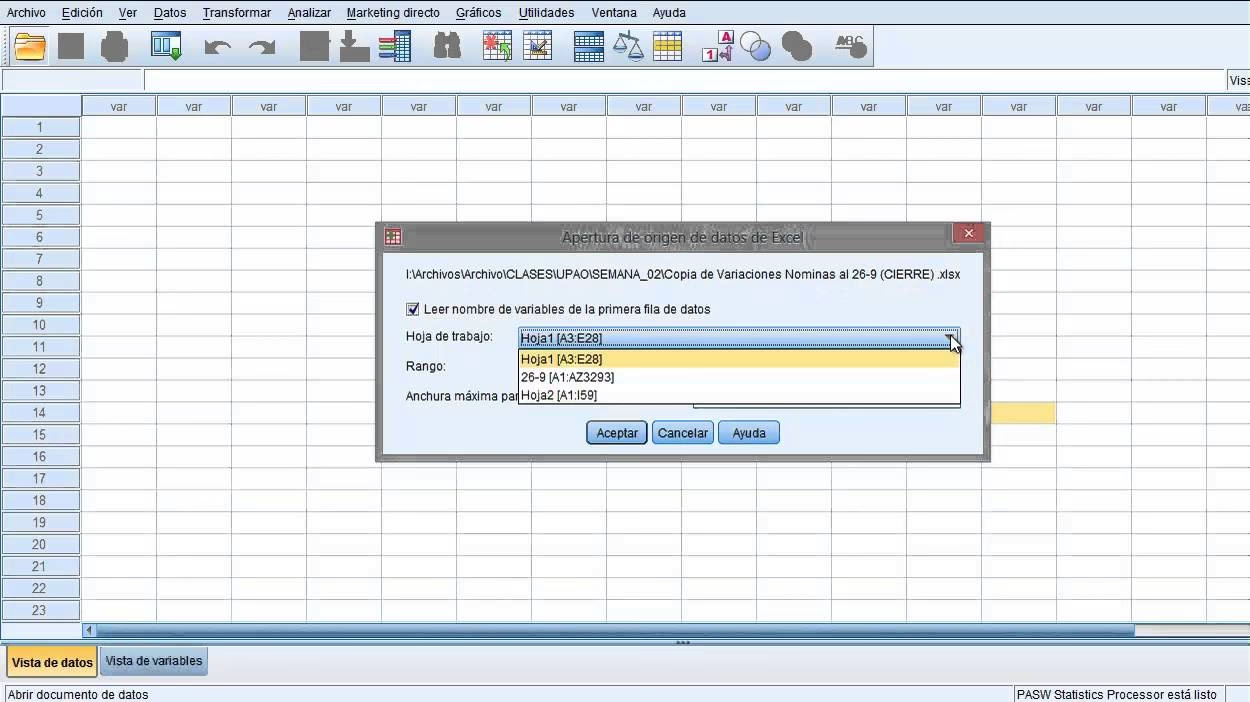
- Aparecerá una ventana de diálogo adicional llamada "Leyendo archivo de Excel". Aquí es donde configuras cómo SPSS interpretará tu archivo:
- Hoja de trabajo: Si tu archivo de Excel tiene múltiples hojas, selecciona la hoja que contiene los datos que deseas importar.
- Leer nombres de variables de la primera fila de datos: Esta es una opción crucial. Si la primera fila de tu hoja de Excel contiene los nombres de tus variables (encabezados de columna), asegúrate de que esta opción esté marcada. SPSS usará estos nombres. Si no está marcada, SPSS asignará nombres genéricos como VAR00001, VAR00002, etc.
- Rango (opcional): Puedes especificar un rango de celdas específico si no quieres importar toda la hoja (por ejemplo, A1:D100).
- Una vez configurado, haz clic en "Aceptar".
SPSS leerá el archivo y presentará los datos en la Vista de Datos. Es importante revisar la Vista de Variables inmediatamente después para asegurarte de que SPSS ha interpretado correctamente los tipos de datos (numérico, cadena, fecha, etc.), los niveles de medida (escala, ordinal, nominal) y los valores perdidos.
Consideraciones al Importar
- Nombres de Variables: Asegúrate de que los nombres en la primera fila de Excel sean cortos, descriptivos y no contengan caracteres especiales que SPSS no permita (como espacios, -, +, etc.). SPSS los ajustará si es necesario, pero es mejor tenerlos limpios desde el principio.
- Tipos de Datos: SPSS intentará adivinar el tipo de datos basándose en el contenido de cada columna. Si una columna contiene números y texto, SPSS podría interpretarla como "cadena" (string). Si necesitas que sea numérica, deberás limpiar los datos en Excel antes de importar o transformar la variable en SPSS después.
- Valores Perdidos: Si utilizas celdas en blanco en Excel para representar valores perdidos, SPSS los importará como valores perdidos del sistema. Si utilizas códigos específicos (como 999 o N/A), deberás definirlos como valores perdidos en la Vista de Variables de SPSS.
- Celdas Combinadas: Evita las celdas combinadas en Excel, especialmente en la fila de encabezados o en las columnas de datos. Pueden causar problemas en la interpretación de la estructura tabular por parte de SPSS.
- Formatos: SPSS importa los *datos* de Excel, no el formato visual (colores de celda, bordes, etc.).
Exportando Datos o Resultados de SPSS a Excel
Exportar datos o los resultados de tus análisis de SPSS a un archivo de Excel también es un proceso directo y útil, por ejemplo, para compartir datos limpios con colegas que no usan SPSS o para presentar tablas de resultados en informes que requieren formato de hoja de cálculo.
Hay dos escenarios principales para exportar a Excel desde SPSS:
1. Exportar la Vista de Datos completa:
- Con la Vista de Datos abierta, ve a "Archivo" > "Guardar como...".
- En la ventana de diálogo "Guardar datos como", selecciona el tipo de archivo "Excel 2007-19 (*.xlsx)" o "Excel 97-2003 (*.xls)" según tu necesidad.
- Elige la ubicación y el nombre del archivo.
- Haz clic en "Guardar".
Esto guardará todos los datos de tu conjunto de datos activo de SPSS en un archivo de Excel, con los nombres de variable en la primera fila.
2. Exportar Tablas o Gráficos de la Vista de Resultados:
Después de ejecutar análisis, los resultados aparecen en la ventana del Visor de SPSS. Puedes exportar objetos específicos (tablas, gráficos) o todo el contenido a Excel.
- Con la ventana del Visor abierta, ve a "Archivo" > "Exportar...".
- En la ventana de diálogo "Exportar Visor":
- Objetos a exportar: Puedes exportar "Todos", "Todos visibles", o "Sólo los objetos seleccionados".
- Tipo de documento: Selecciona "Excel (*.xlsx)" o "Excel (*.xls)".
- Nombre del archivo: Especifica la ruta y el nombre del archivo de salida.
- Haz clic en "Aceptar".
SPSS exportará las tablas como tablas de Excel y los gráficos como imágenes incrustadas. Es posible que necesites formatear las tablas en Excel después para que se vean exactamente como deseas, ya que la estructura y el formato complejos de las tablas de SPSS a veces se simplifican al exportar.
Beneficios Clave de la Integración SPSS-Excel
- Eficiencia: Permite usar la herramienta más adecuada para cada fase del trabajo (Excel para entrada/limpieza, SPSS para análisis).
- Flexibilidad: Los datos no quedan atrapados en un único formato de software.
- Colaboración: Facilita compartir datos o resultados con personas que solo tienen acceso a Excel.
- Aprovechamiento de Habilidades: Permite que usuarios con diferentes niveles de habilidad (más cómodos con hojas de cálculo vs. software estadístico) colaboren en el mismo proyecto de datos.
Consideraciones y Desafíos Potenciales
Aunque la compatibilidad es robusta, pueden surgir algunos desafíos:
- Archivos Grandes: Excel tiene límites en el número de filas (aproximadamente un millón). SPSS puede manejar conjuntos de datos mucho más grandes, pero importar un archivo de Excel extremadamente grande puede ser lento o incluso fallar si excede los límites de Excel o agota los recursos de la máquina.
- Formatos Complejos en Excel: Hojas de cálculo de Excel con múltiples tablas, resúmenes, celdas combinadas o formatos no estándar pueden no importarse correctamente en SPSS, que espera una estructura de tabla simple y rectangular.
- Tipos de Datos Mixtos: Columnas en Excel que mezclan números, texto y fechas pueden ser difíciles de interpretar correctamente por SPSS automáticamente.
- Valores Perdidos: La forma en que se codifican los valores perdidos en Excel (celdas en blanco, texto como 'NA', números placeholder como 999) requiere una revisión cuidadosa durante o después de la importación en SPSS.
Comparativa Rápida: ¿Cuándo usar cuál?
Característica Microsoft Excel IBM SPSS Statistics Uso Principal Entrada, organización, cálculos simples, gráficos básicos Análisis estadístico avanzado, modelado, gráficos estadísticos Manejo de Datos Celda a celda, flexible, limitado por estructura tabular simple Estructura de variables/casos, optimizado para análisis de columnas Volumen de Datos Pequeño a mediano (hasta ~1 millón de filas) Mediano a grande (millones de casos) Capacidades Analíticas Básicas (fórmulas, tablas dinámicas, gráficos simples) Avanzadas (pruebas de hipótesis, regresión, ANOVA, etc.) Compatibilidad con Excel Puede importar/exportar varios formatos (incluido .csv, .txt) Fuerte capacidad de importar/exportar archivos .xls/.xlsx Curva de Aprendizaje Generalmente más baja para funciones básicas Generalmente más alta debido a conceptos estadísticos Preguntas Frecuentes (FAQ)
P: ¿Necesito tener Microsoft Excel instalado en mi computadora para importar archivos .xlsx en SPSS?
R: Generalmente no es estrictamente necesario. SPSS tiene sus propios motores para leer archivos de Excel. Sin embargo, en algunas configuraciones o versiones muy antiguas, tener Excel instalado puede mejorar la compatibilidad o la velocidad de importación.P: ¿SPSS importa el formato de las celdas de Excel (colores, negritas, etc.)?
R: No. SPSS se enfoca en los datos crudos. El formato visual de las celdas en Excel (colores, fuentes, bordes) no se traslada a la Vista de Datos de SPSS.P: Tengo varias hojas en mi archivo de Excel. ¿Puedo importarlas todas a la vez en SPSS?
R: Al usar la función de "Abrir datos" desde Excel, SPSS te pedirá que selecciones una hoja específica para importar. Si necesitas combinar datos de varias hojas, generalmente se recomienda combinarlas primero en una sola hoja en Excel o importar cada hoja por separado en SPSS y luego usar las funciones de SPSS para fusionar conjuntos de datos (como "Añadir casos" o "Añadir variables").P: ¿Hay algún límite en el tamaño del archivo Excel que SPSS puede abrir?
R: El límite principal suele ser el inherente a los archivos de Excel (.xlsx tiene un límite de filas de 1,048,576). SPSS puede manejar conjuntos de datos más grandes internamente, pero si el archivo de origen en Excel excede sus propios límites o es excesivamente grande, la importación puede ser lenta o problemática. La memoria RAM disponible en tu sistema también juega un papel importante.P: ¿Cómo manejo los valores perdidos que tengo codificados de forma especial en Excel (ej. 'N/A', 999)?
R: SPSS importará estos valores como datos normales. Después de importar, debes ir a la Vista de Variables en SPSS, seleccionar la variable correspondiente y definir esos códigos específicos (ej. 'N/A' como valor perdido discreto de cadena, 999 como valor perdido discreto numérico) para que SPSS los trate correctamente en los análisis.Conclusión
En definitiva, la respuesta a la pregunta inicial es un sí rotundo y enfático. La compatibilidad entre SPSS y Excel es una realidad funcional y una característica esencial que potencia el trabajo con datos. Lejos de ser programas rivales, son herramientas complementarias que, utilizadas en conjunto, crean un flujo de trabajo eficiente y poderoso. Dominar la importación y exportación de datos entre ambos programas es una habilidad valiosa para cualquier persona involucrada en la gestión y el análisis estadístico de datos, permitiendo aprovechar lo mejor de cada mundo: la accesibilidad y organización de Excel con la profundidad analítica de SPSS.
Si quieres conocer otros artículos parecidos a SPSS y Excel: Una Conexión Potente puedes visitar la categoría Bases de datos.

Aprende mas sobre MySQL