
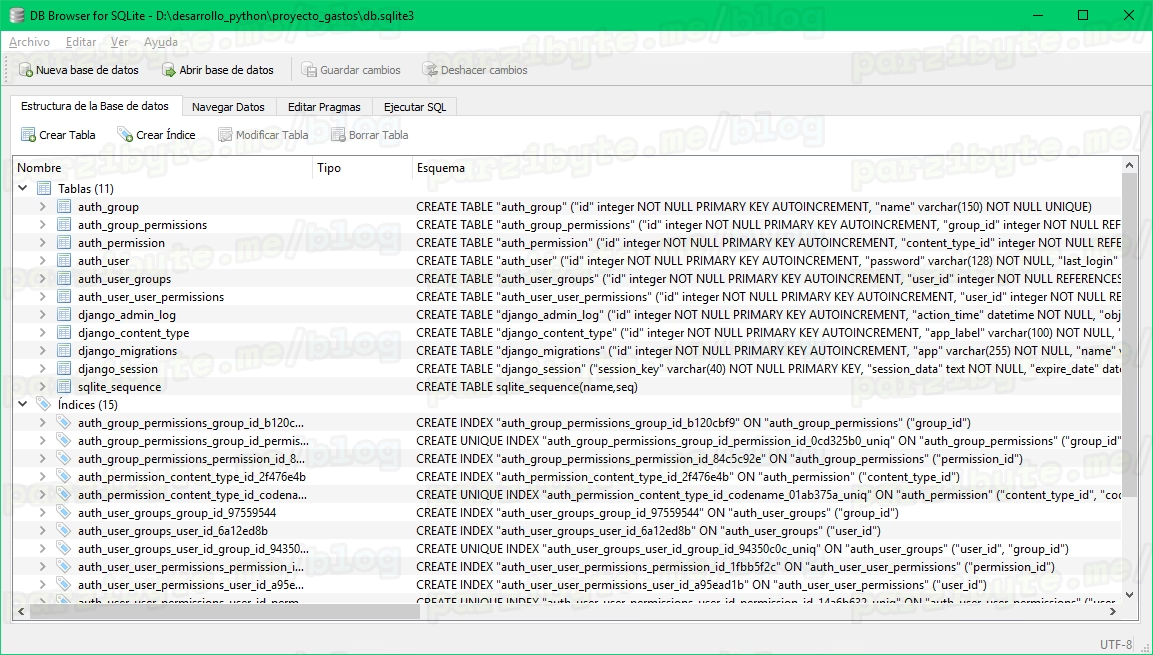
Django, un framework web de alto nivel en Python, facilita enormemente la interacción con bases de datos gracias a su Object-Relational Mapper (ORM). Este ORM permite a los desarrolladores interactuar con la base de datos utilizando código Python, evitando la necesidad de escribir consultas SQL crudas en la mayoría de los casos. Dos funcionalidades clave que Django ofrece para trabajar con datos son las capacidades de búsqueda y el panel de administración integrado.

Comprender cómo realizar búsquedas efectivas y cómo utilizar el panel de administración son pasos fundamentales para construir aplicaciones web robustas y fáciles de mantener. El ORM de Django proporciona una interfaz potente para filtrar, ordenar y recuperar datos, mientras que el panel de administración ofrece una forma rápida y eficiente de gestionar el contenido sin necesidad de construir interfaces personalizadas para cada modelo.
- Potenciando las Búsquedas en Django
- Explorando y Gestionando Datos con el Admin de Django
- Preguntas Frecuentes
- ¿Cómo hago una búsqueda insensible a mayúsculas y minúsculas en Django?
- ¿El panel de administración de Django muestra automáticamente todos mis modelos?
- ¿Puedo buscar en el panel de administración de Django?
- ¿Qué hace el botón '+' en el formulario del admin?
- ¿Cómo personalizo lo que se muestra en la lista de objetos en el admin?
Potenciando las Búsquedas en Django
Buscar información específica dentro de una base de datos es una operación fundamental en casi cualquier aplicación. Django, a través de su ORM, ofrece diversas formas de realizar estas búsquedas. La forma más común es utilizando el método filter() en un QuerySet de un modelo. Este método permite especificar condiciones basadas en los campos del modelo.
Una búsqueda básica podría ser encontrar un objeto por un valor exacto en un campo:
>>> Autor.objects.filter(nombre='Jane Austen')
Sin embargo, esta solución es bastante frágil. Requiere que el usuario conozca la cadena exacta del nombre del autor. Si el usuario busca 'jane austen' (en minúsculas) o 'Jane Austen ' (con un espacio extra), la búsqueda exacta fallará.
Mejorando la Precisión de las Búsquedas: Lookups
Para abordar las limitaciones de la búsqueda exacta, Django proporciona una serie de 'lookups' que se pueden añadir a los nombres de los campos en las condiciones del filtro, utilizando la sintaxis nombre_campo__lookup. Uno de los lookups más útiles para búsquedas basadas en texto es icontains (insensible a mayúsculas y minúsculas, contiene). Permite buscar subcadenas dentro de un campo, ignorando si las letras son mayúsculas o minúsculas.
Una búsqueda usando icontains sería:
>>> Autor.objects.filter(nombre__icontains='jane')
Esta consulta encontraría autores como 'Jane Austen', 'jane doe', 'The Adventures of Tarzan', etc. Aunque es una mejora significativa respecto a exact, todavía tiene limitaciones. Por ejemplo, no maneja variaciones de acentos o errores tipográficos.
Búsquedas Avanzadas Específicas de Bases de Datos (Ejemplo: PostgreSQL)
Algunas bases de datos, como PostgreSQL, ofrecen funciones de comparación más avanzadas que pueden ser aprovechadas por Django. Django, a través de módulos como django.contrib.postgres, proporciona herramientas para utilizar estas funciones.
Un ejemplo es la comparación sin acentos (unaccent). Esto es particularmente útil al tratar con nombres o textos en idiomas que usan caracteres acentuados. Combinado con icontains, permite búsquedas que ignoran los acentos:
>>> Autor.objects.filter(nombre__unaccent__icontains='Helen')
Esta consulta podría encontrar 'Helen Mirren', 'Helena Bonham Carter', y 'Hélène Joy'. Sin embargo, como se menciona en el texto de referencia, esto puede introducir asimetrías (una búsqueda de 'Helen' encuentra 'Hélène', pero no necesariamente al revés si la búsqueda original fuera 'Hélène').
Otra técnica avanzada es la comparación basada en trigramas (trigram_similar). Los trigramas son secuencias de tres caracteres. Esta técnica compara cuántos trigramas comparten dos cadenas para determinar su similitud. Es útil para encontrar cadenas que son 'casi' iguales, manejando posibles errores tipográficos o variaciones leves.
>>> Autor.objects.filter(nombre__unaccent__lower__trigram_similar='Hélène')
Esta consulta, usando unaccent, convirtiendo a minúsculas (lower) y comparando por trigramas, podría encontrar 'Helen Mirren' y 'Hélène Joy'. Sin embargo, podría no encontrar 'Helena Bonham Carter' si la diferencia en trigramas es demasiado grande debido a la longitud adicional del nombre. La elección de lookups avanzados depende en gran medida del tipo de datos y el comportamiento de búsqueda deseado.
| Lookup | Descripción | Insensible a Mayúsculas/Minúsculas | Maneja Acentos | Maneja Errores Tipográficos Leves |
|---|---|---|---|---|
exact | Coincidencia exacta de la cadena completa. | No | Sí (requiere coincidencia exacta) | No |
icontains | Contiene la subcadena. | Sí | Sí (requiere coincidencia exacta) | No |
unaccent__icontains (PostgreSQL) | Contiene la subcadena, ignorando acentos. | Sí | No | No |
unaccent__lower__trigram_similar (PostgreSQL) | Similar por trigramas, ignorando acentos y mayúsculas. | Sí | No | Sí (hasta cierto punto) |
Es importante notar que las herramientas de búsqueda avanzada como unaccent y trigram_similar son específicas de la base de datos (PostgreSQL en este ejemplo). Si usas otra base de datos, es posible que necesites buscar funcionalidades similares a través de plugins o funciones definidas por el usuario. Django no incluye soporte nativo para todas las funciones específicas de cada base de datos, pero su ORM es extensible y permite crear lookups personalizados.
Explorando y Gestionando Datos con el Admin de Django
El panel de administración de Django es una de sus características más potentes y distintivas. Proporciona una interfaz web generada automáticamente que permite a los usuarios autorizados (como administradores o personal del sitio) ver, añadir, editar y eliminar los objetos de tus modelos registrados, sin tener que escribir código de vista o plantilla para estas operaciones básicas.
Accediendo al Panel de Administración
Una vez que has configurado la aplicación de administración (django.contrib.admin en tu INSTALLED_APPS) y ejecutado las migraciones, puedes acceder al panel de administración navegando a la URL /admin de tu sitio (por ejemplo, http://127.0.0.1:8000/admin/). Se te redirigirá a una página de inicio de sesión.
Para acceder, necesitas un usuario con permisos de superusuario. Puedes crear uno usando el comando de gestión python manage.py createsuperuser. Una vez que ingreses tus credenciales de superusuario, serás redirigido de vuelta a la página principal del admin.
La página principal del admin muestra una lista de todas las aplicaciones instaladas que tienen modelos registrados en el admin, y bajo cada aplicación, una lista de esos modelos. Por ejemplo, podrías ver 'Aplicación Biblioteca' y debajo 'Libros', 'Autores', 'Géneros', 'Instancias de Libro'.
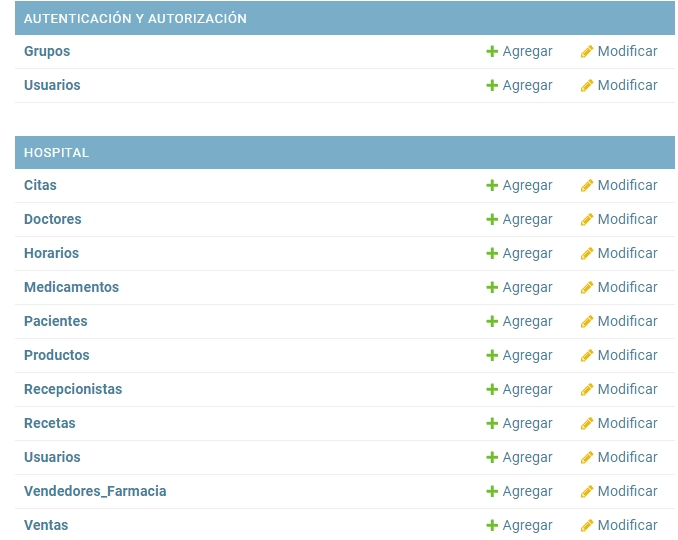
Puedes hacer clic en el nombre de un modelo (por ejemplo, 'Libros') para ir a una pantalla que lista todos los registros existentes de ese modelo. Esta lista a menudo muestra una representación de cada objeto, determinada por el método __str__() definido en el modelo. Si no defines __str__(), Django usará una representación por defecto menos útil.
Desde la lista de objetos, puedes:
- Hacer clic en el nombre de un objeto para editarlo.
- Seleccionar uno o varios objetos usando las casillas de verificación y aplicar 'acciones' masivas (como 'Eliminar') desde un menú desplegable.
- Hacer clic en el botón 'Añadir [Nombre del Modelo]' (por ejemplo, 'Añadir Libro') para crear un nuevo registro.
Añadiendo y Editando Registros
La página para añadir un nuevo registro o editar uno existente es similar. Muestra un formulario con campos que corresponden a los campos de tu modelo. Django utiliza widgets HTML apropiados para cada tipo de campo (por ejemplo, un campo de texto para CharField, un área de texto para TextField, un selector de fecha para DateField, etc.). Si definiste help_text en tus campos de modelo, este se mostrará junto a ellos en el formulario del admin.
Una característica muy útil al añadir o editar objetos con relaciones (como ForeignKey o ManyToManyField) es el botón '+' junto al campo relacionado. Si el modelo relacionado también está registrado en el admin, hacer clic en este botón abre una ventana emergente que te permite añadir un nuevo objeto de ese tipo sin salir de la página actual. Una vez que guardas el nuevo objeto en la ventana emergente, se selecciona automáticamente en el campo del formulario principal.
Al guardar un registro, tienes varias opciones:
- Guardar: Guarda el objeto y te lleva de vuelta a la lista de objetos.
- Guardar y añadir otro: Guarda el objeto actual y presenta un formulario vacío para añadir otro objeto del mismo tipo.
- Guardar y continuar editando: Guarda el objeto actual y te mantiene en la misma página de edición, útil si necesitas hacer más cambios o ver el historial de cambios.
En la página de edición de un objeto existente, además de las opciones de guardar, a menudo verás botones adicionales como 'Eliminar', 'HISTORIAL' y, si has definido un método get_absolute_url() en tu modelo y una URL correspondiente, 'VER EN EL SITIO'.
- El botón 'Eliminar' te lleva a una página de confirmación para borrar el objeto.
- El botón 'HISTORIAL' muestra un registro de los cambios realizados en este objeto a lo largo del tiempo.
- El botón 'VER EN EL SITIO' intenta redirigirte a la vista pública de ese objeto. Si la URL no está configurada correctamente (por ejemplo, si el método
get_absolute_url()intenta resolver un nombre de URL que no existe), Django lanzará una excepciónNoReverseMatch.
Gestión de Tipos Específicos de Datos (Ejemplo: Instancias de Libro)
El admin maneja las relaciones entre modelos de forma intuitiva. Por ejemplo, si tienes modelos Libro y InstanciaLibro (donde una instancia es una copia física de un libro específico, con un estado como 'Disponible' o 'Prestado'), el admin te permite gestionarlos por separado.
Al añadir una InstanciaLibro, verás campos como el libro al que pertenece (un ForeignKey al modelo Libro), un identificador único (quizás generado automáticamente, como un UUID), el estado, y una fecha de vencimiento si está prestado. Puedes crear múltiples instancias para un solo libro, reflejando las copias físicas en una biblioteca.
El panel de administración es una herramienta increíblemente útil para la gestión de contenido y la depuración durante el desarrollo. Aunque es altamente personalizable, incluso su configuración por defecto proporciona una interfaz completa para interactuar con tus datos.
Preguntas Frecuentes
¿Cómo hago una búsqueda insensible a mayúsculas y minúsculas en Django?
Usa el lookup __icontains para buscar subcadenas de forma insensible a mayúsculas y minúsculas, o __iexact para una coincidencia exacta insensible a mayúsculas y minúsculas.
¿El panel de administración de Django muestra automáticamente todos mis modelos?
No, solo muestra los modelos que has registrado explícitamente en un archivo admin.py de tu aplicación, usando admin.site.register(TuModelo).
¿Puedo buscar en el panel de administración de Django?
Sí, el panel de administración tiene una barra de búsqueda en la parte superior de las vistas de lista de modelos. Debes configurar qué campos son buscables en la clase ModelAdmin de tu modelo usando search_fields.
¿Qué hace el botón '+' en el formulario del admin?
Permite añadir un nuevo objeto para un campo relacionado (ForeignKey o ManyToManyField) en una ventana emergente sin salir del formulario actual. El nuevo objeto se selecciona automáticamente en el campo una vez guardado.
¿Cómo personalizo lo que se muestra en la lista de objetos en el admin?
En la clase ModelAdmin de tu modelo, usa el atributo list_display para especificar qué campos (o métodos) quieres mostrar como columnas en la lista.
En resumen, tanto las potentes capacidades de búsqueda del ORM de Django como su versátil panel de administración son herramientas esenciales para cualquier desarrollador de Django. Dominar su uso te permitirá interactuar con tus datos de manera eficiente, construir funcionalidades de búsqueda complejas y gestionar el contenido de tu aplicación con facilidad.
Si quieres conocer otros artículos parecidos a Buscar y Administrar Datos con Django puedes visitar la categoría Bases de datos.

Aprende mas sobre MySQL