

En el corazón de casi cualquier aplicación web moderna, ya sea un blog, una tienda online o una plataforma compleja, se encuentra una base de datos. Es el lugar donde se almacena toda la información vital: contenido, usuarios, configuraciones, pedidos, etc. Si eres cliente de SiteGround y necesitas configurar una base de datos para tu proyecto, estás en el lugar correcto. SiteGround proporciona herramientas intuitivas para gestionar tus bases de datos MySQL de manera sencilla a través de su panel de control, conocido como Site Tools.

Entender cómo crear y administrar tus bases de datos es fundamental para el despliegue y funcionamiento de tu sitio web o aplicación. SiteGround simplifica este proceso, permitiéndote concentrarte en el desarrollo de tu proyecto. En este artículo, exploraremos paso a paso cómo utilizar las herramientas disponibles en Site Tools para crear una base de datos, asignar un usuario y configurar los permisos necesarios.
- Accediendo a la Gestión de Bases de Datos en SiteGround
- Creando una Nueva Base de Datos MySQL
- Creando un Nuevo Usuario de Base de Datos
- Asignando un Usuario a una Base de Datos
- Definiendo y Gestionando Privilegios de Usuario
- Tabla Resumen de Privilegios Comunes en MySQL
- Consideraciones Importantes
- Preguntas Frecuentes (FAQ)
- Conclusión
Accediendo a la Gestión de Bases de Datos en SiteGround
El primer paso para trabajar con bases de datos en SiteGround es acceder a la sección correcta dentro de tu panel de cliente. SiteGround centraliza muchas de las herramientas de gestión del sitio web en una interfaz llamada Site Tools. Es aquí donde encontrarás todo lo necesario para administrar tu hosting, incluyendo las bases de datos MySQL.
Para llegar a la sección de bases de datos, debes seguir una ruta sencilla: una vez que hayas accedido a tu Área de Cliente de SiteGround, navega hasta la sección de Sitios Web. Selecciona el sitio web específico para el cual deseas crear la base de datos y haz clic en el botón Site Tools asociado a ese sitio. Dentro de Site Tools, encontrarás un menú lateral con diversas categorías. Busca la categoría llamada Sitio y, dentro de ella, selecciona la opción MySQL. Esta sección es tu centro de mando para todas las operaciones relacionadas con tus bases de datos MySQL.
Creando una Nueva Base de Datos MySQL
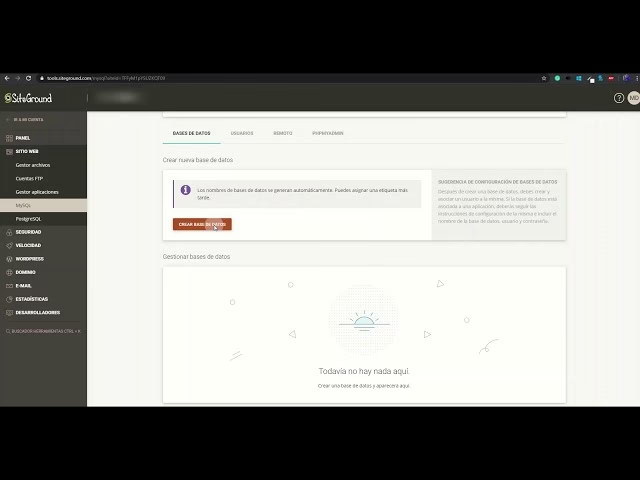
Una vez dentro de la sección MySQL en Site Tools, verás varias pestañas. La primera que nos interesa es la pestaña Bases de Datos. Aquí es donde puedes ver las bases de datos existentes y crear nuevas.
Para crear una nueva base de datos, simplemente haz clic en el botón Crear Base de Datos. SiteGround tiene una particularidad importante en este paso: los nombres de las bases de datos se generan automáticamente. Esto significa que no podrás elegir un nombre personalizado para tu base de datos. SiteGround asignará un nombre único, generalmente compuesto por una parte de tu nombre de usuario de SiteGround y un identificador único (por ejemplo, `usuario_db123`). Esta automatización contribuye a la seguridad y evita posibles conflictos de nombres entre diferentes cuentas o bases de datos.
Después de hacer clic en Crear Base de Datos, el sistema generará y listará la nueva base de datos en la tabla correspondiente. Anota el nombre generado, ya que lo necesitarás más adelante para configurar tu aplicación web.
Creando un Nuevo Usuario de Base de Datos
Una base de datos por sí sola no es suficiente. Necesitas un usuario autorizado para acceder a ella, leer datos, escribir datos, modificarlos, etc. Es una capa de seguridad esencial para controlar quién puede interactuar con tu base de datos y qué acciones puede realizar. En SiteGround, los usuarios de base de datos MySQL se gestionan por separado de las bases de datos.
Para crear un nuevo usuario, navega a la pestaña Usuarios dentro de la sección MySQL en Site Tools. Similar a la creación de bases de datos, harás clic en el botón Crear Usuario.
Al igual que con los nombres de las bases de datos, los nombres de usuario de MySQL en SiteGround también se generan automáticamente por razones de seguridad y estandarización. El sistema te proporcionará tanto el nombre de usuario como una contraseña segura y aleatoria. Es crucial que copies y guardes esta información de forma segura tan pronto como te sea notificada, ya que la contraseña no suele mostrarse de nuevo por motivos de seguridad. Esta pareja de usuario y contraseña será la credencial que tu aplicación web (como WordPress, Joomla, etc.) utilizará para conectarse a la base de datos.
Asignando un Usuario a una Base de Datos
Hasta ahora, tenemos una base de datos y un usuario, pero no están conectados. Para que un usuario pueda interactuar con una base de datos específica, debemos asignarle permisos sobre esa base de datos. Este es un paso fundamental para establecer la relación entre el usuario y los datos a los que debe tener acceso.
Dentro de la sección MySQL, busca la subsección o tabla que te permite Gestionar Usuarios. Aquí verás la lista de usuarios de base de datos que has creado. Junto a cada nombre de usuario, habrá una opción para asignarle una base de datos o gestionar sus asignaciones existentes. Haz clic en la opción para Añadir Nueva Base de Datos o una similar asociada al usuario que deseas asignar.
Se abrirá una interfaz donde podrás seleccionar la base de datos a la que deseas asignar este usuario. Aquí es donde utilizarás el nombre de la base de datos que fue generado automáticamente en un paso anterior. Además de seleccionar la base de datos, deberás definir los privilegios que este usuario tendrá sobre esa base de datos.
Definiendo y Gestionando Privilegios de Usuario
Los privilegios determinan qué acciones puede realizar un usuario en una base de datos. Asignar los privilegios correctos es vital tanto para la funcionalidad de tu aplicación como para la seguridad. Otorgar demasiados permisos puede ser un riesgo, mientras que muy pocos impedirán que tu aplicación funcione correctamente.
Durante el proceso de asignación de un usuario a una base de datos, se te presentará una lista de privilegios disponibles. Los privilegios comunes incluyen:
- SELECT: Permite al usuario leer datos de las tablas.
- INSERT: Permite al usuario añadir nuevas filas de datos a las tablas.
- UPDATE: Permite al usuario modificar filas de datos existentes.
- DELETE: Permite al usuario eliminar filas de datos.
- CREATE: Permite al usuario crear nuevas tablas o bases de datos (aunque en este contexto, suele referirse a crear objetos dentro de la base de datos asignada).
- DROP: Permite al usuario eliminar tablas o bases de datos.
- ALTER: Permite al usuario modificar la estructura de tablas existentes.
- ALL PRIVILEGES: Otorga todos los permisos posibles sobre la base de datos asignada.
Para la mayoría de las aplicaciones web (como sistemas de gestión de contenido), el usuario de la base de datos necesitará un conjunto completo de permisos (ALL PRIVILEGES) sobre su base de datos asignada para poder instalarse, actualizarse y funcionar correctamente. Sin embargo, en escenarios donde la seguridad es extremadamente crítica o para aplicaciones específicas, podrías considerar otorgar solo los permisos necesarios.
Selecciona los privilegios deseados marcando las casillas correspondientes y luego haz clic en Confirmar para completar la asignación del usuario a la base de datos con los privilegios especificados.
Modificando Privilegios de Usuarios Existentes
Es posible que en algún momento necesites modificar los permisos de un usuario que ya está asignado a una base de datos. SiteGround también te permite hacer esto fácilmente.
Desde la sección MySQL en Site Tools, ve a la pestaña Bases de Datos. En la tabla que lista tus bases de datos, verás una columna que indica el número de usuarios asignados a cada base de datos. Haz clic en el número de usuarios para la base de datos cuyos permisos deseas gestionar.
Se abrirá una ventana emergente que lista los usuarios asignados a esa base de datos. Junto a cada usuario, encontrarás una opción para Gestionar Acceso o un icono similar. Haz clic en esta opción.
Esto te llevará a una interfaz similar a la que viste al asignar el usuario inicialmente, donde podrás seleccionar o deseleccionar los privilegios deseados para ese usuario en esa base de datos específica. Realiza los cambios necesarios y haz clic en Confirmar para guardar la nueva configuración de privilegios.
Tabla Resumen de Privilegios Comunes en MySQL
Para aclarar la función de los privilegios más utilizados, aquí tienes una tabla resumen:
| Privilegio | Descripción | Acciones Permitidas |
|---|---|---|
| SELECT | Permite leer datos. | Consultar y recuperar filas de datos. |
| INSERT | Permite añadir datos. | Añadir nuevas filas en tablas. |
| UPDATE | Permite modificar datos. | Cambiar valores en filas existentes. |
| DELETE | Permite eliminar datos. | Eliminar filas de tablas. |
| CREATE | Permite crear objetos. | Crear tablas, índices, etc. dentro de la base de datos. |
| DROP | Permite eliminar objetos. | Eliminar tablas, índices, etc. |
| ALTER | Permite modificar estructura. | Modificar la definición (columnas, tipos) de tablas. |
| ALL PRIVILEGES | Otorga todos los permisos. | Todas las acciones posibles sobre la base de datos asignada. |
Para la mayoría de las instalaciones estándar de aplicaciones web, asignar ALL PRIVILEGES al usuario principal de la base de datos es la configuración común y necesaria.
Consideraciones Importantes
Al trabajar con bases de datos en SiteGround, ten en cuenta estos puntos:
- Nombres Automáticos: Los nombres de bases de datos y usuarios son generados automáticamente y no se pueden cambiar manualmente después de la creación.
- Contraseñas: Las contraseñas de usuario también son generadas automáticamente. Asegúrate de guardarlas de forma segura al momento de la creación. Si olvidas la contraseña de un usuario, normalmente deberás crear un nuevo usuario o cambiar la contraseña existente a través de las herramientas de SiteGround (aunque la interfaz específica para cambiarla puede variar, a menudo es más sencillo crear uno nuevo y reconfigurar tu aplicación).
- Conexión: Para conectar tu aplicación web a la base de datos, necesitarás el nombre de la base de datos, el nombre de usuario, la contraseña y el 'hostname' (servidor) de la base de datos. En SiteGround, para conexiones locales (desde scripts PHP en el mismo hosting), el hostname suele ser 'localhost'.
Preguntas Frecuentes (FAQ)
- ¿Por qué SiteGround genera automáticamente los nombres de bases de datos y usuarios?
- Esta práctica mejora la seguridad al garantizar la unicidad de los nombres y dificultar ataques de fuerza bruta que intenten adivinar nombres comunes. También simplifica la gestión interna de los recursos.
- ¿Puedo cambiar la contraseña de un usuario de base de datos después de crearlo?
- Sí, SiteGround ofrece una opción para cambiar la contraseña de un usuario existente dentro de la sección MySQL > Usuarios. Busca la opción de 'Gestionar' o 'Acciones' junto al usuario.
- ¿Cómo encuentro la contraseña de un usuario si la olvidé?
- Por motivos de seguridad, SiteGround no muestra las contraseñas de usuarios existentes. Deberás utilizar la opción para cambiar la contraseña del usuario a una nueva y segura, o crear un nuevo usuario y asignarlo a la base de datos.
- ¿Cómo conecto mi sitio web o aplicación a la base de datos que creé?
- La mayoría de las aplicaciones web (como CMS) tienen un archivo de configuración donde debes ingresar los detalles de la conexión a la base de datos: nombre de la base de datos, nombre de usuario, contraseña y hostname (generalmente 'localhost' en SiteGround).
- ¿Necesito crear un usuario diferente para cada base de datos?
- No necesariamente. Puedes asignar el mismo usuario a múltiples bases de datos si es necesario, aunque por buenas prácticas de seguridad, a menudo se recomienda usar usuarios distintos con los mínimos privilegios necesarios para cada aplicación o base de datos.
Conclusión
Crear y gestionar bases de datos MySQL en SiteGround es un proceso directo gracias a la interfaz intuitiva de Site Tools. Siguiendo los pasos descritos: acceder a la sección MySQL, crear la base de datos, crear el usuario y asignar los permisos adecuados, tendrás lista la infraestructura de datos necesaria para tu proyecto web. Recuerda la importancia de guardar de forma segura las credenciales generadas automáticamente, ya que son la clave para que tu aplicación pueda interactuar con sus datos. Con tu base de datos y usuario configurados, estarás listo para instalar tu aplicación web y empezar a almacenar y gestionar tu información.
Si quieres conocer otros artículos parecidos a Crear Base de Datos MySQL en SiteGround puedes visitar la categoría Bases de datos.

Aprende mas sobre MySQL