
Pro Tools es una herramienta esencial para profesionales del audio, pero como cualquier software complejo, puede encontrarse con problemas. Errores inesperados, fallos al iniciar, o un rendimiento deficiente pueden arruinar una sesión de trabajo. Afortunadamente, muchos de estos inconvenientes tienen una solución sorprendentemente sencilla: eliminar ciertos archivos temporales y de configuración que Pro Tools utiliza, conocidos comúnmente como bases de datos y archivos de preferencias.

Con el tiempo, estos archivos pueden corromperse debido a instalaciones de plugins, actualizaciones del sistema operativo, o incluso apagados incorrectos del ordenador. Pro Tools se basa en ellos para recordar tus ajustes, la configuración de tu hardware, y para indexar tus archivos de audio y loops. Cuando esta información se daña, el comportamiento del software puede volverse errático.
Eliminar y permitir que Pro Tools reconstruya estos archivos es un paso de solución de problemas fundamental y recomendado por Avid (los creadores de Pro Tools) y por la comunidad de usuarios. Es un proceso seguro que no afectará tus proyectos de audio, sesiones o archivos de audio.
- ¿Por Qué Eliminar Bases de Datos y Preferencias?
- Cómo Eliminar Bases de Datos de Pro Tools (Pro Tools 10 y Anteriores)
- Cómo Eliminar Archivos de Preferencias de Pro Tools (Pro Tools 10)
- Cómo Eliminar Archivos de Preferencias de Pro Tools (Pro Tools 11 y Posteriores)
- Herramientas para Eliminar Preferencias
- Qué Esperar Después de Eliminar Preferencias
- Eliminando Ubicaciones de Memoria
- Preguntas Frecuentes (FAQ)
- Conclusión
¿Por Qué Eliminar Bases de Datos y Preferencias?
La eliminación de las preferencias y bases de datos de Pro Tools es a menudo el primer paso recomendado cuando experimentas una variedad de problemas. Uno de los síntomas más comunes es la aparición de mensajes de errores de aserción (assertion errors), que son mensajes técnicos que indican que el software ha encontrado una condición inesperada.
Otros problemas que pueden resolverse con esta acción incluyen:
- Pro Tools no se inicia o se cierra inesperadamente al iniciar.
- Problemas de rendimiento, como caídas de audio (dropouts) o lentitud general.
- Comportamiento extraño de la interfaz gráfica o las ventanas.
- Problemas después de actualizar Pro Tools, el sistema operativo o los controladores de audio.
- Conflictos con plugins o hardware de audio.
Los archivos de preferencias almacenan tus ajustes personales, configuraciones de hardware (como tu interfaz de audio), atajos de teclado personalizados, configuraciones de ventanas, etc. Las bases de datos (principalmente relevantes en versiones antiguas como Pro Tools 10) contenían información de indexación para los archivos de audio, loops y otras librerías, similar a cómo funciona Spotlight en macOS pero específica para Pro Tools.
Al eliminar estos archivos, fuerzas a Pro Tools a iniciar como si fuera la primera vez, creando nuevos archivos de configuración limpios. Luego, deberás reconfigurar tu hardware de audio y algunos ajustes básicos, pero la mayoría de tus problemas deberían haber desaparecido.
Cómo Eliminar Bases de Datos de Pro Tools (Pro Tools 10 y Anteriores)
Es importante notar que la necesidad de eliminar manualmente las bases de datos cambió con Pro Tools 11 debido a una arquitectura de espacio de trabajo diferente. Para Pro Tools 11 y versiones posteriores, generalmente no es necesario eliminar las bases de datos, solo las preferencias. Si estás usando una versión antigua como Pro Tools 10, sigue estos pasos en macOS:
- Haz doble clic en el icono de tu disco duro principal (generalmente llamado 'Macintosh HD') en el escritorio. Si no está en el escritorio, puedes encontrarlo en la barra lateral del Finder bajo 'Ubicaciones'.
- Navega a la carpeta 'Librería' (Library). Nota: En versiones recientes de macOS (como Lion y posteriores), la carpeta Librería del usuario está oculta. Para acceder a la Librería del sistema, sigue este paso. Para acceder a la Librería del usuario (donde estaban las preferencias en Pro Tools 10), necesitas ir al menú 'Ir' en el Finder mientras mantienes presionada la tecla 'Option' (Alt) y seleccionar 'Librería'. Sin embargo, las bases de datos de Pro Tools 10 estaban en la Librería del sistema.
- Dentro de la carpeta 'Librería', abre la carpeta 'Application Support'.
- Dentro de 'Application Support', abre la carpeta 'Avid'.
- Dentro de 'Avid', abre la carpeta 'Pro Tools'.
- Encontrarás una carpeta llamada 'Databases'. Arrastra esta carpeta a la Papelera.
Nota: Si utilizas Pro Tools HD o Complete Production Toolkit en la versión 10, es recomendable hacer una copia de seguridad de la carpeta 'Catalogs' que se encuentra dentro de la carpeta 'Databases' antes de eliminarla, ya que contiene información sobre tus catálogos de archivos.
Cómo Eliminar Archivos de Preferencias de Pro Tools (Pro Tools 10)
Para los usuarios de Pro Tools 10, los archivos de preferencias se encontraban en la Librería del usuario. Sigue estos pasos:
- Desde el Finder, haz clic en el menú 'Ir' en la parte superior de la pantalla.
- Mantén presionada la tecla 'Option' (Alt) en tu teclado y selecciona 'Librería'. Esta opción solo aparece si mantienes la tecla 'Option' presionada.
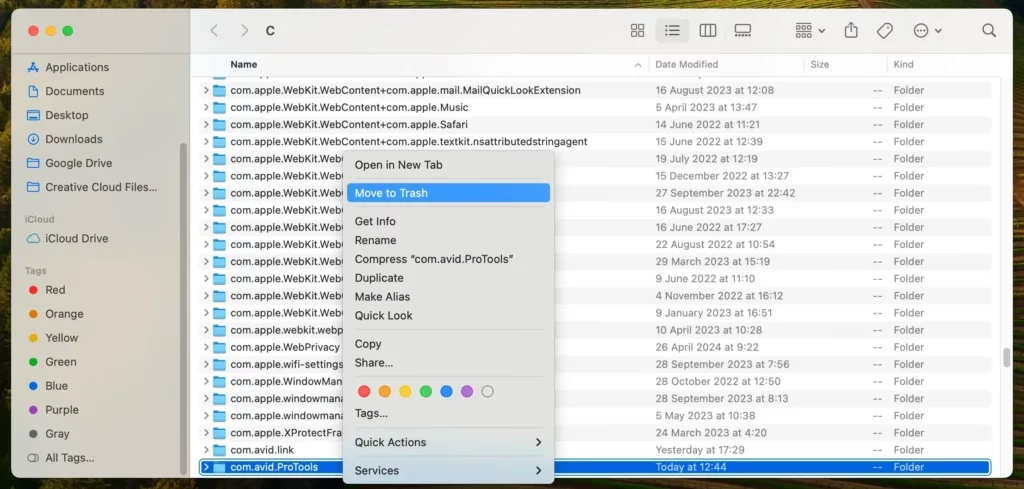
- Dentro de la carpeta 'Librería' que se abre (esta es la Librería de tu usuario, no la del sistema), navega a la carpeta 'Preferences'.
- Dentro de la carpeta 'Preferences', busca y elimina los siguientes archivos. Puede que no encuentres todos, dependiendo de tu uso y configuración de Pro Tools:
com.digidesign.ProTools.plistcom.digidesign.ProTools.plist.lockfileDAE PrefsDigiSetup.OSXPro Tools Prefs- Una vez que hayas eliminado estos archivos, vacía la Papelera.
- Reinicia tu ordenador antes de lanzar Pro Tools. Al iniciar Pro Tools, se recrearán estos archivos.
Cómo Eliminar Archivos de Preferencias de Pro Tools (Pro Tools 11 y Posteriores)
A partir de Pro Tools 11, la ubicación de los archivos de preferencias cambió ligeramente. El proceso comienza de la misma manera para acceder a la Librería del usuario:
- Desde el Finder, haz clic en el menú 'Ir' en la parte superior de la pantalla.
- Mantén presionada la tecla 'Option' (Alt) en tu teclado y selecciona 'Librería'.
- Dentro de la carpeta 'Librería', navega a la carpeta 'Preferences'.
- Dentro de 'Preferences', abre la carpeta 'Avid'.
- Dentro de 'Avid', abre la carpeta 'Pro Tools'.
- Dentro de esta carpeta 'Pro Tools', elimina *todos* los archivos que encuentres. Algunos ejemplos comunes son:
AvidListFile.txtDSIPrefsInstalledAAXPluginsLast Used.pioPro Tools Prefsupdater.properties- Una vez que hayas eliminado estos archivos, vacía la Papelera.
- Reinicia tu ordenador antes de lanzar Pro Tools.
Al reiniciar y abrir Pro Tools, el software detectará que los archivos de preferencias no existen y creará un nuevo conjunto limpio. Es posible que te pida seleccionar tu dispositivo de reproducción de audio nuevamente y que debas reconfigurar algunas opciones visuales o de comportamiento a tu gusto.
Herramientas para Eliminar Preferencias
Dado que el proceso manual implica navegar por carpetas ocultas y seleccionar múltiples archivos, y existe el riesgo de eliminar algo incorrecto, muchos usuarios optan por utilizar herramientas de terceros diseñadas específicamente para esta tarea. Estas herramientas automatizan el proceso, asegurando que se eliminen todos los archivos correctos de preferencias y bases de datos (para versiones aplicables) sin riesgo de errores manuales.
- Para macOS: Una herramienta popular y gratuita es PT Prefs de Pete Gates. Esta aplicación simple encuentra y elimina los archivos de preferencias y bases de datos de Pro Tools con solo un clic. Es altamente recomendable para usuarios de Mac.
- Para Windows: Aunque el enfoque de este artículo se basa en la información proporcionada para macOS, existe una herramienta equivalente para usuarios de Windows llamada Trasher 3 (generalmente de pago, con un costo bajo).
El uso de estas herramientas es más rápido, más seguro y garantiza que se eliminen todos los archivos necesarios, lo cual es crucial para una limpieza efectiva.
Qué Esperar Después de Eliminar Preferencias
Después de eliminar las preferencias y reiniciar tu Mac, la primera vez que inicies Pro Tools puede tardar un poco más de lo normal. Esto se debe a que el software está creando los nuevos archivos de configuración desde cero. Una vez que se abra, es probable que te pida seleccionar tu motor de reproducción (playback engine), que es tu interfaz de audio. Asegúrate de elegir la correcta.
También notarás que algunas configuraciones visuales o de comportamiento que hayas personalizado (como el color de las pistas, el tamaño de las ventanas, etc.) habrán vuelto a sus valores predeterminados. Deberás reajustarlas según tus preferencias.
La lista de proyectos recientes también podría estar vacía. No te preocupes, tus archivos de proyecto (.ptx) están intactos en las ubicaciones donde los guardaste.
Eliminando Ubicaciones de Memoria
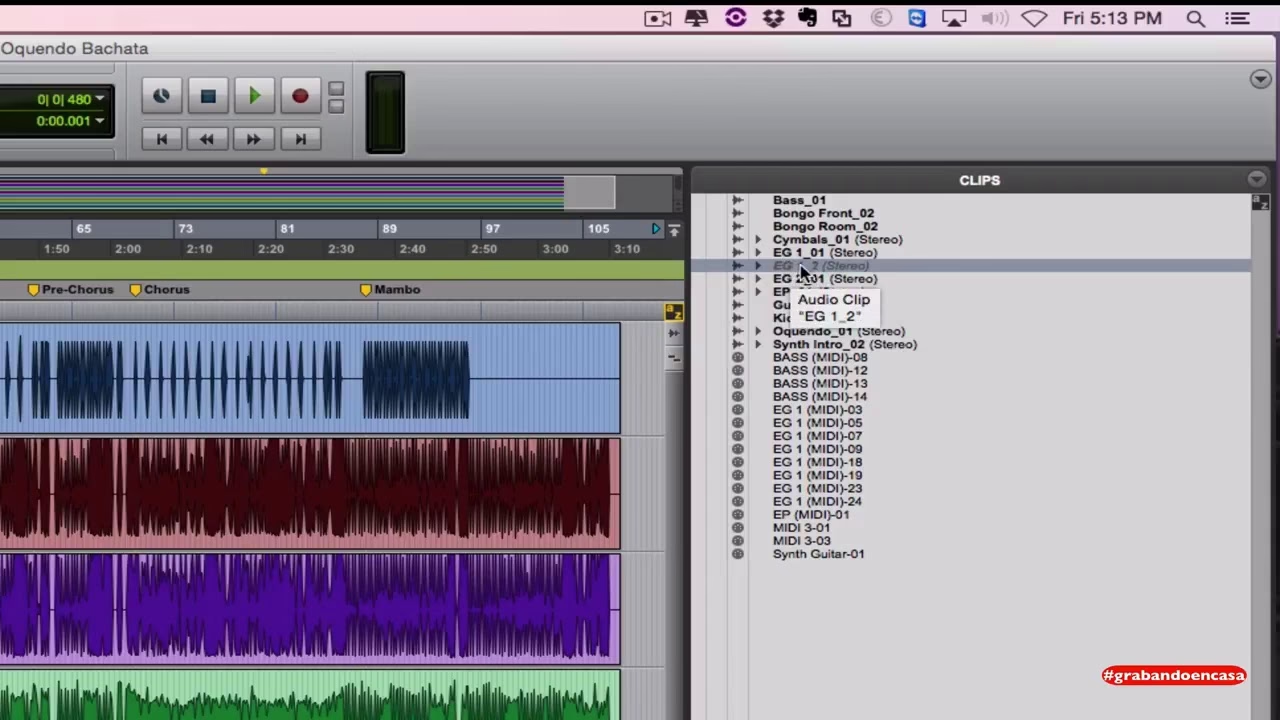
Además de las bases de datos y preferencias generales, Pro Tools utiliza 'Ubicaciones de Memoria' (Memory Locations) para marcar puntos específicos en la sesión, selecciones de edición, configuraciones de visualización (como mostrar/ocultar pistas o ventanas), niveles de zoom, etc. Estas ubicaciones son específicas para cada sesión de Pro Tools y se guardan dentro del archivo de sesión (.ptx).
Si deseas eliminar o modificar una ubicación de memoria específica dentro de una sesión, no necesitas eliminar preferencias o bases de datos. Puedes gestionarlas directamente desde la ventana 'Memory Locations'.
Para abrir la ventana 'Memory Locations', ve al menú 'Ventana' (Window) y selecciona 'Ubicaciones de Memoria'.
Una vez abierta la ventana, verás una lista de todas las ubicaciones de memoria creadas en tu sesión. Para gestionar una ubicación específica:
- Para editar una ubicación de memoria (cambiar su nombre, descripción, o los parámetros que guarda), haz Control-clic (en Mac) o Start-clic (en Windows) sobre el nombre de la ubicación en la lista. Esto abrirá la ventana de ajustes de la ubicación.
- Para eliminar una ubicación de memoria, haz Option-clic (en Mac) o Alt-clic (en Windows) sobre el nombre de la ubicación en la lista. Pro Tools te pedirá confirmación antes de eliminarla.
Es importante distinguir entre los marcadores de línea de tiempo (que aparecen en la regla de marcadores en la ventana de edición) y otras ubicaciones de memoria que guardan configuraciones de visualización o selecciones. Aunque todas se gestionan en la ventana 'Memory Locations', los marcadores de línea de tiempo también se pueden editar o eliminar directamente desde la regla en la ventana de edición haciendo doble clic o clic derecho sobre ellos.
Preguntas Frecuentes (FAQ)
Abordemos algunas dudas comunes sobre este proceso:
¿Perderé mis proyectos o archivos de audio si elimino las bases de datos y preferencias?
No. Eliminar las bases de datos y archivos de preferencias de Pro Tools no afecta tus archivos de proyecto (.ptx), archivos de audio, ni ningún otro archivo que hayas creado o importado en tus sesiones. Estos archivos de configuración son separados de tus datos de trabajo. Al eliminar las preferencias, simplemente pierdes tus ajustes personalizados de Pro Tools, no tu trabajo creativo.
¿Es este proceso seguro?
Sí, es un procedimiento estándar de resolución de problemas recomendado por Avid. Sin embargo, si lo haces manualmente, debes tener cuidado de eliminar solo los archivos especificados en las carpetas correctas. Eliminar otros archivos del sistema podría causar problemas. Por eso, si no te sientes cómodo navegando por las carpetas ocultas, usar una herramienta como PT Prefs es una alternativa más segura.
¿Con qué frecuencia debo eliminar las preferencias?
No hay una regla fija. Solo debes hacerlo cuando experimentes problemas de rendimiento, errores inexplicables, o después de una actualización importante de Pro Tools o de tu sistema operativo, si notas un comportamiento inestable. No es un mantenimiento regular necesario si tu sistema funciona bien.
Eliminé las preferencias, pero mi problema persiste. ¿Qué hago ahora?
Si eliminar las preferencias no resuelve el problema, puede haber otras causas. Otros pasos comunes de solución de problemas incluyen: verificar la compatibilidad de tus plugins, asegurarte de que tu hardware de audio esté configurado correctamente, reparar permisos del disco (en versiones antiguas de macOS), crear una nueva cuenta de usuario en tu Mac para descartar conflictos de preferencias de otras aplicaciones, o como último recurso, desinstalar y reinstalar Pro Tools.
¿La eliminación de bases de datos es necesaria en Pro Tools 11 o posterior?
No. A partir de Pro Tools 11, la arquitectura interna para la gestión de archivos y el espacio de trabajo cambió significativamente. La eliminación de las carpetas de bases de datos ya no es un paso de solución de problemas relevante para estas versiones. En Pro Tools 11 y posteriores, solo necesitas preocuparte por eliminar los archivos de preferencias.
Conclusión
Eliminar las bases de datos (en Pro Tools 10) y los archivos de preferencias (en todas las versiones) es una técnica de solución de problemas muy efectiva para resolver una amplia gama de problemas con Pro Tools en macOS. Ya sea que elijas hacerlo manualmente o utilizando una herramienta dedicada, este procedimiento puede ayudarte a restaurar la estabilidad y el rendimiento de tu software de audio digital. Recuerda reiniciar tu ordenador después de la eliminación y estar preparado para reconfigurar algunos ajustes básicos al iniciar Pro Tools nuevamente.
Si quieres conocer otros artículos parecidos a Optimiza Pro Tools: Elimina Bases de Datos y Preferencias puedes visitar la categoría Software.

Aprende mas sobre MySQL