
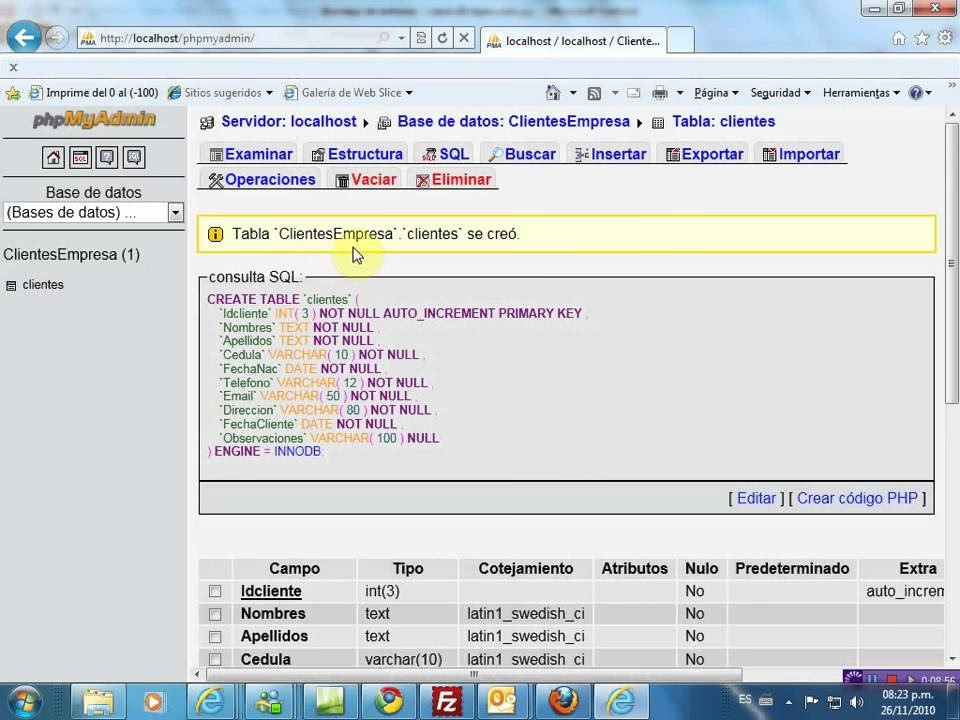
phpMyAdmin es una herramienta de software libre escrita en PHP, diseñada para manejar la administración de MySQL a través de la Web. Es una de las interfaces más populares para interactuar con bases de datos MySQL sin necesidad de usar la línea de comandos directamente. Permite realizar una amplia gama de operaciones, desde crear y eliminar bases de datos y tablas, hasta ejecutar complejas consultas SQL. Una de las tareas más comunes es, precisamente, ejecutar consultas.
https://www.youtube.com/watch?v=0gcJCdgAo7VqN5tD
Existen principalmente dos maneras de ejecutar consultas MySQL utilizando la interfaz gráfica que proporciona phpMyAdmin, ofreciendo flexibilidad según la complejidad de la consulta y la preferencia del usuario. Ambas se acceden una vez que has seleccionado la base de datos con la que deseas trabajar dentro de phpMyAdmin.
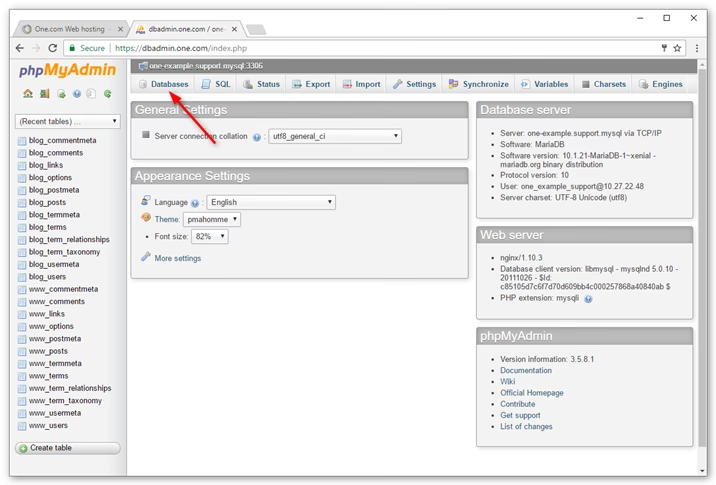
Ejecutar Consultas con la Pestaña SQL
La forma más directa y potente de ejecutar cualquier consulta MySQL es a través de la pestaña SQL. Esta pestaña es ideal para quienes ya conocen la sintaxis de SQL o necesitan ejecutar comandos específicos que no se prestan fácilmente a una construcción visual.
Para utilizar este método, primero debes acceder a phpMyAdmin y seleccionar la base de datos específica sobre la que deseas operar. Una vez dentro de la base de datos, verás una serie de pestañas en la parte superior de la pantalla. Debes hacer clic en la pestaña etiquetada como "SQL".
Al hacer clic en esta pestaña, se cargará una nueva página o sección en la interfaz. En esta área, encontrarás un campo de texto grande, similar a un editor de código simple. Aquí es donde puedes escribir o pegar tu consulta MySQL completa. Puedes escribir sentencias como SELECT * FROM nombre_tabla WHERE condicion;, INSERT INTO nombre_tabla (...) VALUES (...);, UPDATE nombre_tabla SET ... WHERE ...;, DELETE FROM nombre_tabla WHERE ...;, o cualquier otra instrucción SQL válida.
Es importante asegurarse de que la sintaxis de la consulta sea correcta para evitar errores. phpMyAdmin a menudo proporciona resaltado de sintaxis para ayudar a identificar palabras clave SQL, lo que puede ser útil para detectar errores tipográficos básicos. Una vez que hayas escrito o pegado tu consulta en el área de texto, debes buscar el botón de ejecución. Generalmente, este botón está etiquetado como "Continuar" o "Go" (dependiendo de la versión y el idioma configurado de phpMyAdmin) y suele estar ubicado debajo del área de texto de la consulta.
Al hacer clic en este botón, phpMyAdmin procesará la consulta que has introducido y la ejecutará sobre la base de datos seleccionada. La interfaz se actualizará para mostrar los resultados de la ejecución. Si la consulta fue un SELECT, verás las filas y columnas de datos que cumplen los criterios. Si fue una operación de modificación (INSERT, UPDATE, DELETE), verás un mensaje indicando cuántas filas fueron afectadas. Si hubo un error en la consulta, phpMyAdmin mostrará un mensaje de error detallado que te ayudará a depurar el problema.
Este método es muy versátil porque te permite ejecutar cualquier comando SQL que MySQL soporte, dándote control total sobre las operaciones que realizas en la base de datos. Es la opción preferida para administradores y desarrolladores con experiencia en SQL.
Construir y Ejecutar Consultas con la Pestaña Query (Buscar)
La segunda forma de interactuar con tus datos mediante consultas en phpMyAdmin es utilizando una interfaz más visual y guiada, a menudo accesible a través de una pestaña que podría llamarse "Buscar" o "Query" (dependiendo de la versión y la configuración). Este método es particularmente útil para construir consultas SELECT complejas sin tener que escribir todo el código SQL manualmente. Es una excelente opción para usuarios menos familiarizados con la sintaxis SQL o para construir consultas de selección basadas en múltiples criterios y uniones de tablas.
Para usar esta herramienta, similar al método anterior, debes haber seleccionado previamente la base de datos con la que quieres trabajar. Luego, navega hasta la pestaña correspondiente, que facilita la construcción visual de consultas.
Dentro de esta pestaña, encontrarás varias secciones y controles de interfaz de usuario diseñados para ayudarte a definir los diferentes componentes de una consulta SELECT. Uno de los primeros pasos es seleccionar las columnas que deseas incluir en el resultado de tu consulta. Esto se hace típicamente a través de menús desplegables etiquetados como "Columna" (Column). Por cada columna que quieras mostrar en el resultado, debes seleccionarla de un menú desplegable y, crucialmente, asegurarte de que la casilla de verificación "Mostrar" (Show) asociada a esa columna esté seleccionada. Si la casilla "Mostrar" no está marcada, la columna puede usarse para criterios de búsqueda u ordenación, pero no aparecerá en el resultado final.
Además de seleccionar las columnas a mostrar, esta interfaz visual te permite definir cómo se ordenarán los resultados. A través de un menú desplegable llamado "Ordenar" (Sort), puedes especificar si deseas que los resultados se ordenen en orden ascendente (ASC) o descendente (DESC). Si necesitas ordenar por múltiples columnas, hay controles adicionales, como "Orden de ordenación" (Sort order), para definir la prioridad de cada columna en la ordenación.
La capacidad de filtrar los resultados basados en criterios es fundamental para cualquier consulta de selección. Esta interfaz proporciona campos de texto, a menudo etiquetados como "Criterios" (Criteria), donde puedes introducir las condiciones de búsqueda. Por ejemplo, si quieres encontrar todos los usuarios mayores de 18 años, en el campo "Criterios" para la columna 'edad' podrías escribir '> 18'.
La interfaz visual también ofrece flexibilidad para añadir o eliminar filas de criterios, lo que te permite especificar múltiples condiciones de filtrado. Esto se puede hacer a menudo mediante casillas de verificación como "Ins" (Insertar) y "Del" (Eliminar) asociadas a cada fila de criterios, o mediante menús desplegables como "Añadir/Eliminar Fila de Criterios" (Add/Delete Criteria Row).
Una característica poderosa de esta herramienta es la sección para definir las relaciones entre los diferentes criterios, especialmente útil cuando tienes múltiples condiciones. En la sección "Modificar" (Modify), puedes especificar cómo se combinan estas condiciones lógicas, utilizando operadores como "AND" (y) o "OR" (o). Esto te permite construir filtros complejos, como (condicion1 AND condicion2) OR condicion3.
A medida que defines las columnas, la ordenación y los criterios, la herramienta visualmente (o internamente) construye la consulta SQL correspondiente. Para ver la consulta SQL generada o para confirmar los cambios antes de ejecutarla, a menudo hay un botón como "Actualizar Consulta" (Update Query).
Finalmente, antes de ejecutar la consulta, si tu consulta involucra múltiples tablas o necesitas especificar sobre qué tablas se debe realizar la operación, debes seleccionar las tablas relevantes de una lista, a menudo llamada "Usar Tablas" (Use Tables). Asegurarte de que las tablas correctas están seleccionadas es crucial para el éxito de la consulta.
Una vez que hayas configurado todos los parámetros y seleccionado las tablas, el paso final es ejecutar la consulta. Esto se logra haciendo clic en un botón, típicamente llamado "Enviar Consulta" (Submit Query).
Al igual que con la pestaña SQL, phpMyAdmin ejecutará la consulta generada por la interfaz visual y mostrará los resultados en la pantalla. Este método es excelente para construir consultas de selección de manera intuitiva, sin tener que recordar la sintaxis exacta de SQL, aunque puede ser menos flexible para otros tipos de comandos (INSERT, UPDATE, DELETE, etc.) o consultas muy avanzadas.
Comparativa Rápida: Pestaña SQL vs. Pestaña Query
Aunque ambas pestañas permiten interactuar con los datos, ofrecen enfoques distintos:
| Característica | Pestaña SQL | Pestaña Query (Buscar) |
|---|---|---|
| Input | Código SQL directo | Interfaz visual (GUI) |
| Flexibilidad | Alta (cualquier comando SQL) | Limitada (principalmente SELECT) |
| Conocimiento requerido | Sintaxis SQL | Conceptos de consulta (filtrado, ordenación) |
| Ideal para | Consultas complejas, INSERT/UPDATE/DELETE, usuarios avanzados | Construcción visual de SELECT, usuarios principiantes o intermedios |
| Control | Total sobre la sentencia | Guiado por la interfaz |
Preguntas Frecuentes
¿Necesito saber SQL para usar phpMyAdmin?
No necesariamente para todas las operaciones. Puedes usar la interfaz gráfica para muchas tareas básicas como explorar datos, insertar filas o usar la pestaña Query para construir SELECTs simples. Sin embargo, para operaciones más avanzadas o para aprovechar toda la potencia de MySQL, conocer SQL (y usar la pestaña SQL) es muy recomendable.
¿Puedo guardar las consultas que ejecuto?
El texto proporcionado no menciona la capacidad de guardar consultas directamente en phpMyAdmin, aunque algunas versiones o configuraciones avanzadas podrían ofrecer esta funcionalidad o un historial de consultas recientes.
¿Qué hago si mi consulta tiene un error?
Si usas la pestaña SQL y hay un error de sintaxis o lógico, phpMyAdmin mostrará un mensaje de error detallado. Debes leer este mensaje cuidadosamente, ya que a menudo indica la causa del error y la línea donde ocurrió, lo que te ayudará a corregir tu consulta. Si usas la pestaña Query y hay un problema, podría ser un error en cómo definiste los criterios o seleccionaste las tablas.
¿Qué es el botón "Go" o "Continuar"?
Es el botón que se utiliza en la pestaña SQL para enviar la consulta escrita al servidor MySQL para su ejecución.
¿Qué es el botón "Submit Query" o "Enviar Consulta"?
Es el botón que se utiliza en la pestaña Query (Buscar) para ejecutar la consulta que has construido utilizando la interfaz visual.
En resumen, phpMyAdmin ofrece herramientas robustas y accesibles para trabajar con bases de datos MySQL. Ya sea que prefieras la potencia y el control de escribir código SQL directamente o la asistencia visual para construir tus consultas, phpMyAdmin tiene una opción para ti. Experimentar con ambas pestañas te ayudará a determinar cuál se adapta mejor a tus necesidades y nivel de habilidad para cada tarea particular.
Si quieres conocer otros artículos parecidos a ¿Cómo usar MySQL en phpMyAdmin? puedes visitar la categoría Bases de datos.

Aprende mas sobre MySQL