
Las bases de datos son la columna vertebral de cualquier sitio web dinámico. Permiten almacenar, organizar y acceder eficientemente a grandes cantidades de información, desde detalles de productos en una tienda online hasta perfiles de usuario en una red social. Sin una base de datos robusta y bien gestionada, la interactividad y la escalabilidad de un sitio web serían prácticamente imposibles. Strato, como proveedor de hosting, ofrece la posibilidad de trabajar con sistemas de gestión de bases de datos muy populares como MySQL y MariaDB.

Este artículo te guiará a través de los procesos esenciales para manejar tus bases de datos dentro del entorno de Strato, desde su creación inicial hasta la gestión de copias de seguridad y restauración, utilizando las herramientas que pone a tu disposición.
- Ver cuántas bases de datos tienes disponibles
- Crear una nueva base de datos
- Gestionar bases de datos existentes: Cambio de contraseña y Eliminación
- Acceso a tu base de datos
- Conectar tu sitio web a la base de datos (Ejemplo PHP)
- Copias de seguridad de tu base de datos
- Restaurar tu base de datos
- Acceso a copias de seguridad automáticas vía SSH
- Preguntas Frecuentes
- Conclusión
Ver cuántas bases de datos tienes disponibles
Antes de crear una nueva base de datos, es útil saber cuántas tienes incluidas en tu paquete de hosting y cuántas estás utilizando actualmente. Esta información está fácilmente accesible en tu Área de Cliente de Strato.
Para consultarlo, inicia sesión en tu Área de Cliente. Una vez dentro, busca la opción de menú 'Tu Paquete'. Dentro de esta sección, encontrarás un área dedicada a la 'Información sobre tus Características Técnicas'. Aquí se muestra un resumen claro del número total de bases de datos disponibles en tu plan y cuántas de ellas ya están en uso.
Si descubres que has agotado el número de bases de datos permitidas por tu paquete, Strato te ofrece flexibilidad. Puedes optar por actualizar tu paquete completo para obtener más recursos, o, si solo necesitas más bases de datos, a menudo hay una opción '+ Mejorar' junto a la característica de base de datos que te permite ampliar solo ese recurso específico de forma individual.
Crear una nueva base de datos
El primer paso para tener una base de datos funcional es crearla. Todo el proceso de creación se realiza de forma segura dentro de tu Área de Cliente de Strato.
Accede a tu Área de Cliente con tu usuario y contraseña. Una vez dentro, si tienes varios paquetes, selecciona el paquete deseado en la ventana inferior derecha a través del botón correspondiente. En el menú de la izquierda, navega hasta las opciones 'Administración' y luego 'Administración de Bases de Datos'.
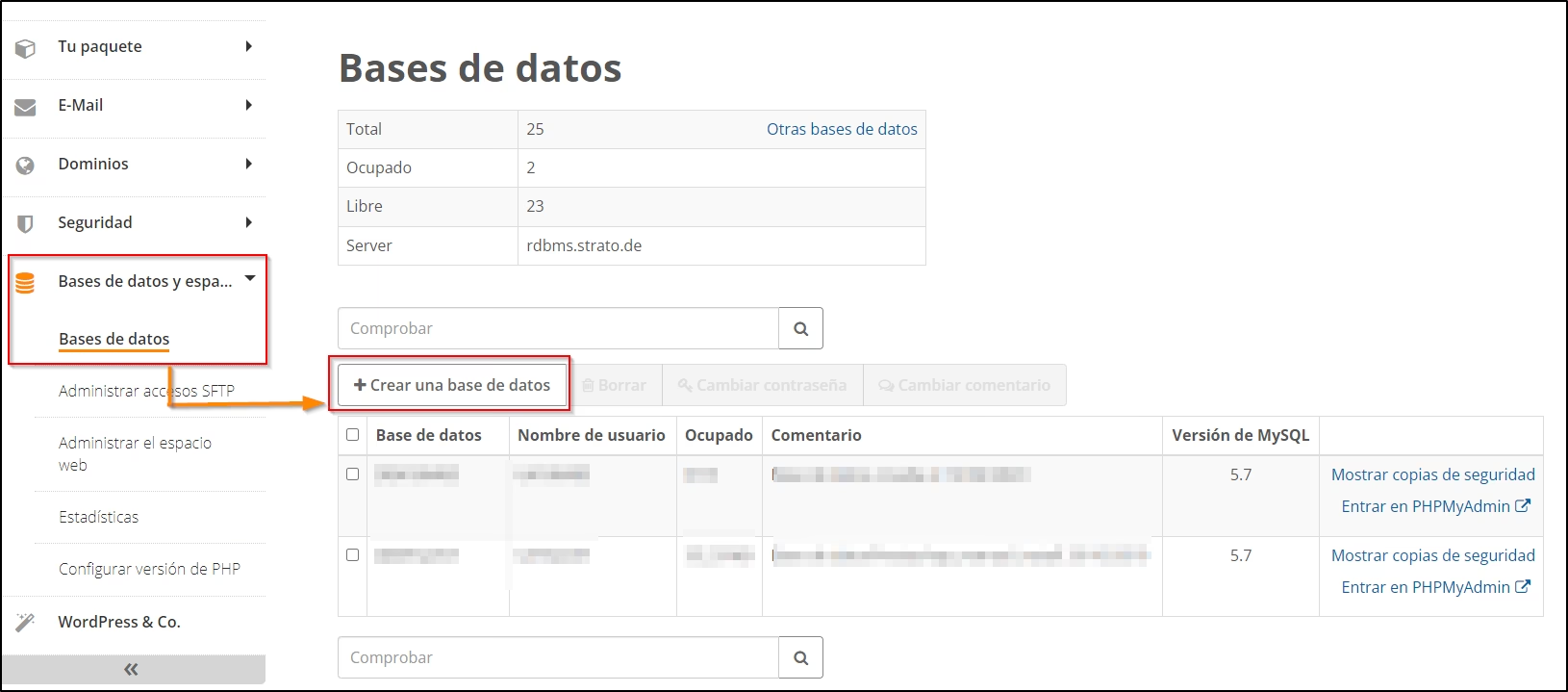
En esta sección, verás un resumen de tus bases de datos existentes (si las hay). Busca y haz clic en el botón 'Crear base de datos'. Se te solicitará elegir el tipo de base de datos que deseas crear, generalmente MySQL o MariaDB, que son las opciones más comunes ofrecidas por Strato.
Además de seleccionar el tipo, deberás definir una contraseña para la nueva base de datos. Es crucial que elijas una contraseña fuerte y segura. El sistema te mostrará una indicación visual de la fortaleza de la contraseña que has introducido, a menudo a través de un diagrama de barras o un indicador de color. Asegúrate de recordar o anotar esta contraseña en un lugar seguro, ya que la necesitarás para acceder a la base de datos posteriormente. Si lo necesitas, podrás cambiar la contraseña más adelante.
Una vez que has seleccionado el tipo y establecido la contraseña, haz clic en el botón para confirmar la creación (generalmente etiquetado como 'Crear base de datos'). La base de datos se generará y aparecerá en la lista de la sección 'Administración de Bases de Datos'. El sistema asignará automáticamente un nombre a la base de datos (por ejemplo, dbs#######) y un nombre de usuario (por ejemplo, dbu#######) siguiendo un patrón predefinido. Estos nombres, junto con la contraseña que elegiste, son los datos de acceso que necesitarás para configurar aplicaciones web, scripts o herramientas de gestión para que se conecten a tu base de datos.
Gestionar bases de datos existentes: Cambio de contraseña y Eliminación
Una vez que tus bases de datos están creadas, puedes gestionarlas desde la misma sección de 'Administración de Bases de Datos' en tu Área de Cliente.
En la tabla que lista tus bases de datos, puedes seleccionar una marcando la casilla junto a su nombre. Al seleccionar una base de datos, las opciones de gestión en la parte superior de la tabla se activarán. Estas opciones suelen incluir 'Eliminar', 'Cambiar contraseña' y 'Cambiar comentario'.
Si deseas cambiar la contraseña, selecciona la base de datos y haz clic en 'Cambiar contraseña'. Se te pedirá que introduzcas y confirmes la nueva contraseña. De nuevo, asegúrate de que sea una contraseña robusta.
Si una base de datos ya no es necesaria, puedes eliminarla haciendo clic en el botón 'Eliminar'. Es fundamental que tengas en cuenta que al eliminar una base de datos, se perderá de forma permanente todo su contenido, es decir, todas las tablas, datos y cualquier objeto almacenado en ella. Además, cualquier copia de seguridad automática que pudiera existir asociada directamente a esa base de datos también se perderá. Procede con precaución al eliminar bases de datos.
Acceso a tu base de datos
Una vez creada la base de datos, necesitarás una forma de interactuar con ella para crear tablas, insertar datos, ejecutar consultas, etc. Strato ofrece principalmente dos métodos para acceder y gestionar tus bases de datos: a través de phpMyAdmin y a través de SSH.
Acceso vía phpMyAdmin
phpMyAdmin es una herramienta web muy popular y fácil de usar para administrar bases de datos MySQL y MariaDB. Strato la integra en su panel de control.
Desde la sección 'Administración de Bases de Datos' en tu Área de Cliente de Strato, junto a cada base de datos listada, encontrarás un botón o enlace etiquetado como 'Iniciar PhpMyAdmin'. Haz clic en él. Esto abrirá una nueva ventana o pestaña en tu navegador donde se cargará la interfaz de phpMyAdmin, ya conectada a la base de datos que seleccionaste. No necesitarás introducir credenciales adicionales, ya que el acceso se gestiona a través de tu sesión en el Área de Cliente.
Dentro de phpMyAdmin, verás una interfaz gráfica que te permite realizar la mayoría de las operaciones comunes de bases de datos, como crear, modificar y eliminar tablas, ejecutar consultas SQL, importar y exportar datos, gestionar usuarios (aunque esto último suele estar más restringido en hosting compartido) y mucho más. Puedes encontrar documentación detallada sobre cómo utilizar phpMyAdmin en su sitio oficial o a menudo a través de un icono de 'Documentación' dentro de la propia interfaz de la herramienta.
Acceso vía SSH (MySQL Monitor)
Para usuarios más avanzados o para realizar ciertas operaciones (como importar archivos muy grandes o ejecutar scripts complejos), el acceso a través de SSH puede ser muy útil. Strato permite el acceso SSH a tu espacio web, lo que incluye acceso a la interfaz de línea de comandos de MySQL, conocida como MySQL Monitor.
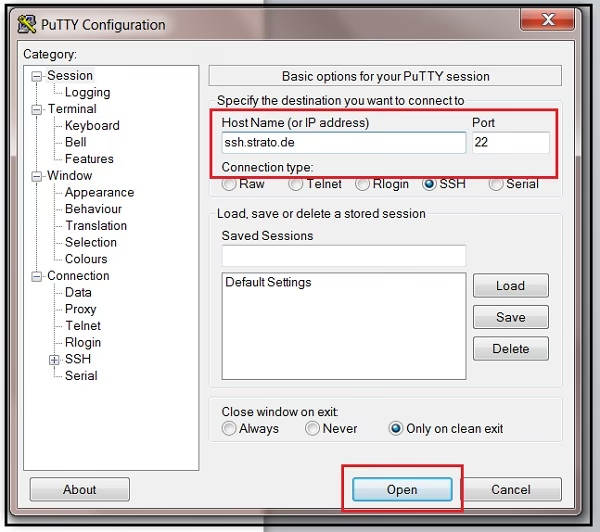
Necesitarás un cliente SSH. Un programa gratuito y muy utilizado en Windows es PuTTY. En sistemas operativos como Linux o macOS, el cliente SSH suele venir preinstalado en la terminal.
Establece una conexión SSH con tu servidor de Strato. El nombre de host para la conexión SSH suele ser tu dominio principal o el nombre del servidor que Strato te proporciona. El nombre de usuario para iniciar sesión a través de SSH es generalmente uno de los dominios asociados a tu paquete (por ejemplo, tudominio.com). La contraseña que debes usar es tu contraseña maestra del Área de Cliente de Strato, no la contraseña específica de la base de datos.
Una vez que te hayas conectado exitosamente por SSH, verás la línea de comandos (prompt). Para acceder al monitor de MySQL, utiliza el siguiente comando:
mysql -h [servidor_bd] -u [nombre_usuario_bd] -p
Debes reemplazar [servidor_bd] por el nombre del servidor de la base de datos que Strato te asignó (con un formato similar a database-0123456789.webspace-host.com). Reemplaza [nombre_usuario_bd] por el nombre de usuario específico de la base de datos (por ejemplo, dbu#######). La opción -p indica que se te pedirá la contraseña después de ejecutar el comando.
Después de presionar Enter, se te solicitará la contraseña de la base de datos (la que estableciste al crearla o al modificarla). Escribe la contraseña y presiona Enter. Si las credenciales son correctas, accederás al monitor de MySQL, indicado por el prompt mysql>.
Desde aquí, puedes ejecutar comandos SQL directamente, como SHOW DATABASES; para ver las bases de datos a las que tu usuario tiene acceso, o USE [nombre_bd]; para seleccionar una base de datos y empezar a trabajar con sus tablas. Recuerda que la primera vez que accedas a una base de datos recién creada a través de este método, estará vacía; deberás crear las tablas necesarias para tu aplicación.
Conectar tu sitio web a la base de datos (Ejemplo PHP)
La razón principal para crear una base de datos es para que tu sitio web o aplicación pueda interactuar con ella. Para la mayoría de los Sistemas de Gestión de Contenidos (CMS) como WordPress, Joomla o Drupal, necesitarás los siguientes datos de conexión:
- Nombre del servidor de la base de datos (Host)
- Nombre de la base de datos
- Nombre de usuario de la base de datos
- Contraseña de la base de datos
En Strato, el nombre del servidor de la base de datos no es 'localhost' (que a menudo se usa en entornos de desarrollo local), sino una dirección específica proporcionada por Strato, con un formato similar a database-0123456789.webspace-host.com. Los nombres de usuario y base de datos son los que te asignó Strato (dbu####### y dbs####### para paquetes recientes, o U####### y DB####### para paquetes más antiguos). La contraseña es la que tú estableciste.
Aquí tienes un ejemplo básico de cómo podrías conectar a la base de datos usando PHP (uno de los lenguajes de programación web más comunes) utilizando la extensión PDO:
<?php
$db_server = 'database-0123456789.webspace-host.com'; // Reemplaza con tu servidor de BD
$db_name = 'dbs#######'; // Reemplaza con el nombre de tu base de datos
$db_user = 'dbu#######'; // Reemplaza con el nombre de tu usuario de BD
$db_password = 'tu_contraseña'; // Reemplaza con la contraseña de tu BD// Intentar conectar
try {
 $dbh = new PDO("mysql:host=$db_server;dbname=$db_name", $db_user, $db_password);
 // Configurar PDO para lanzar excepciones en caso de error
 $dbh->setAttribute(PDO::ATTR_ERRMODE, PDO::ERRMODE_EXCEPTION);
 echo 'Conexión al servidor exitosa';
} catch (PDOException $e) {
 die('Error de conexión: ' . $e->getMessage());
}
?>
Recuerda reemplazar las variables $db_server, $db_name, $db_user y $db_password con los datos reales de tu base de datos en Strato. Si la conexión ya no es necesaria, es una buena práctica cerrarla estableciendo la variable de conexión a null: $dbh = null;.
Copias de seguridad de tu base de datos
Realizar copias de seguridad de tus datos es fundamental para la seguridad y la recuperación ante desastres. Strato te ayuda con copias automáticas y también te permite realizar exportaciones manuales.
Copias de seguridad automáticas (Backup Control)
Strato implementa un sistema de copias de seguridad automáticas llamado Backup Control. Este sistema crea copias de tus bases de datos de forma diaria. Estas copias se almacenan durante un máximo de 7 días, lo que significa que siempre tendrás acceso a las copias de los últimos siete días. La primera copia de seguridad automática de una base de datos recién creada suele estar disponible después de 24 horas.
Exportación manual vía phpMyAdmin
Si necesitas una copia de seguridad en un momento específico o deseas descargarla a tu ordenador local, puedes usar la función de exportación de phpMyAdmin.
Accede a phpMyAdmin para la base de datos que deseas exportar (como se explicó anteriormente). Una vez dentro, selecciona la base de datos en la barra lateral izquierda o en la pestaña 'Bases de datos'. Luego, haz clic en la pestaña 'Exportar' en la parte superior.
Para tener más control sobre el formato y el contenido de la exportación, selecciona el 'Método de exportación' como 'Personalizado - mostrar todas las opciones posibles'. Asegúrate de que todas las tablas que deseas incluir estén seleccionadas. En la sección 'Salida', selecciona la opción 'Guardar salida en un archivo'.
Generalmente, puedes dejar el resto de las opciones por defecto. Si tu base de datos es grande, puedes considerar la opción de compresión (por ejemplo, GZIP) para reducir el tamaño del archivo descargado. Finalmente, haz clic en el botón 'Continuar' (o 'OK'). Esto generará un archivo (normalmente con extensión .sql o .sql.gz si aplicaste compresión) que tu navegador descargará.
Exportación manual vía SSH (mysqldump)
Para bases de datos muy grandes o para automatizar procesos, la exportación vía SSH usando la herramienta mysqldump es más eficiente que phpMyAdmin.
Conéctate a tu servidor Strato vía SSH (como se describió antes) usando tu dominio como usuario y tu contraseña maestra.
Una vez conectado, puedes usar el comando mysqldump. La sintaxis básica para exportar una base de datos es:
mysqldump --add-drop-table -h [servidor_bd] -u [nombre_usuario_bd] -p [nombre_bd] > [nombre_archivo].sql
Reemplaza [servidor_bd] (ej. database-0123456789.webspace-host.com), [nombre_usuario_bd] (ej. dbu#######), [nombre_bd] (ej. dbs#######) y [nombre_archivo].sql (el nombre que quieras para tu copia, ej. backup.sql). Si el nombre de usuario/base de datos es del esquema antiguo (U###/DB###), úsalos en su lugar.
Después de ejecutar el comando, se te pedirá la contraseña de la base de datos. Introdúcela y presiona Enter. El contenido de la base de datos se escribirá en el archivo especificado en la raíz de tu espacio web.
Nota importante para bases de datos antiguas (DB.../U...): Si tienes una base de datos con el esquema de nombres antiguo (por ejemplo, DB1234567 y usuario U1234567) y utilizas el comando mysqldump, podrías encontrarte con un error relacionado con el privilegio PROCESS al intentar volcar `tablespaces`. Esto se debe a un error conocido en ciertas versiones de MySQL. La solución (workaround) es añadir la opción --no-tablespaces al comando:
mysqldump --no-tablespaces -h [servidor_bd] -u [nombre_usuario_bd] -p [nombre_bd] > [nombre_archivo].sql
Utiliza esta versión del comando si experimentas el error mencionado con bases de datos antiguas.
Restaurar tu base de datos
Restaurar una base de datos implica importar un archivo de copia de seguridad (normalmente .sql) que contiene la estructura y los datos de la base de datos. Strato ofrece varias maneras de hacerlo, dependiendo del tamaño del archivo y de tus preferencias.
Restauración vía phpMyAdmin
La restauración a través de phpMyAdmin es sencilla para archivos de copia de seguridad pequeños. Accede a phpMyAdmin para la base de datos donde deseas restaurar los datos. Selecciona la base de datos y ve a la pestaña 'Importar'.
Haz clic en el botón 'Seleccionar archivo' y navega hasta el archivo .sql de tu copia de seguridad en tu ordenador local. Asegúrate de que el formato sea SQL. Generalmente, puedes dejar las opciones de formato por defecto. Haz clic en el botón 'Continuar' en la parte inferior.
phpMyAdmin comenzará a ejecutar los comandos SQL contenidos en el archivo para recrear las tablas e insertar los datos. Una limitación importante de este método es que phpMyAdmin tiene un límite de tamaño para los archivos que se pueden subir e importar a través de la interfaz web, que en Strato suele ser de 2048 KB (2 MB). Para archivos más grandes, deberás usar SSH o una herramienta alternativa como MySQLDumper.
Restauración vía SSH (comando mysql)
Para restaurar archivos de copia de seguridad más grandes o para tener más control, puedes usar el comando mysql a través de SSH. Este método requiere que el archivo .sql de la copia de seguridad esté primero en tu espacio web de Strato (puedes subirlo vía FTP o SFTP).
Conéctate a tu servidor Strato vía SSH. Una vez en la línea de comandos, utiliza la siguiente sintaxis:
mysql -h [servidor_bd] -u [nombre_usuario_bd] -p [nombre_bd] < [ruta_archivo].sql
Reemplaza [servidor_bd], [nombre_usuario_bd] y [nombre_bd] con los datos de tu base de datos. Reemplaza [ruta_archivo].sql con la ruta completa al archivo de copia de seguridad en tu espacio web (si el archivo está en la raíz de tu espacio web, solo necesitas el nombre del archivo, ej. backup.sql).
Después de ejecutar el comando, se te pedirá la contraseña de la base de datos. Si tu contraseña contiene caracteres especiales (como !, ?, $), es mejor omitir -p en el comando inicial; el sistema te pedirá la contraseña en una línea separada donde podrás introducirla sin problemas de interpretación de caracteres especiales por parte del shell.
Si tu archivo de copia de seguridad está comprimido en formato GZIP (por ejemplo, backup.sql.gz), primero deberás descomprimirlo usando el comando gunzip [nombre_archivo].sql.gz antes de poder importarlo con el comando mysql.
Restauración alternativa con MySQLDumper
Cuando el archivo de copia de seguridad es grande y no tienes acceso SSH, o la importación vía phpMyAdmin falla debido al límite de tamaño, herramientas como MySQLDumper pueden ser la solución. MySQLDumper es una aplicación PHP que puedes instalar en tu espacio web y que está diseñada para manejar copias de seguridad y restauraciones de bases de datos MySQL/MariaDB, especialmente superando las limitaciones de tiempo y tamaño de los scripts web tradicionales.
MySQLDumper divide el proceso de exportación e importación en pasos más pequeños, haciendo pausas si es necesario para evitar agotar los recursos del servidor o superar los tiempos máximos de ejecución de scripts. Puedes descargar MySQLDumper desde su sitio web oficial e instalarlo siguiendo sus instrucciones (que generalmente implican subir los archivos a tu espacio web y ejecutar un script de configuración inicial).
Una vez instalado y configurado para conectarse a tu base de datos Strato, accede a la interfaz web de MySQLDumper. Para restaurar, generalmente vas a la sección 'Restaurar' y luego a 'Archivos de otros programas' si estás importando un archivo que no fue creado por MySQLDumper. Subes tu archivo .sql de copia de seguridad a través de su interfaz. MySQLDumper te mostrará los archivos disponibles para restaurar. Selecciona el archivo y haz clic en 'Restaurar'. La herramienta manejará el proceso de importación, dividiéndolo en partes si es necesario.
Acceso a copias de seguridad automáticas vía SSH
Además de restaurar tus propias copias de seguridad, Strato te permite acceder a las copias de seguridad automáticas generadas por Backup Control a través de SSH. Esto puede ser útil si necesitas recuperar datos de un punto específico en el tiempo sin tener que restaurar la base de datos completa de inmediato.
Conéctate a tu servidor Strato vía SSH. Strato proporciona una herramienta específica llamada mysqlbackups.
Para listar las copias de seguridad automáticas disponibles para un usuario de base de datos específico, utiliza el comando:
mysqlbackups [nombre_usuario_bd]
Reemplaza [nombre_usuario_bd] con el nombre de usuario de la base de datos (ej. dbu######). Este comando listará las copias de seguridad disponibles, con nombres que incluyen la fecha y hora (por ejemplo, mysql_DD.MM.YYYY-HH:MM).
Estas entradas listadas por mysqlbackups actúan como "puntos de acceso" temporales a versiones pasadas de tu base de datos. Puedes usar uno de estos nombres de copia de seguridad como si fuera un servidor de base de datos para ejecutar consultas o exportar datos de esa versión histórica. Por ejemplo, para crear un archivo de volcado (dump) de una copia de seguridad específica a un archivo en tu espacio web, usarías un comando similar a mysqldump, pero usando el nombre de la copia de seguridad como host:
mysqldump --add-drop-table -h [nombre_copia_seguridad] -u [nombre_usuario_bd] -p [nombre_bd] > [nombre_archivo].sql
Reemplaza [nombre_copia_seguridad] (ej. mysql_05.11.2009-16:00), [nombre_usuario_bd], [nombre_bd] y [nombre_archivo].sql según corresponda. Se te pedirá la contraseña de la base de datos. El archivo .sql resultante contendrá los datos de la base de datos tal como estaban en el momento de esa copia de seguridad automática, y podrás descargarlo o importarlo donde necesites.
Preguntas Frecuentes
¿Cuál es el nombre del servidor de mi base de datos en Strato?
No es 'localhost'. Para paquetes recientes, tiene un formato como database-0123456789.webspace-host.com. Este nombre se te asigna al crear la base de datos.
¿Cómo accedo a phpMyAdmin?
Desde el Área de Cliente de Strato, ve a 'Administración' -> 'Administración de Bases de Datos'. Junto a cada base de datos listada, hay un botón para 'Iniciar PhpMyAdmin'.
¿Puedo importar un archivo de copia de seguridad grande a través de phpMyAdmin?
phpMyAdmin tiene un límite de tamaño de archivo (típicamente 2 MB en Strato). Para archivos más grandes, usa el método de importación por SSH o una herramienta como MySQLDumper.
¿Strato realiza copias de seguridad automáticas de mis bases de datos?
Sí, a través del sistema Backup Control, se realizan copias diarias que se conservan durante 7 días.
¿Cómo elimino una base de datos?
En el Área de Cliente, ve a 'Administración de Bases de Datos', selecciona la base de datos y haz clic en el botón 'Eliminar'. Ten en cuenta que esto elimina todos los datos y las copias de seguridad automáticas asociadas.
¿Qué hago si obtengo un error 'Access denied' al usar mysqldump vía SSH con una base de datos antigua?
Si el error menciona 'PROCESS privilege' y tienes una base de datos con nombre DB... y usuario U..., usa la opción --no-tablespaces en tu comando mysqldump como solución alternativa.
Conclusión
Gestionar bases de datos en Strato es un proceso bien documentado y soportado a través de su Área de Cliente y herramientas estándar de la industria como phpMyAdmin y acceso SSH. Ya sea que necesites crear una nueva base de datos para un proyecto, mantener las existentes o asegurar tus datos mediante copias de seguridad y restauraciones, Strato te proporciona las herramientas necesarias. Familiarizarte con estas opciones te permitirá tener un control total sobre la información crítica que impulsa tu sitio web dinámico, garantizando su correcto funcionamiento y la posibilidad de recuperarte rápidamente ante cualquier eventualidad.
Si quieres conocer otros artículos parecidos a Gestiona tu Base de Datos en Strato puedes visitar la categoría Bases de datos.

Aprende mas sobre MySQL