
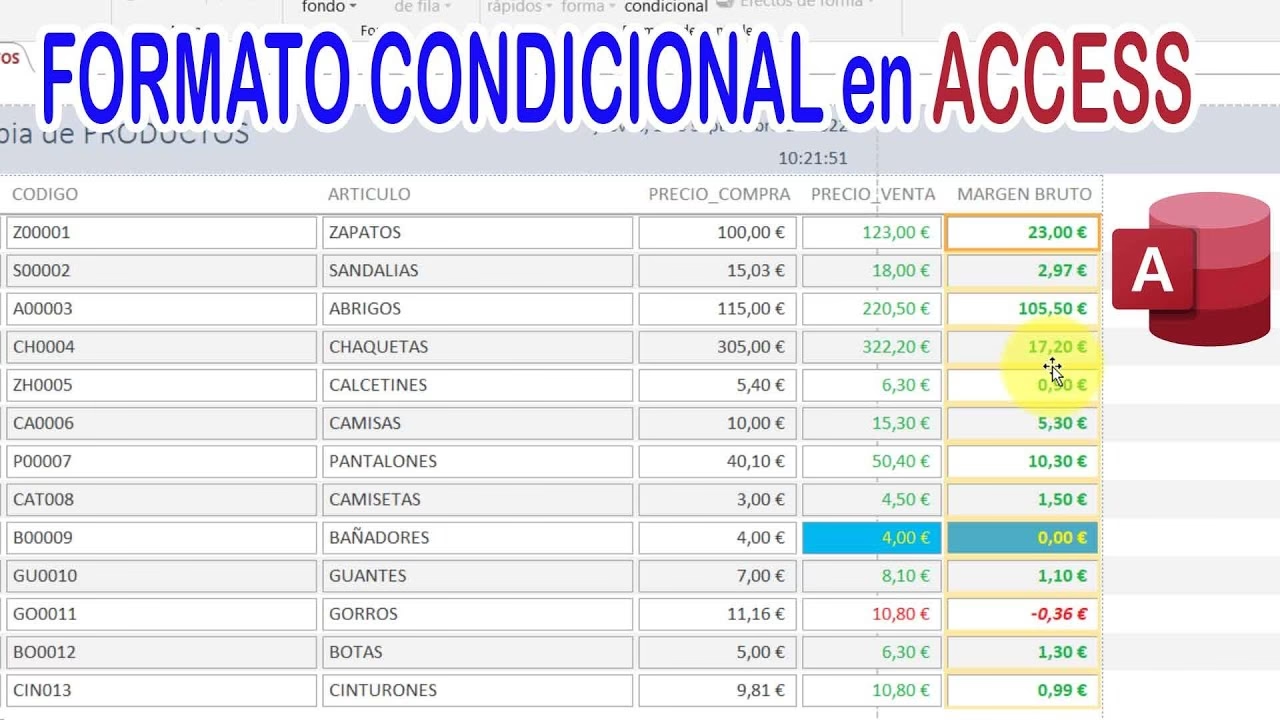
Hacer que los datos en tus bases de datos sean fáciles de leer y entender es crucial para tomar decisiones informadas. Microsoft Access ofrece herramientas poderosas para lograrlo, y una de las más efectivas es el formato condicional. A diferencia de simplemente mostrar datos, el formato condicional te permite cambiar la apariencia de los controles (como cuadros de texto o etiquetas) en tus formularios e informes basándose en los valores que contienen. Esto significa que puedes hacer que ciertos datos se destaquen automáticamente, como resaltar ventas por encima de un objetivo, fechas de vencimiento pasadas o niveles de inventario bajos.

Mientras que las consultas en Access se encargan de filtrar y organizar qué datos ves, el formato condicional se ocupa de cómo esos datos se presentan visualmente una vez que ya están en un formulario o informe. Es una herramienta de presentación, no de filtrado de datos.
- ¿Qué es el Formato Condicional y Por Qué Usarlo?
- Aplicando Formato Condicional en Informes y Formularios
- Formato Condicional vs. Criterios de Consulta
- Uso de Criterios en Consultas (Breve Contexto)
- Consejos Adicionales para el Formato Condicional
- Preguntas Frecuentes sobre Formato Condicional en Access
- ¿Puedo aplicar formato condicional a una columna directamente en la vista Hoja de datos de una tabla o consulta?
- ¿Hay un límite en el número de reglas de formato condicional por control?
- ¿Cómo elimino una regla de formato condicional que ya no necesito?
- ¿Puedo copiar reglas de formato condicional de un control a otro?
- ¿El formato condicional cambia los datos en mi tabla?
¿Qué es el Formato Condicional y Por Qué Usarlo?
El formato condicional es una característica que te permite aplicar formatos de diseño específicos (como color de fuente, color de fondo, negrita, cursiva, etc.) a un control en un formulario o informe, solo si se cumplen ciertas condiciones o reglas. Piensa en ello como reglas visuales: 'Si el valor en este campo es mayor que X, pon el fondo en verde'; 'Si el texto es "Pendiente", pon la fuente en rojo'.
El principal beneficio del formato condicional es mejorar la legibilidad y permitir una rápida identificación de información importante o excepcional. En un informe largo, es difícil detectar de un vistazo qué productos tienen bajo stock o qué facturas están vencidas. Con formato condicional, estos elementos saltan a la vista inmediatamente.
Aplicando Formato Condicional en Informes y Formularios
El lugar principal donde aplicarás formato condicional en Access es en los formularios y, especialmente, en los informes. Aquí te explicamos el proceso, centrándonos en informes según la información proporcionada, pero el método es muy similar para formularios.
Paso a Paso para Configurar el Formato Condicional
El proceso para añadir formato condicional a uno o varios controles en tu informe o formulario es directo:
- Abrir el informe o formulario en Vista Presentación o Diseño: Para un informe, haz clic derecho sobre él en el Panel de Navegación y selecciona Vista Presentación. También puedes usar la Vista Diseño. Para formularios, la Vista Presentación o Diseño también son adecuadas. La Vista Presentación es útil porque muestra datos mientras editas, lo que te ayuda a visualizar el efecto del formato.
- Seleccionar los controles: Haz clic en el control o controles a los que deseas aplicar el formato. Puedes seleccionar múltiples controles manteniendo presionada la tecla SHIFT o CTRL mientras haces clic en ellos. Si quieres aplicar la misma regla a varios campos relacionados (por ejemplo, resaltar todas las cantidades si alguna es cero), selecciónalos juntos.
- Acceder a la herramienta de Formato Condicional: Con los controles seleccionados, ve a la pestaña Formato en la cinta de opciones. Dentro del grupo 'Formato de control' (o similar, dependiendo de tu versión de Access), haz clic en el botón Formato Condicional. Esto abrirá el cuadro de diálogo 'Administrador de reglas de formato condicional'.
- Crear una Nueva Regla: En el cuadro 'Administrador de reglas de formato condicional', verás una lista de las reglas existentes para los controles seleccionados (si las hay). Haz clic en Nueva Regla para crear una nueva regla de formato condicional. Se abrirá el cuadro de diálogo 'Nueva regla de formato'.
- Seleccionar el Tipo de Regla: En el cuadro 'Nueva regla de formato', debes elegir el tipo de regla que quieres aplicar. Los tipos más comunes son:
- Comprobar valores en el registro actual o usar una expresión: Este es el tipo más utilizado. Te permite aplicar formato basado en el valor del control o en una expresión que evalúe datos del registro actual (incluso de otros campos del mismo registro). Es ideal para resaltar valores individuales que cumplen un criterio específico.
- Comparar con otros registros (Barras de datos): Este tipo de regla visualiza la magnitud de un valor en relación con otros valores en la misma columna, usando barras de datos dentro del control. Es excelente para comparar rápidamente valores numéricos a lo largo de varios registros (por ejemplo, comparar volúmenes de ventas). Nota: Esta opción puede no estar disponible en ciertas configuraciones o versiones de Access (como bases de datos web antiguas).
- Definir la Regla y el Formato: Esta es la parte crucial. Bajo 'Editar la descripción de la regla', especificas la condición que debe cumplirse para que el formato se aplique y seleccionas el formato deseado. La forma de definir la condición depende del tipo de regla:
- Para 'Comprobar valores...': Puedes elegir 'El valor del campo es' (para comparaciones simples como =, <>, >, <, entre, no entre), 'La expresión es' (para condiciones más complejas usando el generador de expresiones) o 'El campo tiene el foco' (rara vez usado para formato condicional basado en datos). Si eliges 'El valor del campo es', simplemente especificas el operador y el valor o campo con el que comparar (ej: 'mayor que' 1000). Si eliges 'La expresión es', escribes una expresión lógica que devuelva Verdadero o Falso (ej:
[Stock]<=[NivelMinimo]). - Para 'Comparar con otros registros (Barras de datos)': Configuras las opciones de las barras (color, si mostrar solo la barra o el valor, etc.). Access calcula automáticamente la longitud de la barra basándose en el rango de valores en los datos mostrados.
Una vez definida la condición, en la sección inferior, eliges el formato que se aplicará si la condición es Verdadera. Puedes cambiar el color de la fuente, ponerla en negrita, cursiva, subrayarla, cambiar el color de fondo (relleno) o cambiar el color y estilo del borde del control.
- Para 'Comprobar valores...': Puedes elegir 'El valor del campo es' (para comparaciones simples como =, <>, >, <, entre, no entre), 'La expresión es' (para condiciones más complejas usando el generador de expresiones) o 'El campo tiene el foco' (rara vez usado para formato condicional basado en datos). Si eliges 'El valor del campo es', simplemente especificas el operador y el valor o campo con el que comparar (ej: 'mayor que' 1000). Si eliges 'La expresión es', escribes una expresión lógica que devuelva Verdadero o Falso (ej:
- Guardar la Regla: Haz clic en Aceptar en el cuadro 'Nueva regla de formato' para guardar la regla recién creada. Regresarás al 'Administrador de reglas de formato condicional'.
- Administrar Reglas (Opcional): En el 'Administrador de reglas', puedes ver todas las reglas aplicadas a los controles seleccionados. Puedes añadir más reglas haciendo clic en 'Nueva Regla' de nuevo. También puedes editar reglas existentes, eliminarlas, o cambiar el orden en que se evalúan usando las flechas arriba/abajo (el orden importa si un control tiene múltiples reglas que podrían cumplirse simultáneamente). Si una regla tiene marcada la opción 'Detener si es verdadero', Access deja de evaluar reglas adicionales para ese control una vez que encuentra una regla que se cumple.
- Finalizar: Haz clic en Aceptar en el 'Administrador de reglas de formato condicional' para aplicar todos los cambios. Ahora, cuando veas tu informe o formulario en Vista Informe, Vista Presentación o Vista Formulario, el formato de los controles cambiará dinámicamente según los valores de los datos.
Ejemplos Prácticos de Reglas
- Resaltar en rojo la cantidad si
[CantidadStock]es menor que[PuntoPedido]. (Tipo: Comprobar valores..., Condición: Expresión es[CantidadStock]<[PuntoPedido], Formato: Fuente roja). - Poner el fondo en amarillo si la
[FechaVencimiento]es anterior a la fecha actual. (Tipo: Comprobar valores..., Condición: Expresión es[FechaVencimiento]<Date(), Formato: Fondo amarillo). - Poner en negrita el nombre del cliente si
[ImporteTotal]es mayor que 5000. (Tipo: Comprobar valores..., Condición: El valor del campo es 'mayor que' 5000, Formato: Fuente negrita). - Usar barras de datos en el campo
[VentasMensuales]para comparar visualmente el rendimiento de cada vendedor. (Tipo: Comparar con otros registros...).
Formato Condicional vs. Criterios de Consulta
Es fundamental no confundir el formato condicional con los criterios que se usan en las consultas. Ambos utilizan condiciones lógicas, pero su propósito y lugar de aplicación son completamente diferentes.
Los criterios de consulta se aplican en la vista Diseño de la consulta, en la fila 'Criterios'. Su función es filtrar los registros que la consulta devuelve. Si un registro no cumple los criterios, simplemente no aparecerá en los resultados de la consulta.
El formato condicional se aplica a controles en formularios o informes. Su función es cambiar la apariencia visual de los datos para los registros que *ya han sido devueltos* por la consulta subyacente (o tabla). Todos los registros (que cumplen los criterios de la consulta) se muestran, pero algunos se verán diferentes basándose en las reglas de formato condicional.
Aquí tienes una tabla comparativa para aclarar:
| Característica | Formato Condicional | Criterios de Consulta |
|---|---|---|
| Propósito Principal | Cambiar la apariencia visual de los datos | Filtrar qué registros se muestran |
| Se Aplica En | Controles en Formularios e Informes | Campos en Consultas (fila Criterios) |
| Resultado | Los datos que cumplen la condición se resaltan visualmente dentro del conjunto de resultados | Solo se muestran los registros que cumplen la condición |
| Mecanismo | Reglas de formato basadas en valores o expresiones | Expresiones lógicas o valores en la fila Criterios |
| Ejemplo | Mostrar ventas altas en verde | Mostrar solo ventas mayores a 1000 |
Uso de Criterios en Consultas (Breve Contexto)
Como se mencionó, los criterios de consulta son la herramienta para especificar exactamente qué información quieres que una consulta te devuelva. Se aplican en la vista Diseño de la consulta.
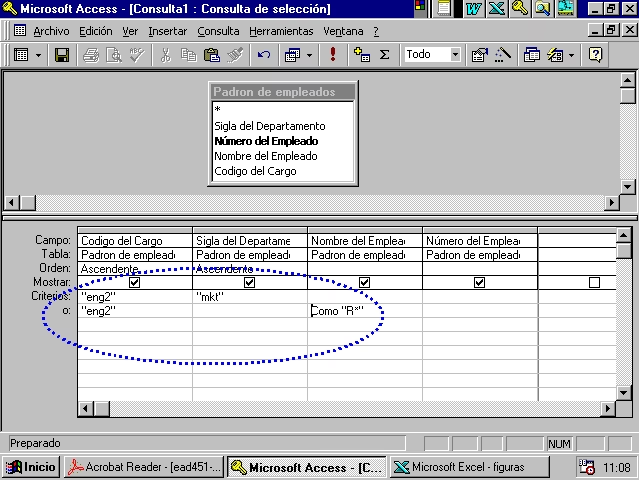
Para usar criterios:
- Abre la consulta en Vista Diseño.
- En la cuadrícula de diseño, busca el campo al que quieres aplicar el criterio.
- Haz clic en la fila Criterios debajo de ese campo.
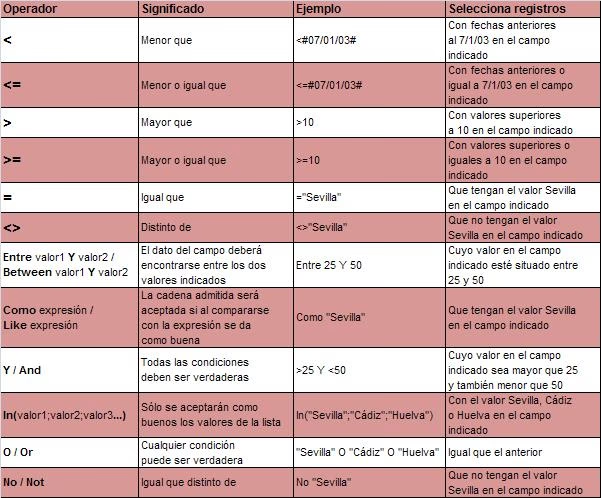
- Introduce tu criterio. Puede ser un valor exacto ('España'), un operador con un valor ('>100', '<#1/1/2023#'), o una expresión ('Like "A*"').
- Si necesitas múltiples criterios, puedes ponerlos en la misma fila 'Criterios' (equivalente a una condición AND) o usar la fila O debajo (equivalente a una condición OR).
- Haz clic en Ejecutar para ver los resultados filtrados en la vista Hoja de datos.
Los criterios son esenciales para reducir grandes cantidades de datos a conjuntos manejables y relevantes, mientras que el formato condicional hace que esos conjuntos de datos filtrados sean más fáciles de analizar visualmente.
Consejos Adicionales para el Formato Condicional
- No abuses: Demasiado formato condicional puede hacer que un informe o formulario parezca desordenado y sea difícil de leer. Úsalo estratégicamente para la información más importante.
- Prueba tus reglas: Verifica siempre que tus reglas de formato condicional funcionan como esperas con diferentes conjuntos de datos.
- Usa expresiones: Para condiciones más complejas que involucren cálculos o comparaciones entre campos, las expresiones son muy potentes.
- Considera el orden de las reglas: Si tienes múltiples reglas para un control, su orden en el Administrador de reglas puede afectar cuál se aplica si varias condiciones son verdaderas. La opción 'Detener si es verdadero' es clave aquí.
Preguntas Frecuentes sobre Formato Condicional en Access
¿Puedo aplicar formato condicional a una columna directamente en la vista Hoja de datos de una tabla o consulta?
No, el formato condicional en Access está diseñado principalmente para los controles en formularios e informes, que son las interfaces de presentación de datos. Aunque la vista Hoja de datos de tablas y consultas tiene algunas opciones básicas de formato, no ofrece la riqueza y flexibilidad del formato condicional disponible para formularios e informes.
¿Hay un límite en el número de reglas de formato condicional por control?
Sí, Access tiene un límite en el número de reglas de formato condicional que puedes aplicar a un solo control. Este límite suele ser de 50 reglas por control. Sin embargo, es muy raro necesitar tantas reglas; si te acercas a este límite, podría ser un indicio de que necesitas simplificar tu diseño o el enfoque para presentar los datos.
¿Cómo elimino una regla de formato condicional que ya no necesito?
Para eliminar una regla, abre el formulario o informe en Vista Diseño o Presentación, selecciona el control con la regla, haz clic en 'Formato Condicional' en la pestaña Formato, selecciona la regla que deseas eliminar en el 'Administrador de reglas de formato condicional' y haz clic en el botón 'Eliminar regla'.
¿Puedo copiar reglas de formato condicional de un control a otro?
Sí, puedes copiar el formato de un control (incluyendo las reglas de formato condicional) a otro usando la herramienta 'Copiar formato' (la brocha) que se encuentra en la pestaña Inicio. También puedes seleccionar múltiples controles y aplicarles una nueva regla a todos a la vez desde el 'Administrador de reglas de formato condicional', como se explicó en los pasos anteriores.
¿El formato condicional cambia los datos en mi tabla?
No, el formato condicional es puramente una característica de presentación visual. Solo afecta cómo se ven los datos en un formulario o informe; no modifica los datos subyacentes almacenados en tus tablas.
En resumen, dominar el formato condicional en Access te permite transformar informes y formularios densos en herramientas visuales intuitivas que resaltan la información crítica. Al combinarlo con el uso efectivo de criterios en tus consultas, obtendrás un control total sobre qué datos ves y cómo los presentas.
Si quieres conocer otros artículos parecidos a Formato Condicional en Access: Guía Completa puedes visitar la categoría Bases de datos.

Aprende mas sobre MySQL