
Gestionar una base de datos es una tarea fundamental para cualquier sitio web dinámico o aplicación alojada en un servidor web. Si tu proveedor de hosting utiliza cPanel como panel de control, tienes a tu disposición una herramienta muy potente y fácil de usar para interactuar con tus bases de datos: phpMyAdmin. Este artículo te guiará a través de los pasos para acceder a tu base de datos y realizar operaciones comunes utilizando esta interfaz web.

El acceso directo a la base de datos a través de phpMyAdmin es invaluable para realizar tareas como depurar problemas, ejecutar consultas SQL específicas, realizar copias de seguridad manuales o modificar datos directamente sin pasar por la interfaz de tu aplicación (como un CMS tipo WordPress, Joomla, etc.). Aunque tu aplicación interactúa constantemente con la base de datos, entender cómo acceder a ella de forma independiente te da un control mucho mayor sobre tus datos.
¿Qué es cPanel?
cPanel es uno de los paneles de control para alojamiento web más populares del mundo. Proporciona una interfaz gráfica de usuario que simplifica la gestión de tu cuenta de hosting. A través de cPanel, puedes administrar archivos, crear cuentas de correo electrónico, configurar dominios y subdominios, instalar aplicaciones web y, por supuesto, gestionar tus bases de datos.
La mayoría de los proveedores de hosting que utilizan cPanel preinstalan herramientas estándar para la gestión de bases de datos, siendo phpMyAdmin la más común y reconocida para bases de datos MySQL y MariaDB.
¿Qué es phpMyAdmin?
phpMyAdmin es una aplicación web de código abierto escrita en PHP que proporciona una interfaz gráfica para administrar bases de datos MySQL y MariaDB. Elimina la necesidad de interactuar con la base de datos a través de la línea de comandos para la mayoría de las tareas, haciendo que la gestión sea accesible incluso para usuarios sin experiencia técnica profunda.
Con phpMyAdmin, puedes:
- Navegar por tus bases de datos y tablas.
- Ejecutar consultas SQL directamente.
- Crear, modificar y eliminar bases de datos, tablas, campos e índices.
- Gestionar usuarios y permisos.
- Exportar e Importar datos y estructuras de base de datos.
- Reparar y optimizar tablas.
Es la herramienta por excelencia para la administración visual de bases de datos en entornos de hosting compartido con cPanel.
Pasos para Acceder a phpMyAdmin desde cPanel
Acceder a phpMyAdmin desde tu panel de control cPanel es un proceso directo. Sigue estos pasos:
Paso 1: Inicia Sesión en tu cPanel
El primer paso es acceder a tu panel de control cPanel. Generalmente, puedes hacerlo de dos maneras:
- A través del área de cliente de tu proveedor de hosting. Busca una opción como "Acceder a cPanel", "Panel de Control" o similar asociada a tu producto de hosting.
- Directamente a través de una URL en tu navegador. La dirección suele ser `tudominio.com/cpanel` o `tudominio.com:2083` (para conexión segura HTTPS) o `tudominio.com:2082` (para conexión HTTP). Deberás introducir el nombre de usuario y la contraseña que te proporcionó tu proveedor de hosting.
Una vez que hayas iniciado sesión correctamente, verás el panel principal de cPanel con una gran cantidad de iconos y secciones.
Paso 2: Localiza la Sección de Bases de Datos
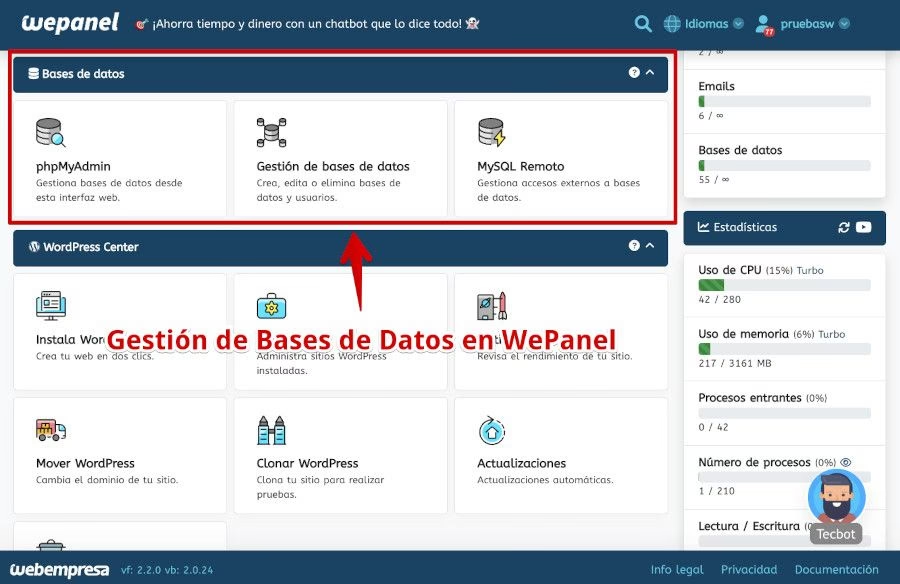
Dentro del panel principal de cPanel, los iconos están organizados por categorías. Busca la sección que se llama "Bases de Datos". Dentro de esta sección, encontrarás varios iconos relacionados con la gestión de bases de datos, como "Bases de Datos MySQL®", "Asistente de Bases de Datos MySQL®", "Remote MySQL®" y, crucialmente, "phpMyAdmin".
Puedes usar la barra de búsqueda en la parte superior de cPanel (si está disponible) para encontrar "phpMyAdmin" rápidamente si no quieres buscar entre todos los iconos.
Paso 3: Haz Clic en el Icono de phpMyAdmin
Haz clic en el icono de "phpMyAdmin". Esto abrirá phpMyAdmin en una nueva pestaña o ventana de tu navegador. Dado que accedes a través de cPanel, ya estarás autenticado y no necesitarás introducir credenciales adicionales para la base de datos (a menos que tu configuración de hosting sea muy particular, lo cual es raro en entornos cPanel estándar).
Paso 4: Selecciona la Base de Datos Deseada
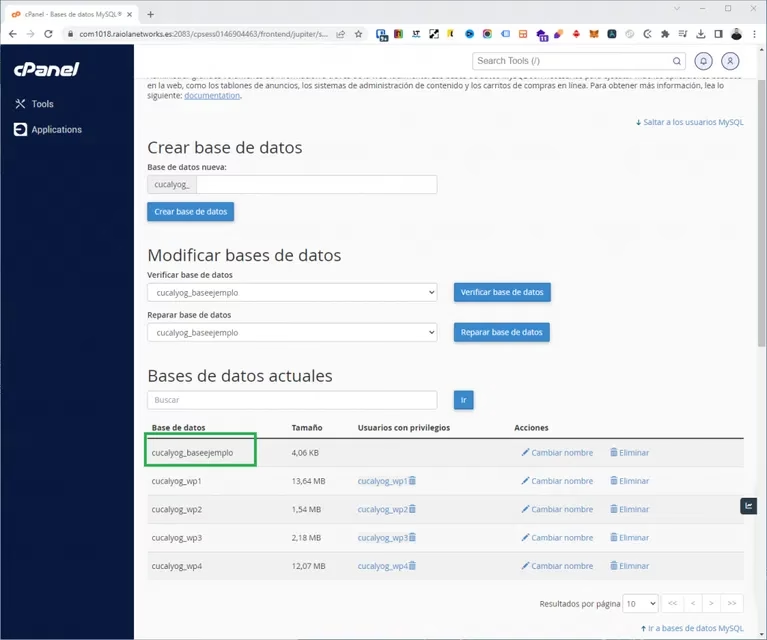
Una vez dentro de phpMyAdmin, verás una interfaz con un panel de navegación a la izquierda y un área principal en el centro/derecha. En el panel de la izquierda, se listarán todas las bases de datos asociadas a tu cuenta de cPanel. Los nombres de las bases de datos en cPanel suelen tener un prefijo que corresponde a tu nombre de usuario de cPanel (por ejemplo, `usuario_nombrebasedatos`).
Haz clic en el nombre de la base de datos con la que deseas trabajar. Al seleccionarla, el panel de la izquierda se expandirá para mostrar todas las tablas dentro de esa base de datos, y el área principal mostrará información general sobre la base de datos seleccionada, como el número de tablas y su tamaño.
¡Felicidades! Ya has accedido a tu base de datos a través de phpMyAdmin y estás listo para empezar a gestionarla.
Operaciones Comunes en phpMyAdmin
Una vez dentro de una base de datos, phpMyAdmin te ofrece una amplia gama de herramientas para interactuar con tus datos. Aquí te explicamos algunas de las operaciones más comunes:
Navegar y Ver Datos (Pestaña "Explorar")
Al hacer clic en una tabla en el panel de la izquierda, se abrirá la pestaña "Explorar" (o "Browse" en inglés) en el área principal. Aquí verás las primeras filas de datos de esa tabla. Puedes paginar, ordenar por columnas y editar o eliminar filas individuales utilizando los iconos correspondientes.
Ver la Estructura de la Tabla (Pestaña "Estructura")
La pestaña "Estructura" (o "Structure") muestra la definición de la tabla: los nombres de las columnas, sus tipos de datos (VARCHAR, INT, DATE, etc.), si aceptan valores nulos, si tienen índices (clave primaria, UNIQUE, etc.), y otra información relevante. Desde aquí puedes modificar la estructura de la tabla, añadir o eliminar columnas, cambiar tipos de datos, gestionar índices, etc.
Ejecutar Consultas SQL (Pestaña "SQL")
Esta es una de las pestañas más potentes. Te permite escribir y ejecutar sentencias SQL directamente sobre la base de datos seleccionada o una tabla específica. Puedes ejecutar consultas `SELECT` para obtener datos complejos, `INSERT` para añadir nuevos registros, `UPDATE` para modificar registros existentes, `DELETE` para eliminar registros, `CREATE TABLE` para crear nuevas tablas, etc.
Por ejemplo, para seleccionar todos los usuarios de una tabla llamada `wp_users` donde el login sea 'admin', escribirías:
SELECT * FROM `wp_users` WHERE `user_login` = 'admin';Después de escribir la consulta, haz clic en "Continuar" (o "Go"). Los resultados se mostrarán en la parte inferior.
Insertar Nuevos Datos (Pestaña "Insertar")
La pestaña "Insertar" (o "Insert") proporciona un formulario para añadir una nueva fila a la tabla seleccionada. Simplemente rellena los campos con los valores deseados para cada columna y haz clic en "Continuar". Es una forma visual de ejecutar sentencias `INSERT`.
Exportar Base de Datos o Tablas (Pestaña "Exportar")
La función de Exportar es crucial para realizar copias de seguridad de tu base de datos. Puedes Exportar una base de datos completa o tablas específicas. phpMyAdmin te permite elegir el formato de Exportación, siendo SQL el más común para copias de seguridad (genera un archivo `.sql` con las sentencias para recrear la base de datos y sus datos) y CSV para Exportar datos a una hoja de cálculo. Selecciona el método (Rápido o Personalizado, siendo Personalizado el que da más opciones) y el formato, y haz clic en "Continuar". Esto descargará un archivo a tu ordenador.
Importar Base de Datos o Tablas (Pestaña "Importar")
La pestaña "Importar" (o "Import") te permite restaurar una base de datos o tabla a partir de un archivo previamente Exportado (generalmente un archivo `.sql`). Esencial para restaurar una copia de seguridad. Selecciona el archivo `.sql` desde tu ordenador, asegúrate de que el formato sea SQL (por defecto), y haz clic en "Continuar". Es importante tener en cuenta que Importar un archivo `.sql` puede sobrescribir o modificar los datos existentes, así que úsala con precaución.
Otras Pestañas Útiles
- "Estado" (Status): Muestra información sobre el estado del servidor de base de datos.
- "Cuentas de Usuarios" (User Accounts): Permite gestionar usuarios y permisos a nivel de base de datos (aunque en cPanel, la gestión principal de usuarios de base de datos se hace a través del icono "Bases de Datos MySQL®").
- "Operaciones" (Operations): Contiene opciones para renombrar la base de datos, copiarla, eliminarla (¡úsa esto con extremo cuidado!) o cambiar su cotejamiento.
Consideraciones de Seguridad
Acceder directamente a tu base de datos te da mucho poder, pero también implica responsabilidad. Ten en cuenta:
- Credenciales de cPanel: Mantén seguras tus credenciales de cPanel. Un acceso no autorizado a cPanel significa acceso completo a tus bases de datos.
- Consultas SQL: Ten mucho cuidado al ejecutar consultas SQL, especialmente `UPDATE` y `DELETE` sin cláusulas `WHERE`, ya que pueden afectar a un gran número de registros o incluso a toda la tabla. Siempre que sea posible, prueba las consultas `SELECT` primero para asegurarte de que seleccionan los datos correctos antes de modificarlos o eliminarlos.
- Eliminar Base de Datos/Tabla: Las opciones para eliminar bases de datos o tablas son permanentes y destructivas. Confirma siempre dos veces antes de proceder.
phpMyAdmin vs. Línea de Comandos vs. Interfaz de Aplicación
Aquí tienes una pequeña comparación de diferentes formas de interactuar con tu base de datos:
| Método | Ventajas | Desventajas | Casos de Uso Típicos |
|---|---|---|---|
| phpMyAdmin | Interfaz gráfica intuitiva, fácil navegación, acceso a la mayoría de las funciones sin SQL complejo, útil para usuarios principiantes e intermedios. | Puede ser lento con bases de datos muy grandes, algunas operaciones avanzadas requieren SQL, dependiente del navegador. | Tareas de gestión rutinaria, exploración de datos, pequeñas correcciones, Exportar/Importar manual. |
| Línea de Comandos (SQL CLI) | Muy potente y rápido para operaciones grandes, scripting, acceso remoto (SSH), control total. | Requiere conocer SQL y comandos de terminal, menos intuitivo para principiantes. | Administración avanzada, scripting, tareas automatizadas, depuración profunda, bases de datos muy grandes. |
| Interfaz de Aplicación (Ej: backend de WordPress) | Integrado con el flujo de trabajo de la aplicación, seguro (generalmente), no requiere conocimiento de SQL. | Funcionalidad limitada a lo que la aplicación permite, no acceso directo a todas las tablas/datos, dependiente de la aplicación. | Gestión de contenido (posts, usuarios, etc.), configuración de la aplicación. |
Como puedes ver, phpMyAdmin ocupa un punto intermedio, ofreciendo un buen equilibrio entre facilidad de uso y potencia para la mayoría de las tareas de gestión de bases de datos en un entorno de cPanel.
Preguntas Frecuentes
¿Necesito conocer SQL para usar phpMyAdmin?
No necesariamente para las tareas básicas como navegar, insertar o editar filas individuales, o Exportar/Importar. Sin embargo, para realizar consultas más complejas, modificaciones masivas o tareas avanzadas, sí necesitarás tener conocimientos de SQL.
¿Puedo acceder a phpMyAdmin sin pasar por cPanel?
En la mayoría de las configuraciones estándar de cPanel, el acceso a phpMyAdmin está vinculado a la sesión de cPanel por razones de seguridad. No hay una URL de login pública separada con credenciales de base de datos. Debes iniciar sesión en cPanel primero.
¿Qué hago si no veo mi base de datos en la lista?
Asegúrate de que la base de datos fue creada correctamente en cPanel (usando el icono "Bases de Datos MySQL®" o el "Asistente de Bases de Datos MySQL®"). Verifica que el usuario de base de datos que estás usando (que está implícitamente logueado a través de cPanel) tiene permisos asignados a esa base de datos.
¿Es seguro Exportar e Importar bases de datos?
Sí, es un método seguro y estándar para copias de seguridad y migraciones. Sin embargo, el archivo `.sql` resultante contiene todos tus datos, por lo que debes manejarlo con cuidado y almacenarlo en un lugar seguro. Al Importar, asegúrate de que el archivo proviene de una fuente fiable.
¿Cómo creo una nueva base de datos o un nuevo usuario de base de datos?
Aunque puedes ver usuarios en phpMyAdmin, la creación y gestión principal de bases de datos y usuarios de base de datos en cPanel se realiza a través de los iconos "Bases de Datos MySQL®" o "Asistente de Bases de Datos MySQL®" en el panel principal de cPanel, no directamente en phpMyAdmin.
Conclusión
phpMyAdmin es una herramienta esencial para cualquier persona que gestione un sitio web o aplicación en un entorno de hosting con cPanel. Proporciona una interfaz gráfica accesible para realizar una amplia gama de tareas de administración de bases de datos MySQL y MariaDB, desde la simple navegación hasta la ejecución de consultas SQL avanzadas y la gestión de copias de seguridad mediante Exportar e Importar. Dominar el acceso y uso básico de phpMyAdmin** te dará un control significativo sobre tus datos y te permitirá solucionar problemas de manera más eficiente.
Si quieres conocer otros artículos parecidos a Acceso a Base de Datos en cPanel con phpMyAdmin puedes visitar la categoría Bases de datos.

Aprende mas sobre MySQL