
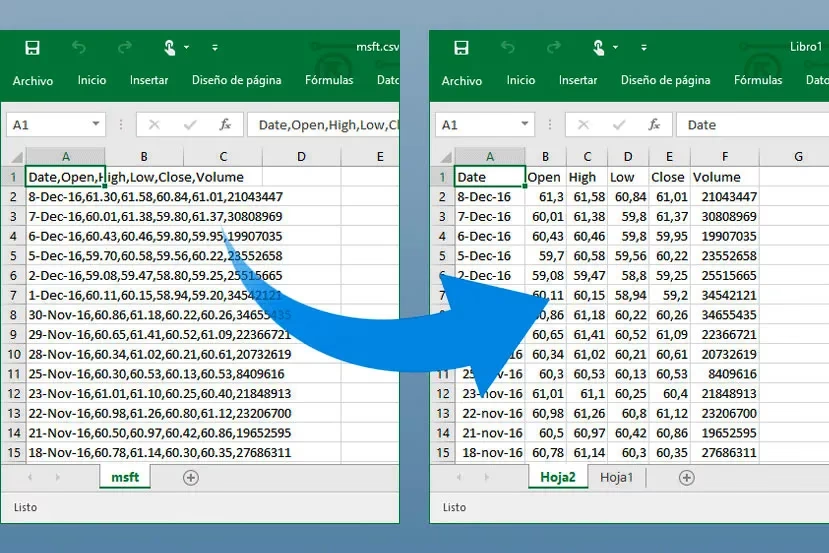
En el mundo del manejo de datos, la compatibilidad es clave. Aunque Microsoft Excel es una herramienta poderosa y ampliamente utilizada para la creación y edición de hojas de cálculo, a menudo necesitamos compartir o importar estos datos en otras aplicaciones, sistemas o bases de datos que no siempre manejan bien el formato propietario de Excel (.xlsx o .xls).

Aquí es donde entra en juego el formato CSV (Comma Separated Values), un formato de archivo de texto plano mucho más universal y ligero. Un archivo CSV representa datos tabulares (números y texto) de una manera simple, donde cada línea es un registro de datos y cada campo dentro del registro está separado por un delimitador, comúnmente una coma (de ahí su nombre), pero que también puede ser un punto y coma, un tabulador u otro carácter. Convertir tu Excel a CSV es una habilidad fundamental para garantizar la interoperabilidad de tus datos.
- ¿Por qué convertir de Excel a CSV?
- El Método Estándar: Guardar como CSV
- Entendiendo el Formato CSV
- Problemas Comunes al Guardar como CSV y Soluciones
- Tabla Comparativa: Excel vs. CSV
- Preguntas Frecuentes sobre la Conversión de Excel a CSV
- ¿Qué es exactamente un archivo CSV?
- ¿Por qué mi archivo CSV se ve raro al abrirlo?
- ¿Puedo tener varias hojas en un archivo CSV?
- ¿Cómo evito perder los ceros iniciales en mis números o códigos?
- Al guardar como CSV, Excel me muestra una advertencia. ¿Debo preocuparme?
- ¿Cuál es la diferencia entre CSV (delimitado por comas) y CSV UTF-8?
- Conclusión
¿Por qué convertir de Excel a CSV?
Existen múltiples razones por las que podrías necesitar convertir un archivo Excel a CSV:
- Compatibilidad: La mayoría de las aplicaciones de software, bases de datos y herramientas de programación pueden leer e importar archivos CSV sin problemas.
- Simplicidad: El formato es texto plano, lo que facilita su lectura, escritura y procesamiento, incluso con herramientas básicas como un editor de texto.
- Tamaño del archivo: Generalmente, un archivo CSV es mucho más pequeño que su equivalente en Excel, lo que facilita su transferencia y almacenamiento.
- Intercambio de datos: Es el formato preferido para exportar datos de un sistema e importarlos en otro (por ejemplo, migrar contactos, listas de productos, registros de ventas, etc.).
El Método Estándar: Guardar como CSV
La forma más común, sencilla y directa de generar un archivo CSV a partir de una hoja de cálculo de Excel es utilizando la función "Guardar como" (Guardar como) que viene integrada en el propio programa. Este proceso es muy intuitivo, pero hay algunos detalles importantes que debes tener en cuenta para asegurar que el archivo resultante sea correcto y funcional.
Guía Paso a Paso para Guardar como CSV
Sigue estos pasos para convertir tu archivo Excel:
- Abre tu archivo Excel: Asegúrate de que la hoja de cálculo que deseas exportar a CSV esté activa y visible. Si tu archivo Excel tiene múltiples hojas, recuerda que un archivo CSV solo puede contener los datos de una única hoja. Deberás exportar cada hoja por separado si necesitas convertirlas todas.
- Revisa y Prepara tus Datos: Antes de guardar, es una buena práctica revisar tus datos.
- Asegúrate de que los encabezados de las columnas sean claros.
- Convierte las fórmulas a valores si no necesitas que las fórmulas se mantengan (el formato CSV solo guarda los valores finales). Puedes hacerlo copiando las celdas con fórmulas y pegándolas de nuevo como "Valores".
- Elimina cualquier formato que no necesites (colores, fuentes especiales, bordes), ya que el CSV no lo conservará.
- Ve al menú Archivo: Haz clic en la pestaña "Archivo" en la esquina superior izquierda de la ventana de Excel.
- Selecciona "Guardar como": En el menú que se despliega, elige la opción "Guardar como".
- Elige la Ubicación: Selecciona la carpeta donde deseas guardar el nuevo archivo CSV.
- Asigna un Nombre: Dale un nombre significativo a tu archivo.
- Selecciona el Tipo de Archivo: Este es el paso crucial. Haz clic en el menú desplegable "Tipo" (o "Guardar como tipo") y busca las opciones de CSV. Dependiendo de tu versión de Excel y la configuración regional de tu sistema operativo, verás varias opciones de CSV. Las más comunes son:
- CSV (delimitado por comas) (*.csv): Esta es la opción estándar y la más común. Utiliza la coma como delimitador.
- CSV (delimitado por punto y coma) (*.csv): En algunas regiones (como España y gran parte de Europa), el punto y coma (;) es el delimitador estándar en lugar de la coma, especialmente si la coma se utiliza como separador decimal. Excel ajusta esto según la configuración regional.
- CSV UTF-8 (delimitado por comas) (*.csv): Esta es, en muchos casos, la mejor opción. Utiliza la coma como delimitador y guarda el archivo con codificación UTF-8. La codificación UTF-8 es crucial para asegurar que caracteres especiales, acentos, símbolos y caracteres de diferentes idiomas se muestren correctamente al abrir el archivo en otras aplicaciones.
- CSV (MS-DOS) (*.csv) o CSV (Macintosh) (*.csv): Estas son opciones más antiguas con codificaciones específicas de sistemas operativos antiguos. Generalmente, no se recomiendan a menos que tengas una necesidad específica de compatibilidad con sistemas heredados.
- Elige "CSV UTF-8 (delimitado por comas) (*.csv)" si está disponible y es posible. Si no, elige "CSV (delimitado por comas)" o "CSV (delimitado por punto y coma)" según la configuración regional y el sistema donde vayas a usar el archivo.
- Haz clic en "Guardar": Excel te puede advertir que algunas características de tu hoja de cálculo (como formatos, múltiples hojas, gráficos, etc.) no se guardarán en el formato CSV. Esto es normal. Confirma la acción haciendo clic en "Sí" u "Aceptar".
¡Listo! Ahora tienes un archivo CSV con los datos de tu hoja de cálculo.
Entendiendo el Formato CSV
Aunque parece simple, el formato CSV tiene sutilezas que vale la pena conocer:
- Texto Plano: Es un archivo de texto. Puedes abrirlo con el Bloc de Notas, Notepad++, VS Code o cualquier editor de texto.
- Registros por Línea: Cada fila de tu hoja de Excel se convierte en una línea en el archivo CSV.
- Campos Delimitados: Los valores de cada columna en una fila están separados por el delimitador elegido (coma, punto y coma, etc.).
- Comillas: Si un campo contiene el carácter delimitador (por ejemplo, una coma dentro de un texto) o contiene saltos de línea o comillas, el campo completo se encierra típicamente entre comillas dobles ("). Si el campo ya contiene comillas dobles, estas suelen "escaparse" duplicándolas (ej: "Texto con ""comillas"""). Excel maneja esto automáticamente al Guardar como CSV.
- Sin Formato: El CSV no guarda información sobre colores, fuentes, negritas, tamaños de celda, fórmulas, gráficos, imágenes, etc. Solo guarda los datos crudos.
Problemas Comunes al Guardar como CSV y Soluciones
A pesar de la aparente simplicidad, pueden surgir problemas al convertir o al abrir un CSV generado desde Excel:
Problema 1: El Delimitador Incorrecto
Síntoma: Al abrir el CSV, todos los datos de una fila aparecen en una sola columna.
Causa: El programa que usas para abrir el CSV (o el sistema donde lo importas) espera un delimitador (por ejemplo, coma) diferente al que Excel usó al guardarlo (por ejemplo, punto y coma, basado en la configuración regional).
Solución:
- Al Guardar como en Excel, si tienes la opción, elige explícitamente el tipo de CSV que necesitas (por ejemplo, "CSV (delimitado por comas)").
- Si Excel guarda con punto y coma y necesitas coma, puedes abrir el CSV resultante en un editor de texto y usar la función "Reemplazar todo" para cambiar todos los puntos y coma por comas.
- Algunas aplicaciones de importación de CSV te permiten especificar cuál es el delimitador.
Problema 2: Problemas de Codificación (Caracteres Extraños)
Síntoma: Los caracteres acentuados (á, é, í, ó, ú), la letra ñ, o símbolos (£, €) aparecen como caracteres extraños o signos de interrogación al abrir el archivo en otro programa.
Causa: Excel guardó el archivo usando una codificación (como ANSI o alguna específica de Windows) que no es compatible con el programa o sistema donde intentas abrirlo/importarlo, el cual probablemente espera UTF-8.
Solución:
- Siempre que sea posible, elige la opción "CSV UTF-8 (delimitado por comas) (*.csv)" al Guardar como en Excel. Esta codificación es la más universalmente compatible.
- Si tu versión de Excel no ofrece UTF-8 o ya guardaste el archivo, puedes abrir el CSV en un editor de texto avanzado (como Notepad++, VS Code, Sublime Text), cambiar la codificación a UTF-8 y guardarlo nuevamente.
Problema 3: Pérdida de Formato de Datos
Síntoma: Los números con ceros iniciales (ej: 007, un código postal) pierden los ceros (aparecen como 7). Las fechas o números grandes pueden cambiar de formato o mostrarse incorrectamente.
Causa: Excel interpreta los datos como números y los guarda como tales en el CSV. Al abrir el CSV en Excel nuevamente o importar en otro sistema, este puede volver a interpretar 7 como el número 7, no el texto "007".
Solución:
- En la hoja de Excel original, formatea las celdas que deben mantener ceros iniciales o formatos específicos como "Texto" ANTES de Guardar como CSV. Esto le indica a Excel que trate esos valores como cadenas de texto, no como números.
- Asegúrate de que los datos estén limpios en Excel antes de la conversión.
Problema 4: Múltiples Hojas
Síntoma: Solo se guarda la primera hoja del libro de Excel en el archivo CSV.
Causa: El formato CSV por definición no soporta múltiples hojas.
Solución:
- Exporta cada hoja que necesites a un archivo CSV separado.
- Si necesitas consolidar datos de varias hojas, hazlo DENTRO de Excel en una sola hoja antes de realizar la conversión a CSV.
Tabla Comparativa: Excel vs. CSV
Para entender mejor las diferencias y por qué elegir uno u otro formato:
| Característica | Archivo Excel (.xlsx) | Archivo CSV (.csv) |
|---|---|---|
| Formato | Binario, propietario de Microsoft | Texto plano |
| Contenido | Datos, fórmulas, formato, gráficos, macros, múltiples hojas | Solo datos (texto y números) |
| Tamaño del archivo | Generalmente mayor | Generalmente menor |
| Compatibilidad | Requiere software compatible (Excel, LibreOffice, Google Sheets) | Universal, legible por cualquier editor de texto y fácilmente importable por software |
| Fórmulas | Soporta fórmulas | No soporta fórmulas (solo guarda el valor resultante) |
| Formato Visual | Soporta colores, fuentes, bordes, etc. | No soporta formato visual |
| Múltiples Hojas | Sí | No (una hoja por archivo) |
| Uso Típico | Análisis de datos complejo, reportes con formato, trabajo colaborativo | Intercambio de datos entre sistemas, importación/exportación masiva, análisis simple |
Preguntas Frecuentes sobre la Conversión de Excel a CSV
¿Qué es exactamente un archivo CSV?
Un archivo CSV (Comma Separated Values) es un archivo de texto simple que almacena datos en formato tabular. Cada línea del archivo es un registro de datos y los campos dentro de cada registro están separados por un carácter específico, generalmente una coma o un punto y coma.
¿Por qué mi archivo CSV se ve raro al abrirlo?
Esto suele deberse a problemas de delimitador o codificación. Si los datos aparecen todos juntos en una columna, es probable que el delimitador usado al guardar no sea el esperado por el programa que lo abre. Si ves caracteres extraños, es un problema de codificación; intenta guardar el CSV usando UTF-8.
¿Puedo tener varias hojas en un archivo CSV?
No, el formato CSV solo soporta una única tabla de datos, lo que se corresponde con una sola hoja de cálculo. Si necesitas exportar varias hojas de tu libro de Excel, deberás guardar cada una como un archivo CSV separado.
¿Cómo evito perder los ceros iniciales en mis números o códigos?
En tu archivo de Excel original, asegúrate de que las celdas que contienen números con ceros iniciales (como códigos postales, números de identificación) estén formateadas como "Texto" antes de guardar el archivo como CSV. Esto garantiza que Excel trate esos valores como texto y no elimine los ceros a la izquierda.
Al guardar como CSV, Excel me muestra una advertencia. ¿Debo preocuparme?
Excel te advierte que algunas características de tu archivo (como múltiples hojas, formatos, fórmulas) no se guardarán en el formato CSV. Esto es normal y esperado porque el CSV es un formato de texto plano simple que no soporta estas características avanzadas. Si estás de acuerdo con perder ese formato y solo necesitas los datos crudos, puedes proceder.
¿Cuál es la diferencia entre CSV (delimitado por comas) y CSV UTF-8?
Ambos usan la coma como delimitador. La diferencia está en la codificación de caracteres. CSV (delimitado por comas) suele usar la codificación predeterminada del sistema operativo (que puede variar y causar problemas con caracteres especiales), mientras que CSV UTF-8 usa la codificación UTF-8, que es universal y compatible con una gama mucho más amplia de caracteres y sistemas, siendo la opción recomendada en la mayoría de los casos.
Conclusión
Convertir un archivo de Excel a CSV es una tarea común y necesaria para el intercambio de datos. El método de Guardar como en Excel es directo y accesible para la mayoría de los usuarios. Sin embargo, entender el concepto de delimitador y la importancia de la codificación (especialmente CSV UTF-8) es fundamental para evitar problemas y asegurar que tus datos sean legibles y funcionales en cualquier otra aplicación o sistema al que los importes. Siempre revisa el archivo CSV resultante en un editor de texto simple para confirmar que los datos se ven como esperas antes de usarlos.
Si quieres conocer otros artículos parecidos a Convertir Excel a CSV: Guía Paso a Paso puedes visitar la categoría Bases de datos.

Aprende mas sobre MySQL