
En el mundo de las distribuciones Linux basadas en Debian, como la propia Debian o Ubuntu, el gestor de paquetes dpkg juega un rol fundamental. Es la herramienta de bajo nivel encargada de instalar, configurar, actualizar y eliminar paquetes de software en tu sistema. Pero, ¿alguna vez te has preguntado dónde guarda dpkg toda la información sobre los paquetes instalados y disponibles? Y más importante aún, ¿qué hacer cuando surgen problemas, como bloqueos o errores?

Comprender la ubicación de la base de datos de dpkg y cómo manejar los contratiempos comunes es esencial para cualquier usuario o administrador de estos sistemas. En este artículo, exploraremos a fondo estos temas, proporcionando soluciones prácticas y seguras basadas en las recomendaciones de los propios desarrolladores de Debian.
¿Dónde se encuentra la Base de Datos de dpkg?
La información vital que dpkg utiliza para gestionar los paquetes de software en tu sistema se almacena en un directorio específico. Este directorio contiene la base de datos o los archivos de estado que describen qué paquetes están instalados, qué versiones, qué archivos pertenecen a cada paquete, y otra información de configuración relevante.
La ubicación estándar de este directorio en sistemas Debian y derivados es:
/var/lib/dpkg/Dentro de este directorio, encontrarás varios archivos y subdirectorios. El archivo clave que actúa como la base de datos principal del estado de los paquetes instalados es /var/lib/dpkg/status. Otros archivos y directorios dentro de /var/lib/dpkg/ son cruciales para el funcionamiento correcto de dpkg y sus herramientas front-end como apt, aptitude, Synaptic, etc.
Mantener la integridad de la información dentro de /var/lib/dpkg/ es de suma importancia. Cualquier corrupción o acceso inadecuado a estos archivos puede llevar a problemas graves en la gestión de paquetes, impidiendo que puedas instalar, actualizar o eliminar software.
Entendiendo el Bloqueo del Directorio /var/lib/dpkg/
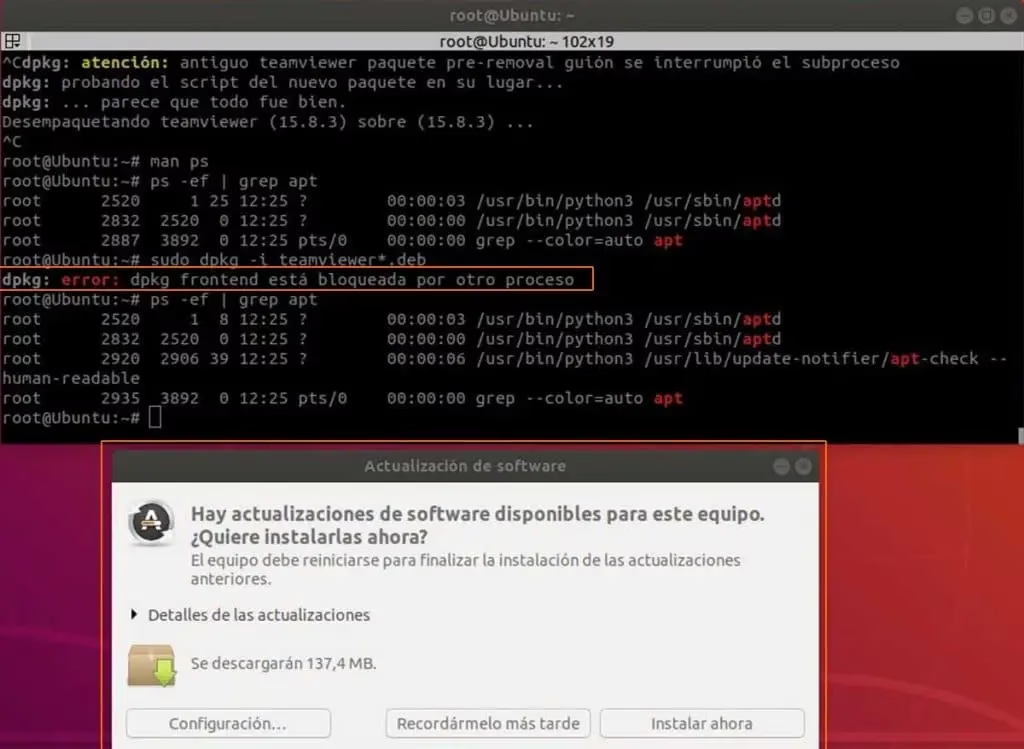
Uno de los problemas más comunes que puedes encontrar al trabajar con dpkg o sus front-ends (como apt) es el bloqueo del directorio /var/lib/dpkg/. Este bloqueo no es un error per se, sino un mecanismo diseñado para proteger la integridad de la base de datos.
Cuando un proceso de dpkg o apt (o cualquier otro front-end) está en ejecución (por ejemplo, durante una instalación, actualización o eliminación de paquetes), coloca un archivo de bloqueo dentro de /var/lib/dpkg/. Esto evita que otros procesos intenten modificar la base de datos simultáneamente, lo que podría causar corrupción.
Si intentas ejecutar otro comando de gestión de paquetes mientras el directorio está bloqueado, recibirás un mensaje de error indicando que no se pudo obtener el bloqueo (Could not get lock /var/lib/dpkg/lock-frontend o similar), y la operación fallará o quedará en espera.
Simulando un Directorio Bloqueado
Para entender mejor, consideremos un ejemplo simple. Abre una terminal y ejecuta un comando que instale un paquete, pero no lo completes inmediatamente:
sudo apt install un-paquete-ejemploMientras este comando espera tu confirmación (la pregunta [Y/n]), abre una segunda terminal e intenta ejecutar otro comando de apt:
sudo apt updateEn la segunda terminal, probablemente verás un mensaje similar a este:
Waiting for cache lock: Could not get lock /var/lib/dpkg/lock-frontend. It is held by process XXXX (apt)...Esto demuestra que el primer proceso de apt ha bloqueado el acceso a la base de datos de dpkg, y el segundo proceso debe esperar.
Identificando el Proceso que Causa el Bloqueo
Si te encuentras con un bloqueo y no estás seguro de qué proceso lo está causando, puedes utilizar herramientas del sistema para identificarlo. Los comandos lsof y fuser son muy útiles para esto.
Puedes usar fuser para ver qué proceso está utilizando el archivo de bloqueo principal:
sudo fuser -v /var/lib/dpkg/lockLa salida te mostrará el PID (ID del proceso) y el usuario que lo está ejecutando. Por ejemplo:
USUARIO PID ACCESO COMANDO/var/lib/dpkg/lock: root 1234 F.... aptAlternativamente, puedes usar lsof:
sudo lsof /var/lib/dpkg/lockEsto también te proporcionará información detallada sobre el proceso que mantiene el bloqueo.
Métodos Seguros para Desbloquear /var/lib/dpkg/
Una vez que has identificado que el problema es un bloqueo y, si es necesario, qué proceso lo está causando, existen varias formas de resolver la situación. Es crucial utilizar métodos seguros para evitar dañar la base de datos de dpkg.
1. Esperar a que el Proceso Termine
La solución más simple y segura es esperar. Si el proceso que tiene el bloqueo es una operación legítima (una actualización en curso, una instalación grande), simplemente espera a que termine. Los mensajes de bloqueo suelen indicar que está esperando y se resolverá solo cuando la otra operación finalice.
2. Cerrar el Programa Front-end
Si el bloqueo es causado por un programa con interfaz gráfica (GUI) como Synaptic, el Centro de Software o el Gestor de Actualizaciones, a menudo basta con cerrar esa aplicación para liberar el bloqueo.
3. Reiniciar el Sistema
El método más sencillo y, generalmente, el más seguro si no estás seguro de qué hacer, es reiniciar tu computadora. Al reiniciar, todos los procesos se detienen y los archivos de bloqueo se liberan. Una vez que el sistema se inicie de nuevo, el bloqueo debería haber desaparecido.
4. Detener Servicios Relevantes
A veces, procesos automáticos (programados vía cron o systemd timers) pueden iniciar operaciones de actualización en segundo plano y causar bloqueos. Puedes intentar detener temporalmente estos servicios:
sudo systemctl stop apt-daily.timersudo systemctl stop cron.serviceDespués de realizar la operación que necesitabas, recuerda reiniciar los servicios:
sudo systemctl start apt-daily.timersudo systemctl start cron.service5. Terminar el Proceso de Bloqueo
Si esperar, cerrar la GUI o reiniciar no son opciones viables o no resuelven el problema, puedes recurrir a terminar el proceso que mantiene el bloqueo. Utiliza fuser con las opciones adecuadas:
sudo fuser -vki -TERM /var/lib/dpkg/lock /var/lib/dpkg/lock-frontendEste comando identificará los procesos que tienen los archivos de bloqueo y te pedirá confirmación para terminarlos de forma "amigable" (enviando la señal TERM). Si un proceso no responde a TERM, podrías necesitar usar -KILL en lugar de -TERM (sudo fuser -vki -KILL ...), pero esto debe usarse con precaución ya que puede resultar en una terminación abrupta.
Después de terminar un proceso de dpkg de esta manera, es altamente recomendable ejecutar el siguiente comando para asegurar que dpkg complete cualquier configuración pendiente y limpie su estado:
sudo dpkg --configure -aEste comando intentará reconfigurar cualquier paquete que haya quedado en un estado inconsistente.
Sobre la Eliminación Manual de Archivos de Bloqueo
Aunque a menudo se sugiere en foros, la eliminación manual de los archivos de bloqueo (/var/lib/dpkg/lock, /var/lib/dpkg/lock-frontend, /var/cache/apt/archives/lock) es fuertemente desaconsejada por el equipo de Debian. dpkg está diseñado para ser resiliente a caídas o terminaciones abruptas de procesos, y terminar el proceso es siempre preferible a eliminar los archivos de bloqueo, lo cual puede llevar a una base de datos de dpkg corrupta.
Resolviendo el Común Error dpkg: error: [2]
Además de los bloqueos, otro problema frecuente es el error dpkg: error: [2]. Este error suele indicar un problema relacionado con el acceso a archivos o permisos, o con corrupción en el sistema de archivos o paquetes incompletos.
El mensaje completo puede verse similar a esto:
dpkg: error processing archive (--install): unable to access file: Input/output error [2]Las causas principales de este error son:
- Corrupción en el sistema de archivos que impide el acceso o modificación de archivos necesarios por
dpkg. - Permisos incorrectos en directorios o archivos clave (especialmente dentro de
/var/lib/dpkg/). - Problemas temporales de bloqueo o instalaciones que quedaron a medias.
Veamos los pasos para solucionar este error:
Paso 1: Verificar la Salud del Disco
Los errores de entrada/salida (Input/output error) a menudo apuntan a problemas subyacentes con el disco o el sistema de archivos. Es vital verificar y reparar el sistema de archivos.
Utiliza el comando fsck (File System Check):
sudo fsck -Af -MExplicación de las opciones:
-A: Comprueba todos los sistemas de archivos listados en/etc/fstab.-f: Fuerza la comprobación incluso si el sistema de archivos parece limpio.-M: Omite los sistemas de archivos montados (aunquefsckes más efectivo en sistemas de archivos desmontados). Para reparar el sistema de archivos raíz (/), es probable que necesites reiniciar y que la comprobación se realice durante el arranque.Después de ejecutar
fsck, reinicia el sistema para aplicar cualquier reparación necesaria:sudo rebootPaso 2: Reconfigurar dpkg
Si el error persiste después de verificar el disco, reconfigurar
dpkgpuede ayudar a corregir problemas causados por instalaciones incompletas o rotas.Ejecuta el siguiente comando:
sudo dpkg --configure -aEste comando revisa todos los paquetes que no se configuraron completamente y intenta terminar su instalación o configuración. Esto a menudo resuelve problemas donde una instalación anterior falló a mitad de camino.
Paso 3: Limpiar la Caché de Paquetes
Una caché de paquetes corrupta o archivos descargados incompletos también pueden causar problemas. Limpiar la caché puede ser útil.
Primero, limpia los archivos de paquetes descargados en la caché:
sudo apt-get cleanLuego, actualiza las listas de paquetes disponibles:
sudo apt-get updateDespués de limpiar y actualizar, intenta realizar la operación que estaba fallando (como instalar o actualizar un paquete específico).
Paso 4: Verificar y Corregir Permisos en /var/lib/dpkg
Como mencionamos, el directorio
/var/lib/dpkg/es crucial. Permisos incorrectos en este directorio o en sus contenidos pueden impedir quedpkgfuncione correctamente y causar el error [2].Verifica los permisos y la propiedad del directorio
/var/lib/dpkg/:ls -ld /var/lib/dpkg/La salida esperada debería ser similar a esta (la fecha y la hora pueden variar):
drwxr-xr-x 7 root root 4096 Oct 19 10:10 /var/lib/dpkgEsto indica que el directorio es propiedad del usuario
rooty del gruporoot, y tiene permisosrwxr-xr-x(el propietario tiene permisos de lectura, escritura y ejecución; el grupo y otros solo tienen permisos de lectura y ejecución).Si los permisos o la propiedad son incorrectos, corrígelos usando los siguientes comandos:
sudo chown -R root:root /var/lib/dpkgsudo chmod -R 755 /var/lib/dpkgEl comando
chown -R root:rootcambia recursivamente el propietario y el grupo arootpara el directorio/var/lib/dpkg/y todo su contenido. El comandochmod -R 755establece recursivamente los permisos a755(dueño: lectura, escritura, ejecución; grupo: lectura, ejecución; otros: lectura, ejecución).Después de corregir los permisos, intenta nuevamente la operación que causó el error.
Paso 5: Eliminar Archivos de Bloqueo (en el contexto del Error [2])
Aunque desaconsejado como primera medida para un bloqueo simple, en el contexto de solucionar el error [2] (que puede ser causado por un bloqueo persistente o mal limpiado), a veces se recomienda asegurar que no haya archivos de bloqueo remanentes que impidan la operación.
Puedes intentar eliminar los archivos de bloqueo relevantes. Úsalo con precaución y prefiriendo siempre los métodos anteriores si aplican:
sudo rm /var/lib/dpkg/locksudo rm /var/lib/dpkg/lock-frontendsudo rm /var/cache/apt/archives/lockDespués de intentar eliminar los archivos de bloqueo, es crucial ejecutar nuevamente el comando de reconfiguración de
dpkgpara asegurar la consistencia:sudo dpkg --configure -aTabla Comparativa: Métodos para Desbloquear /var/lib/dpkg/
Método Seguridad Facilidad Velocidad Descripción Esperar Muy Alta Muy Alta Lenta/Variable Permite que el proceso en curso termine naturalmente. Cerrar GUI Muy Alta Alta Rápida Funciona si el bloqueo es causado por una aplicación gráfica. Reiniciar Sistema Muy Alta Alta Lenta Garantiza la liberación de todos los bloqueos, pero interrumpe el trabajo. Detener Servicios Alta Media Media Detiene procesos automáticos que pueden causar bloqueos intermitentes. Terminar Proceso Media Media Rápida Finaliza el proceso que tiene el bloqueo. Requiere identificar el PID. Riesgo si no se usa correctamente. Eliminar Archivo Lock Baja Media Rápida Eliminación manual del archivo de bloqueo. No recomendado por riesgo de corrupción. Preguntas Frecuentes (FAQ)
¿Es seguro eliminar los archivos de bloqueo de dpkg?
Generalmente no. El equipo de Debian desaconseja encarecidamente la eliminación manual de los archivos de bloqueo, ya que puede llevar a la corrupción de la base de datos de dpkg. Es preferible terminar el proceso que mantiene el bloqueo de forma segura.
¿Por qué mi sistema de archivos podría estar corrupto?
La corrupción del sistema de archivos puede ocurrir por apagados inesperados del sistema, fallos de hardware del disco, o errores en el propio software del sistema de archivos. Ejecutar
fscky reiniciar suele ser la forma de corregirlo.¿Qué significa el error [2] en dpkg?
El error [2] de
dpkggeneralmente indica un problema con el acceso a archivos o permisos. Las causas comunes incluyen corrupción del sistema de archivos, permisos incorrectos en directorios clave como/var/lib/dpkg/, o problemas residuales de instalaciones anteriores.¿Necesito ser root para realizar estas soluciones?
Sí, la mayoría de los comandos para manejar bloqueos, verificar el sistema de archivos, reconfigurar
dpkgo corregir permisos requieren privilegios de superusuario (root), por lo que deberás usarsudoantes de los comandos.Después de solucionar el error, ¿cómo verifico que todo está bien?
Intenta ejecutar los comandos que estaban fallando, como
sudo apt updateysudo apt upgrade. Si se ejecutan sin errores, es probable que el problema se haya resuelto. También puedes intentar instalar un paquete pequeño.Conclusión
La base de datos de
dpkg, ubicada en/var/lib/dpkg/, es fundamental para la gestión de software en sistemas Debian y derivados. Comprender su ubicación y cómo se protege mediante mecanismos de bloqueo es el primer paso para solucionar problemas.Hemos explorado los métodos seguros y recomendados para manejar los bloqueos del directorio
/var/lib/dpkg/, desde la simple paciencia o el reinicio del sistema, hasta la identificación y terminación controlada del proceso responsable. Asimismo, abordamos el común errordpkg: error: [2], proporcionando una serie de pasos lógicos para diagnosticar y corregir sus causas subyacentes, que a menudo están relacionadas con la salud del sistema de archivos o los permisos.Siguiendo estas pautas, basadas en las mejores prácticas del equipo de Debian, puedes resolver eficazmente los problemas más comunes con
dpkg, manteniendo la integridad de tu sistema y asegurando una gestión de paquetes fluida y confiable.
Si quieres conocer otros artículos parecidos a Base de Datos dpkg: Ubicación y Soluciones puedes visitar la categoría Bases de datos.

Aprende mas sobre MySQL