
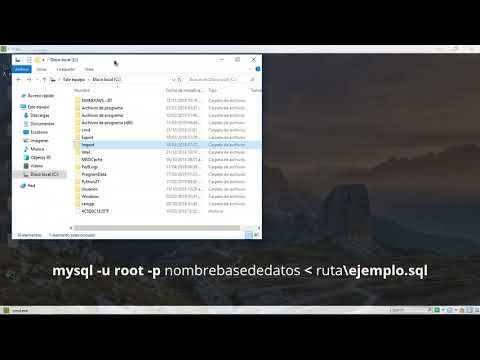
MySQL es uno de los sistemas de gestión de bases de datos más populares en el mundo de la tecnología. A través de sus múltiples funciones y facilidades, permite la gestión sencilla y eficiente de grandes cantidades de información. En este sentido, cargar una base de datos MySQL puede resultar fundamental para poder gestionar la información de una empresa o trabajo de forma organizada. Por esta razón, hoy presentamos una guía paso a paso para cargar una base de datos MySQL a través de la consola de comandos. Bastará con seguir unos simples pasos para lograrlo de manera eficaz y en poco tiempo.
Guía paso a paso para cargar datos en una base de datos MySQL
MySQL es una base de datos relacional muy popular que se utiliza en muchas aplicaciones web. A la hora de trabajar con MySQL, una de las tareas más comunes es cargar datos en la base de datos. Para hacerlo, es necesario seguir una serie de pasos que se detallan a continuación.
Paso 1. Crear una base de datos. Primero, hay que crear la base de datos en la que se van a cargar los datos. Para hacerlo, se puede utilizar un software como phpMyAdmin o bien utilizar comandos de SQL en la línea de comandos.
Paso 2. Crear una tabla. Una vez creada la base de datos, hay que crear la tabla en la que se van a almacenar los datos que se van a cargar. Para crear la tabla, se puede utilizar el mismo software que se ha utilizado para crear la base de datos o utilizar comandos de SQL en la línea de comandos.
Paso 3. Preparar los datos a cargar. Antes de cargar los datos en la tabla, es importante asegurarse de que los datos estén correctamente formateados y estructurados según el esquema de la tabla. Para ello, se pueden utilizar hojas de cálculo o software especializado en manipulación de datos.
Paso 4. Cargar los datos en la tabla. Una vez que los datos estén preparados, se pueden cargar en la tabla utilizando comandos SQL o software especializado. Es importante asegurarse de que los datos se carguen correctamente y se correspondan con el esquema de la tabla.
En resumen, cargar datos en una base de datos MySQL puede parecer una tarea complicada a primera vista, pero siguiendo estos pasos es un proceso sencillo y accesible para cualquier usuario. Por ello, se recomienda siempre contar con una guía de referencia para seguir estos pasos correctamente y sin complicaciones. ¡A seguir explorando todas las posibilidades que ofrece MySQL!
Aprende a acceder a tu base de datos en MySQL mediante la consola: Guía paso a paso
Si eres desarrollador o tienes un sitio web, es probable que estés usando MySQL como tu base de datos. Si quieres acceder a tu base de datos desde la consola, aquí te muestro cómo hacerlo paso a paso:
- Abre la consola de comando de tu sistema operativo.
- Accede al servidor de MySQL usando el comando mysql -u [username] -p y presiona Enter.
- Introduce la contraseña de tu usuario de MySQL y presiona Enter.
- Selecciona la base de datos que deseas acceder usando el comando use [nombre_de_tu_base_de_datos] y presiona Enter.
- Escribe tu consulta SQL en la consola.
- Presiona Enter e interactúa con los resultados de tu consulta.
Usar la consola puede ser una herramienta poderosa para administrar y manipular tus bases de datos. Sorprendentemente, muchos desarrolladores no usan la consola con la frecuencia necesaria. A menudo, es mucho más rápido y eficiente acceder a una base de datos directamente desde la consola en lugar de hacerlo a través de un cliente de base de datos. Aprender a acceder a tu base de datos de esta manera puede mejorar significativamente la eficiencia de tu flujo de trabajo.
Maximiza tu eficiencia: Aprende a importar una base de datos en phpMyAdmin a través de la consola
PhpMyAdmin es una herramienta muy útil para administrar bases de datos en servidores web, pero a veces es necesario realizar alguna tarea de forma más eficiente y rápida. Una de esas tareas es importar una base de datos de gran tamaño, lo que puede llevar mucho tiempo desde la interfaz de PhpMyAdmin. En este caso, la mejor opción es utilizar la consola.
La consola de comandos es una herramienta poderosa y ágil que permite realizar muchas tareas complejas en un servidor web sin tener que acceder a su interfaz gráfica o a través de un programa externo. Para importar una base de datos existente en PhpMyAdmin a través de la consola, primero debes acceder a ella con las credenciales de administrador y luego navegar hasta el directorio donde está guardada la base de datos.
Una vez que estés en el directorio adecuado, deberás abrir la consola y escribir el comando adecuado para importar la base de datos. Este comando puede variar según el tipo de base de datos, pero en general se trata de una orden sencilla que especifica el archivo de origen y la base de datos de destino.
Es importante destacar que la importación de una base de datos a través de la consola puede ser más rápida y eficiente que hacerlo a través de la interfaz gráfica de PhpMyAdmin. Sin embargo, esta tarea requiere un poco de conocimiento técnico y experiencia en el manejo de la consola de comandos. Por lo tanto, si no te sientes seguro de realizar esta tarea, es mejor que recurras a un especialista que te pueda ayudar en el proceso.
En conclusión, aprender a importar una base de datos en PhpMyAdmin a través de la consola puede ser una excelente manera de maximizar la eficiencia y ahorrar tiempo en tareas de administración de bases de datos. Sin embargo, es importante tener en cuenta que esta tarea requiere habilidades técnicas y experiencia en el manejo de la consola de comandos.
¿Has utilizado alguna vez la consola de comandos para administrar bases de datos en servidores web? ¿Cuáles fueron tus experiencias? ¡Comparte tus comentarios y opiniones!
Esperamos que esta guía haya sido de ayuda para cargar una base de datos MySQL a través de la consola. Recuerda que con un poco de práctica, podrás dominar estas herramientas y realizar tus tareas de manera más eficiente.
Si tienes alguna duda o sugerencia, no dudes en dejarnos un comentario. ¡Nos vemos en el próximo artículo!
Hasta pronto
Si quieres conocer otros artículos parecidos a Cargar base de datos MySQL: Guía paso a paso por consola puedes visitar la categoría Tecnología.

Aprende mas sobre MySQL