
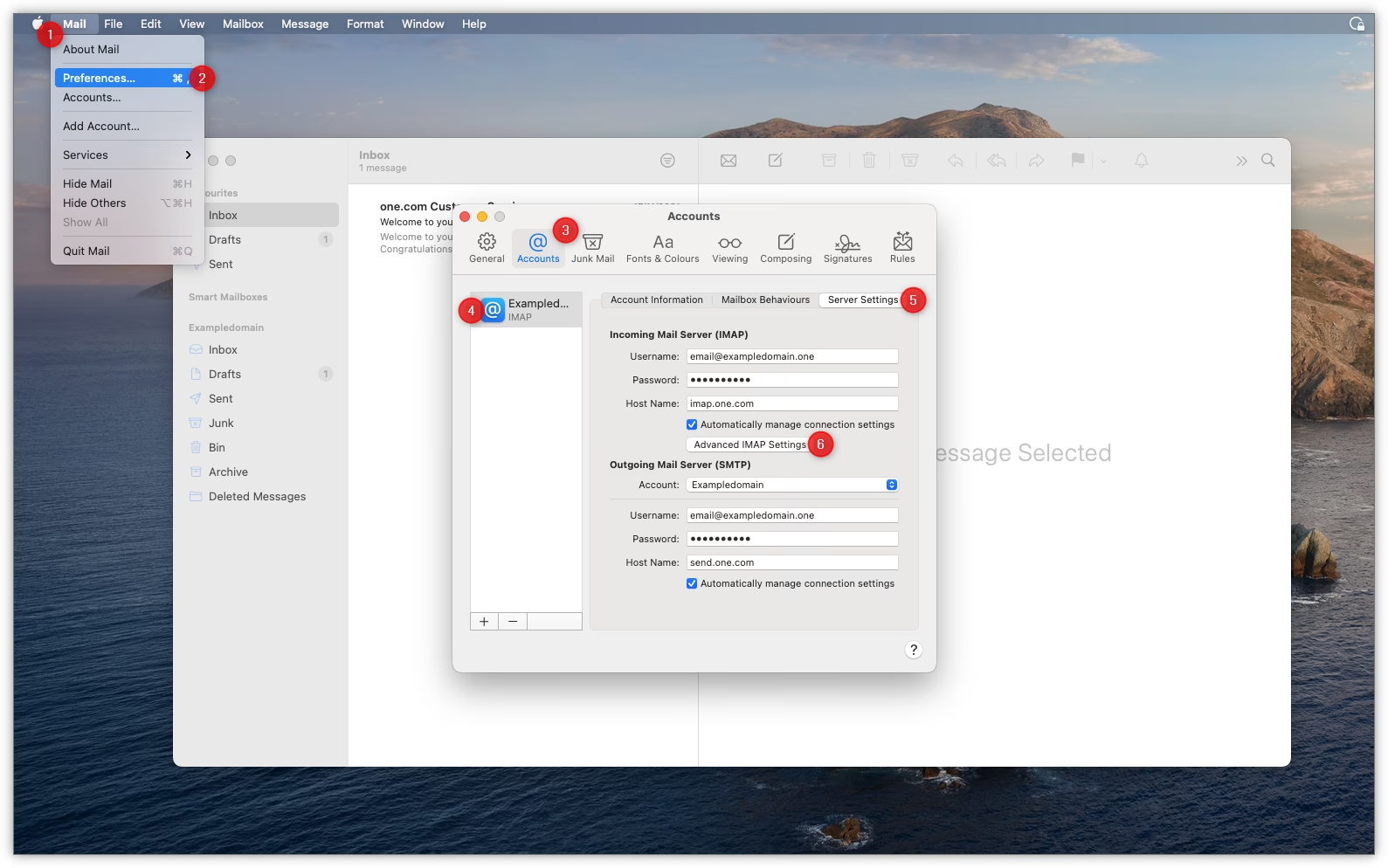
Encontrar la ubicación exacta donde la aplicación Mail de Apple guarda tus correos electrónicos, buzones y archivos adjuntos en tu Mac puede ser un poco confuso al principio. A diferencia de simplemente guardar un documento en una carpeta que tú eliges, Mail gestiona sus datos internos de una manera particular, a menudo oculta para proteger su integridad. Entender esta ubicación es clave si alguna vez necesitas realizar copias de seguridad manuales, solucionar problemas avanzados o simplemente tener curiosidad sobre cómo funciona tu sistema.

La Ubicación Principal: La Carpeta Library Oculta
La gran mayoría de los datos de la aplicación Mail en tu Mac se almacenan dentro de una carpeta especial y, por defecto, oculta, ubicada en tu directorio de usuario. Esta carpeta se llama Library (o Biblioteca en español). Apple oculta esta carpeta para evitar que los usuarios modifiquen o eliminen accidentalmente archivos críticos que podrían dañar las aplicaciones o el sistema operativo.
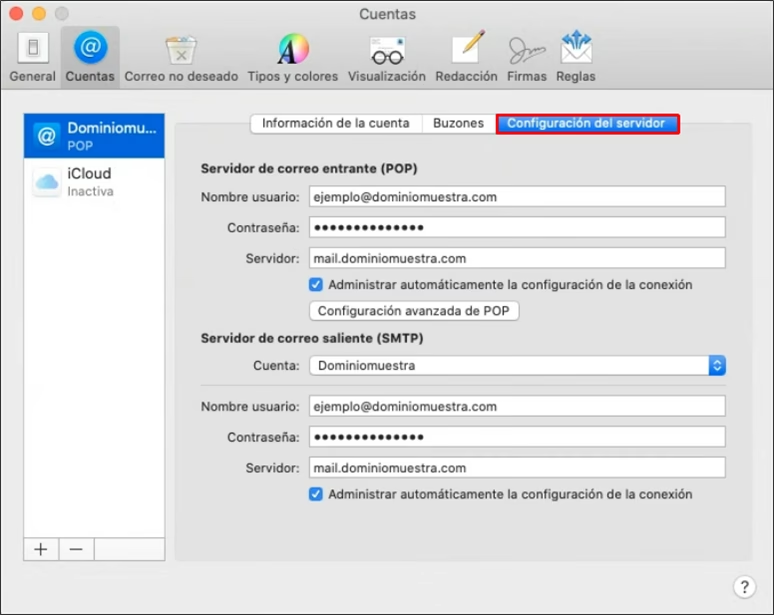
La ruta completa a la carpeta principal de datos de Mail es:~/Library/Mail/
El símbolo ~ (tilde) representa tu directorio de inicio de usuario. Por ejemplo, si tu nombre de usuario es 'juan', la ruta completa sería algo parecido a /Users/juan/Library/Mail/. Dentro de esta carpeta ~/Library/Mail, encontrarás subcarpetas que contienen tus diferentes cuentas de correo, buzones, mensajes y otros datos relacionados con Mail.
¿Por Qué la Carpeta Library Está Oculta?
La razón principal por la que Apple oculta la carpeta Library es la protección. Contiene archivos de configuración, cachés de aplicaciones y datos esenciales para el funcionamiento correcto de muchas aplicaciones, incluyendo Mail. Manipular o eliminar archivos en esta carpeta sin saber exactamente lo que estás haciendo puede provocar la pérdida de datos, fallos en las aplicaciones o incluso problemas en el sistema operativo. Por lo tanto, aunque es importante saber dónde se encuentran los Datos de Correo, generalmente no se recomienda interactuar directamente con los archivos dentro de esta carpeta a menos que estés siguiendo instrucciones específicas de soporte técnico o sepas exactamente lo que haces.
Cómo Acceder a la Carpeta Library
Dado que la carpeta Library está oculta por defecto, no la verás simplemente navegando por tu carpeta de inicio en Finder. Necesitas un pequeño truco para acceder a ella. Los pasos son los siguientes:
- Abre una ventana del Finder.
- Haz clic en cualquier parte del escritorio o asegúrate de que Finder sea la aplicación activa (verás "Finder" en la barra de menú superior junto al logo de Apple).
- Haz clic en el menú "Ir" (Go) en la barra de menú superior.
- Mantén presionada la tecla Option (Alt) en tu teclado. Verás que aparece una nueva opción en el menú "Ir" llamada "Biblioteca" (Library).
- Haz clic en "Biblioteca".
Esto abrirá una nueva ventana de Finder mostrando el contenido de tu carpeta Library. Una vez dentro, navega hasta la carpeta "Mail". Dentro de "Mail", verás una estructura de carpetas que puede parecer compleja, a menudo con nombres que incluyen números de versión (como V10, V11, etc.) y subcarpetas para cada cuenta de correo electrónico que tengas configurada en Mail.
Si alguna vez necesitas acceder a los datos de correo para propósitos como importar buzones exportados desde otra Mac (como se menciona en la información proporcionada), este es el lugar al que deberás dirigirte.
Gestión de Archivos Adjuntos
Los Archivos Adjuntos son una parte especial de los datos de correo. Aunque técnicamente forman parte del mensaje de correo electrónico que se almacena dentro de la estructura de carpetas en ~/Library/Mail/, la aplicación Mail ofrece formas mucho más sencillas y seguras de gestionarlos sin tener que bucear en las carpetas internas.
La información proporcionada describe varias formas de guardar archivos adjuntos desde un mensaje de correo electrónico:
- Guardar un adjunto individual: Mueve el puntero sobre la cabecera del mensaje (donde se muestra el remitente, asunto, etc.). Aparecerá un icono de archivo adjunto (un clip). Haz clic en este icono y luego haz clic en el nombre del archivo adjunto específico que deseas guardar. Se te pedirá que elijas una ubicación para guardarlo.
- Guardar todos los adjuntos: Similar al punto anterior, mueve el puntero sobre la cabecera, haz clic en el icono de archivo adjunto y luego selecciona la opción “Guardar todo”. Deberás seleccionar una ubicación para guardar todos los adjuntos de ese mensaje en particular.
- Usar el menú Archivo: Selecciona el mensaje que contiene los adjuntos. Luego, ve al menú "Archivo" en la barra de menú superior y selecciona “Guardar archivos adjuntos”. Esto te permitirá guardar todos los adjuntos del mensaje seleccionado en la ubicación que elijas.
- Arrastrar y soltar: Abre el mensaje que contiene el archivo adjunto. Puedes simplemente hacer clic y arrastrar el icono del archivo adjunto desde el cuerpo del mensaje o desde la barra de cabecera (donde aparece el clip) directamente a una ubicación en tu Mac, como el escritorio o una carpeta abierta en Finder. Esto creará una copia del archivo adjunto en esa ubicación.
Es importante entender que al guardar un archivo adjunto utilizando cualquiera de estos métodos, estás creando una *copia* de ese archivo fuera de la estructura interna de datos de Mail. El archivo adjunto original sigue formando parte del mensaje almacenado en la carpeta ~/Library/Mail/.
¿Por Qué Podrías Necesitar Encontrar los Datos de Mail?
Aunque no es necesario para el uso diario de la aplicación, hay situaciones específicas en las que conocer la ubicación de los datos de Mail puede ser útil:
- Importar buzones: Si has exportado buzones de correo desde Mail en otra Mac (o la misma Mac) y necesitas importarlos manualmente, el proceso de importación a menudo implica apuntar a archivos o carpetas ubicadas dentro de la estructura de datos de Mail exportados.
- Resolución de problemas: En algunos casos, el soporte técnico de Apple o de terceros puede indicarte que accedas a ciertas carpetas dentro de
~/Library/Mail/para diagnosticar o solucionar problemas con tu correo. Esto podría implicar reconstruir buzones, verificar permisos o identificar archivos corruptos. - Copias de seguridad manuales: Aunque Time Machine es la forma recomendada de hacer copias de seguridad de todos tus datos, incluyendo Mail, algunas personas prefieren hacer copias manuales de ciertos datos. Copiar la carpeta
~/Library/Mail/(cuando Mail no está en ejecución) puede ser una forma de hacer una copia de seguridad de tus correos, aunque restaurarla manualmente puede ser complicado. - Migración manual: Si estás migrando datos de una Mac a otra sin usar el Asistente de Migración, copiar la carpeta
~/Library/Mail/es una forma de transferir tus correos, aunque requiere un conocimiento técnico adecuado para integrarla correctamente en la nueva Mac.
En todos estos escenarios, el acceso a la carpeta Library y, específicamente, a la subcarpeta Mail, es fundamental.
Consideraciones Adicionales
La estructura dentro de la carpeta ~/Library/Mail/ puede cambiar con las diferentes versiones de macOS. Apple utiliza números de versión (como V10, V11, V12, etc.) para organizar los datos, lo que refleja cambios internos en cómo la aplicación Mail gestiona la información. Esto significa que la ruta exacta a tus mensajes dentro de ~/Library/Mail/ puede variar ligeramente entre diferentes versiones del sistema operativo.
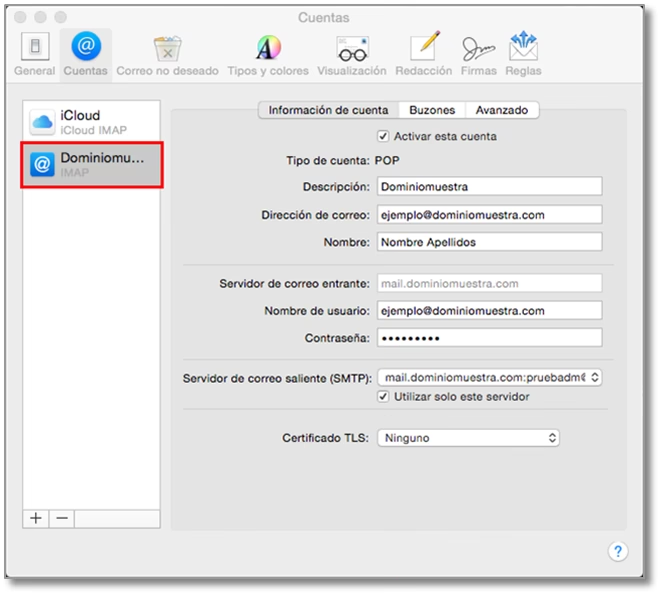
Además, si utilizas cuentas de correo IMAP, la mayoría de tus mensajes se almacenan también en el servidor de correo y se sincronizan con tu Mac. La carpeta ~/Library/Mail/ contiene la copia local de estos mensajes. Si eliminas la cuenta de Mail en tu Mac, la copia local de los mensajes IMAP se eliminará (a menos que optes por guardarla), pero seguirán estando en el servidor. Para cuentas POP, los mensajes se descargan y se almacenan principalmente de forma local en esta carpeta; eliminarlos aquí significa que se pierden a menos que hayas hecho una copia de seguridad.
Preguntas Frecuentes
¿Es seguro eliminar archivos directamente de la carpeta ~/Library/Mail/?
No, generalmente no es seguro. Eliminar archivos aquí puede causar la pérdida permanente de correos, dañar tus buzones o hacer que la aplicación Mail no funcione correctamente. Siempre es mejor gestionar tus correos y buzones desde dentro de la aplicación Mail misma (por ejemplo, eliminando mensajes o buzones desde la interfaz de usuario de Mail).
¿Puedo mover la carpeta ~/Library/Mail/ a otra ubicación para ahorrar espacio?
No, no se recomienda mover esta carpeta. Mail y el sistema operativo esperan que esta carpeta se encuentre en la ubicación estándar ~/Library/Mail/. Moverla probablemente hará que Mail no pueda encontrar tus datos y funcione incorrectamente o no se inicie.
¿La carpeta ~/Library/Mail/ contiene las contraseñas de mis cuentas de correo?
No, las contraseñas y la información de configuración sensible de las cuentas de correo se almacenan de forma segura en el Llavero de macOS, no directamente en archivos de texto o configuración dentro de la carpeta Mail.
¿Cómo hago una copia de seguridad de mis correos de forma segura?
La forma más recomendada es usar Time Machine, que automáticamente hace copias de seguridad de toda tu carpeta de inicio, incluyendo la Library. Alternativamente, puedes exportar buzones específicos desde la aplicación Mail (Buzón > Exportar Buzón) como archivos .mbox, que son más fáciles de manejar y reimportar.
Guardé un archivo adjunto, ¿dónde lo encuentro ahora?
Cuando guardas un archivo adjunto, el sistema te pide que elijas una ubicación. El archivo se guardará en la carpeta que seleccionaste en ese momento (por ejemplo, Escritorio, Documentos, una carpeta específica que creaste).
Conocer la ubicación de los datos de Mail en tu Mac te proporciona una comprensión más profunda de cómo se gestionan tus correos y te prepara para situaciones donde necesites acceder a esta información de forma más técnica. Sin embargo, recuerda siempre proceder con precaución al interactuar con la carpeta Library.
Si quieres conocer otros artículos parecidos a Ubicación de Datos de Mail en Mac puedes visitar la categoría Bases de datos.

Aprende mas sobre MySQL