
En el mundo empresarial actual, los datos son un activo invaluable. La capacidad de acceder a ellos, analizarlos y presentarlos de forma comprensible es crucial para la toma de decisiones informadas. Muchas organizaciones almacenan grandes volúmenes de información en potentes sistemas de gestión de bases de datos como Oracle. Paralelamente, herramientas de reporte como Crystal Reports son ampliamente utilizadas para transformar estos datos crudos en informes estructurados y visualmente atractivos. La conexión entre estas dos plataformas permite a los usuarios finales explotar todo el potencial de sus datos.

Establecer una conexión sólida y fiable entre una base de datos Oracle y Crystal Reports es el primer paso fundamental para desbloquear la capacidad de reporte. Este proceso, aunque puede parecer técnico, sigue una serie de pasos lógicos que, una vez comprendidos, facilitan enormemente la labor de generar informes detallados y precisos directamente desde la fuente de datos.
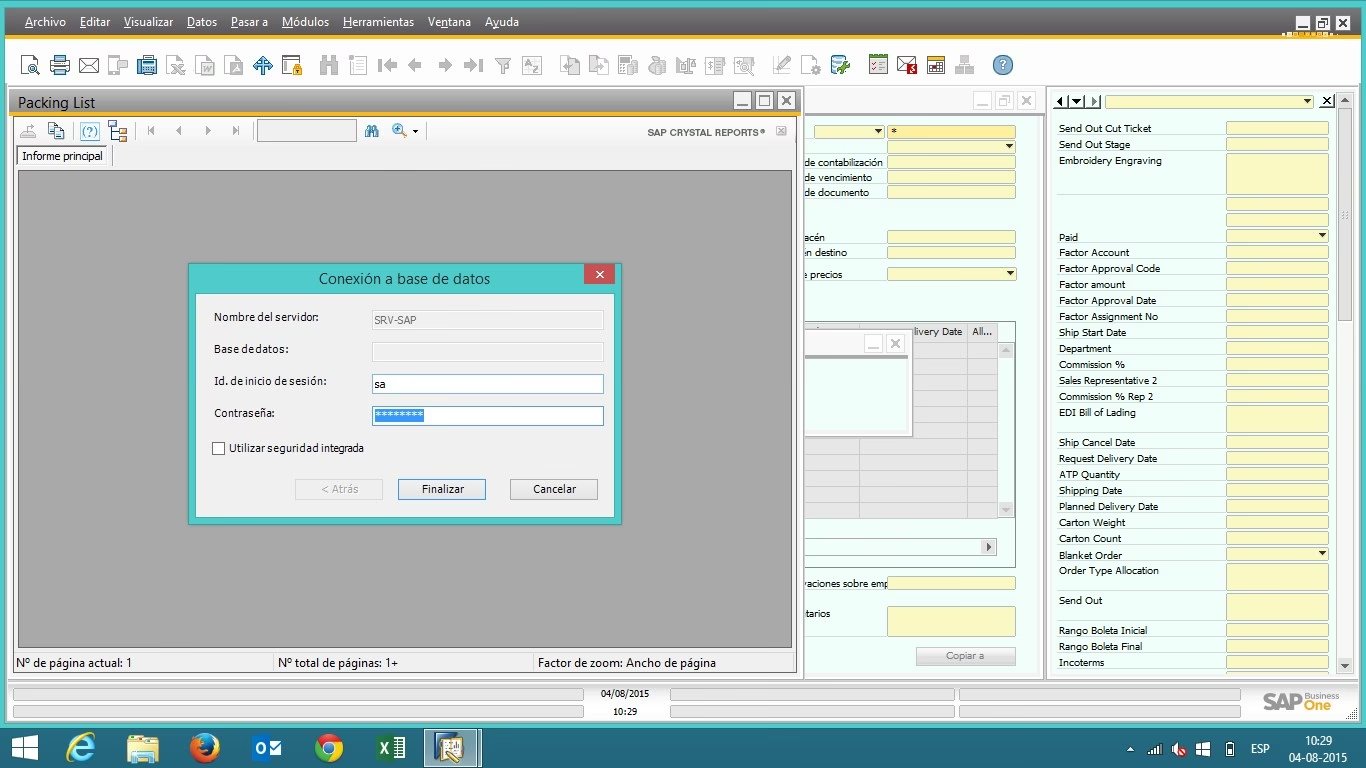
¿Por Qué Conectar Oracle con Crystal Reports?
La base de datos Oracle es conocida por su robustez, escalabilidad y capacidad para manejar cargas de trabajo complejas. Contiene la información vital de muchas operaciones de negocio: ventas, inventario, datos de clientes, transacciones financieras y mucho más. Sin embargo, acceder a esta información directamente a través de interfaces de base de datos puede ser complicado para usuarios no técnicos. Aquí es donde Crystal Reports entra en juego.
Crystal Reports es una herramienta de inteligencia de negocio que permite a los usuarios diseñar y generar informes a partir de diversas fuentes de datos. Al conectar Crystal Reports a una base de datos Oracle, se obtienen beneficios significativos:
- Acceso Unificado: Permite acceder a datos dispersos en diferentes tablas y esquemas dentro de Oracle y combinarlos en un único informe.
- Presentación Visual: Transforma filas y columnas de datos en tablas formateadas, gráficos, subtotales y otros elementos visuales fáciles de interpretar.
- Informes Personalizados: Permite crear informes a medida para satisfacer necesidades específicas del negocio, filtrando, ordenando y agrupando datos según se requiera.
- Automatización: Muchos informes pueden programarse para ejecutarse y distribuirse automáticamente.
- Mejora en la Toma de Decisiones: Al tener acceso rápido a informes claros y actualizados, los líderes empresariales pueden tomar decisiones más rápidas y fundamentadas basadas en datos reales (mejorando los KPI's, por ejemplo).
En esencia, la conexión entre Oracle y Crystal Reports cierra la brecha entre los datos almacenados y la necesidad de analizarlos para obtener insights de negocio.
Métodos de Conexión: Enfocándonos en JDBC
Crystal Reports soporta múltiples formas de conectarse a bases de datos, incluyendo conexiones nativas, ODBC, OLE DB, y JDBC. El método específico utilizado puede depender de la versión de Crystal Reports, la configuración del entorno y los drivers disponibles.
El método JDBC (Java Database Connectivity) es un estándar de la industria Java para conectarse a bases de datos. Permite que las aplicaciones Java (y herramientas que utilizan tecnología Java para la conectividad, como puede ser el caso con ciertas configuraciones o drivers en Crystal Reports) interactúen con diferentes sistemas de bases de datos utilizando un conjunto común de APIs. En el contexto de Crystal Reports, esto a menudo implica el uso de drivers JDBC específicos para la base de datos a la que se desea conectar, como un driver JDBC para Oracle.
JNDI (Java Naming and Directory Interface) a menudo se utiliza junto con JDBC en entornos más complejos, permitiendo que las fuentes de datos (configuraciones de conexión JDBC) se busquen y accedan a través de un nombre lógico en lugar de requerir que cada aplicación configure los detalles de conexión directamente. La información proporcionada sugiere una ruta de conexión que pasa por JDBC (JNDI), lo que indica que la configuración de la fuente de datos podría estar centralizada o se accede a través de este mecanismo.
Guía Paso a Paso: Conectando con el Controlador CData JDBC para Oracle
Según la información proporcionada, un método específico para conectar Crystal Reports a Oracle implica el uso de un controlador CData JDBC. Este controlador actúa como un intérprete, permitiendo que Crystal Reports "hable" el lenguaje necesario para comunicarse con la base de datos Oracle a través del protocolo JDBC. El proceso general, siguiendo los pasos indicados, sería el siguiente:
Requisitos Previos (Implícitos)
Antes de iniciar el proceso en Crystal Reports, es fundamental asegurarse de tener el controlador CData JDBC para Oracle instalado y configurado correctamente en el sistema donde se ejecuta Crystal Reports. Los drivers JDBC suelen ser archivos .jar que deben estar ubicados en una ruta accesible por Crystal Reports o el entorno Java que utiliza para las conexiones JDBC.
El Proceso de Conexión en Crystal Reports
Una vez que el driver está disponible, se pueden seguir los pasos dentro de la interfaz de Crystal Reports:
Paso 1: Iniciar la Creación de un Nuevo Informe
Dentro de Crystal Reports, diríjase al menú principal y haga clic en Archivo. Luego, seleccione Nuevo y elija Informe estándar. Esto abre el asistente para la creación de informes, que le guiará a través del proceso de selección de la fuente de datos y el diseño inicial del informe.

Paso 2: Expandir las Opciones de Conexión JDBC (JNDI)
En el asistente de creación de informes, se le presentarán varias opciones para conectarse a fuentes de datos. Busque y expanda la sección etiquetada como JDBC (JNDI) dentro de las opciones disponibles para crear una nueva conexión. Esto indica que Crystal Reports está listo para configurar una conexión utilizando un driver JDBC.
Paso 3: Iniciar la Creación de una Nueva Conexión JDBC
Dentro de la sección expandida JDBC (JNDI), encontrará una opción para crear una nueva conexión. Haga doble clic en Crear una nueva conexión. Esto abrirá un cuadro de diálogo o una interfaz donde deberá proporcionar los detalles necesarios para que el driver JDBC se conecte a su base de datos Oracle.
Paso 4: Configurar la Cadena de Conexión JDBC con el Controlador CData
Este es el paso más técnico. Deberá crear una cadena de conexión que especifique cómo el controlador CData JDBC debe conectarse a su base de datos Oracle. Una cadena de conexión JDBC es una URL que contiene toda la información necesaria: el protocolo (jdbc), el subprotocolo (que a menudo identifica al driver o la tecnología subyacente, en este caso, relacionado con CData y Oracle), la ubicación del servidor (nombre de host o dirección IP), el puerto, el nombre de la base de datos o servicio (SID o Service Name), y potencialmente otros parámetros como usuario, contraseña, opciones de cifrado, etc.
La información proporcionada menciona específicamente el uso del controlador CData JDBC para Oracle. La estructura exacta de la cadena de conexión dependerá de este controlador específico. Afortunadamente, se indica que el controlador CData JDBC para Oracle a menudo incluye un diseñador de cadenas de conexión integrado. Se recomienda encarecidamente utilizar esta herramienta proporcionada por CData, ya que simplifica enormemente el proceso de construir la URL JDBC correcta, evitando errores de sintaxis y asegurando que todos los parámetros necesarios estén incluidos.
Construyendo la Cadena de Conexión JDBC
El diseñador de cadenas de conexión de CData típicamente presenta una interfaz gráfica donde usted ingresa los detalles de su servidor Oracle (Host, Puerto, SID/Service Name, Usuario, Contraseña). La herramienta then construirá automáticamente la URL JDBC con el formato correcto que Crystal Reports necesita para usar el driver CData. Una URL JDBC típica para Oracle podría verse algo así (esto es un ejemplo genérico, la URL exacta dependerá del driver CData y su configuración):
jdbc:oracle:thin:@//[host]:[port]/[service_name]
O con el driver CData, podría tener un formato ligeramente diferente, incluyendo parámetros específicos del driver. El diseñador de CData le proporcionará la cadena exacta que necesita copiar y pegar en Crystal Reports.
Una vez que la cadena de conexión se ha introducido o generado, es común que la interfaz de Crystal Reports permita probar la conexión para asegurarse de que los detalles son correctos y que Crystal Reports puede comunicarse con la base de datos Oracle utilizando el driver y la cadena proporcionada. Si la prueba es exitosa, la conexión se guardará y estará disponible para ser utilizada en su informe.
Bases de Datos Compatibles con Crystal Reports
Crystal Reports es una herramienta versátil que no se limita a Oracle. Es compatible con una amplia gama de fuentes de datos, lo que la hace muy flexible para entornos empresariales diversos. Según la información proporcionada, Crystal Reports es compatible con:
- Microsoft SQL Database
- Access DB
- Oracle DB
- MySQL DB
- MongoDB
- Bases de Datos alojadas en la nube
Esta amplia compatibilidad permite a las organizaciones utilizar Crystal Reports como una solución de reporte centralizada, incluso si sus datos se almacenan en diferentes tipos de sistemas de bases de datos.
Una Vez Conectado: Creando Informes
Una vez que la conexión a la base de datos Oracle se ha establecido exitosamente en Crystal Reports, el siguiente paso es seleccionar los datos específicos que desea incluir en su informe. El asistente de Crystal Reports le mostrará las tablas y vistas disponibles en el esquema de base de datos al que se conectó. Puede seleccionar una o varias tablas y establecer vínculos entre ellas si su informe requiere datos de múltiples fuentes relacionadas.
Después de seleccionar las tablas, elige los campos (columnas) que desea mostrar en el informe. Luego, pasa a la fase de diseño, donde puede arrastrar y soltar campos en la estructura del informe, aplicar formato, añadir títulos, encabezados de página, pies de página, etc. Crystal Reports ofrece potentes herramientas para:
- Filtrar Datos: Mostrar solo los registros que cumplen ciertos criterios.
- Ordenar Datos: Organizar los registros en un orden específico (ascendente o descendente) basado en uno o más campos.
- Agrupar Datos: Agrupar registros con valores comunes en un campo, lo que es esencial para crear informes de resumen y calcular totales o subtotales por grupo.
- Crear Fórmulas: Realizar cálculos personalizados, concatenar texto o implementar lógica condicional.
- Añadir Elementos Visuales: Incluir gráficos, tablas cruzadas y otros objetos para visualizar los datos de manera efectiva.
El proceso de diseño es iterativo; puede previsualizar el informe en cualquier momento para ver cómo se verá con los datos reales de Oracle y realizar ajustes según sea necesario hasta que el informe cumpla con sus requisitos.
Preguntas Frecuentes (FAQ)
Aquí respondemos algunas preguntas comunes relacionadas con la conexión de Crystal Reports a Oracle y la compatibilidad general:
¿Cómo conectarse a la base de datos Oracle desde Crystal Reports?
Según la información proporcionada, una forma de hacerlo es a través de la conexión JDBC (JNDI). Debe crear un nuevo informe estándar, expandir la sección JDBC (JNDI), iniciar una nueva conexión y configurar la cadena de conexión utilizando un controlador CData JDBC para Oracle, idealmente con la ayuda de su diseñador de cadenas de conexión integrado. La cadena de conexión especifica los detalles del servidor Oracle y cómo el driver debe autenticarse.
¿Cómo activar Crystal Reports?
La información específica sobre el proceso de activación de Crystal Reports no fue proporcionada. Generalmente, la activación de software implica ingresar una clave de licencia o seguir un procedimiento de registro proporcionado por el fabricante (SAP, en este caso) durante o después de la instalación.
¿Qué bases de datos son compatibles con Crystal Reports?
Crystal Reports es compatible con una variedad de bases de datos, incluyendo Microsoft SQL Database, Access DB, Oracle DB, MySQL DB, MongoDB y bases de datos alojadas en la nube.
Conclusión
La capacidad de conectar Crystal Reports a una base de datos Oracle es fundamental para las organizaciones que dependen de los datos almacenados en este robusto sistema. Siguiendo el método de conexión JDBC, particularmente utilizando un driver como el CData JDBC para Oracle y su diseñador de cadenas de conexión, el proceso de establecer esta conexión se vuelve manejable. Una vez conectado, Crystal Reports se convierte en una poderosa herramienta para transformar los datos de Oracle en informes significativos, permitiendo un mejor análisis y una toma de decisiones más efectiva basada en información actualizada y precisa. La compatibilidad de Crystal Reports con múltiples fuentes de datos, incluyendo Oracle, subraya su valor como una solución de reporte empresarial integral.
Si quieres conocer otros artículos parecidos a Conexión Oracle y Crystal Reports puedes visitar la categoría Bases de datos.

Aprende mas sobre MySQL