
Ingresar datos fila por fila en una hoja de cálculo de Excel puede ser una tarea tediosa y propensa a errores, especialmente cuando se trabaja con tablas grandes o complejas. Afortunadamente, Excel cuenta con una herramienta poco conocida pero extremadamente útil llamada Formulario. Esta función crea automáticamente un formulario de entrada de datos basado en las columnas de tu tabla, ofreciendo una interfaz más amigable y estructurada para añadir, buscar, modificar o eliminar registros.
A pesar de su utilidad, el Formulario no se encuentra visible por defecto en las pestañas de la cinta de opciones principales. Está un poco escondido, pero acceder a él es sencillo una vez que sabes dónde buscar. Esta guía te mostrará paso a paso cómo encontrar y activar esta poderosa herramienta, y cómo sacarle el máximo provecho para optimizar tu flujo de trabajo con datos en Excel.
- ¿Qué es el Formulario de Datos de Excel?
- Cómo Encontrar y Habilitar el Formulario
- Preparando tus Datos para Usar el Formulario
- Cómo Usar el Formulario de Datos
- Beneficios de Utilizar el Formulario
- Tabla Comparativa: Entrada Manual vs. Entrada con Formulario
- Limitaciones del Formulario de Datos
- Preguntas Frecuentes (FAQ)
- Conclusión
¿Qué es el Formulario de Datos de Excel?
El Formulario de Datos es una característica integrada en Excel que proporciona una manera fácil de ver, ingresar, modificar y eliminar una fila completa de información a la vez. Cuando tienes una lista o tabla de datos con encabezados de columna, Excel puede generar automáticamente un cuadro de diálogo de formulario que muestra cada encabezado como una etiqueta de campo y proporciona un cuadro de texto para ingresar o mostrar los datos de la fila correspondiente.
Esta herramienta es particularmente útil por varias razones:
- Simplifica la entrada de datos: Presenta los campos de una fila de forma vertical y clara, lo que facilita la introducción de datos sin tener que desplazarse horizontalmente por la hoja.
- Reduce errores: Al enfocarse en un registro a la vez, ayuda a minimizar errores de tecleo o de introducción de datos en la columna equivocada.
- Facilita la navegación: Permite moverse fácilmente entre registros individuales.
- Permite buscar y filtrar: Incluye opciones para buscar registros específicos basados en criterios de búsqueda.
Cómo Encontrar y Habilitar el Formulario
Como mencionamos, el Formulario no está en la cinta de opciones principal. Debes añadirlo a la Barra de herramientas de acceso rápido. La Barra de herramientas de acceso rápido es una barra personalizable situada por defecto en la parte superior izquierda de la ventana de Excel, encima de la cinta de opciones, o debajo de ella si así lo configuras. Contiene un conjunto de comandos independientes de la pestaña que esté seleccionada actualmente.
Sigue estos pasos para añadir el Formulario a tu Barra de herramientas de acceso rápido:
- Haz clic en la pequeña flecha desplegable que aparece al final de la Barra de herramientas de acceso rápido (generalmente a la derecha de los iconos de Guardar, Deshacer y Rehacer).
- En el menú que aparece, selecciona la opción 'Más comandos...'. Esto abrirá el cuadro de diálogo 'Opciones de Excel' directamente en la sección 'Barra de herramientas de acceso rápido'.
- En el cuadro de diálogo 'Opciones de Excel', verás dos listas desplegables y dos listas de comandos. En la lista desplegable 'Comandos disponibles en', haz clic y selecciona 'Todos los comandos'.
- La lista de comandos debajo se actualizará para mostrar *todos* los comandos disponibles en Excel, que son muchísimos. Esta lista está ordenada alfabéticamente.
- Desplázate hacia abajo en la lista hasta encontrar el comando llamado 'Formulario...'. El nombre exacto puede variar ligeramente dependiendo de la versión de Excel y el idioma, pero generalmente es 'Formulario' o 'Formulario de datos'.
- Haz clic en 'Formulario...' para seleccionarlo.
- Haz clic en el botón 'Agregar >>' que se encuentra entre las dos listas de comandos. Esto moverá 'Formulario...' de la lista de comandos disponibles a la lista de comandos en la Barra de herramientas de acceso rápido.
- Haz clic en 'Aceptar' en la parte inferior del cuadro de diálogo 'Opciones de Excel'.
Ahora verás un nuevo icono en tu Barra de herramientas de acceso rápido. Este es el botón para abrir el Formulario. ¡Ya está listo para usar!
Preparando tus Datos para Usar el Formulario
Para que el Formulario de Datos funcione correctamente, tus datos deben estar organizados en un formato tabular simple. Esto significa:
- La primera fila de tu tabla debe contener los encabezados de columna (nombres de los campos).
- Cada columna debe contener datos de un tipo similar (por ejemplo, una columna para nombres, otra para fechas, otra para cantidades).
- No debe haber filas o columnas completamente en blanco dentro de tu rango de datos.
- Es recomendable que tu rango de datos esté formateado como una Tabla de Excel (Insertar > Tabla), aunque no es estrictamente necesario para que el Formulario funcione, sí facilita la gestión y expansión de los datos.
Si tienes datos que no cumplen con estos requisitos, es posible que el Formulario no se genere correctamente o no funcione como esperas.
Cómo Usar el Formulario de Datos
Una vez que has añadido el botón a la Barra de herramientas de acceso rápido y tienes tus datos preparados, usar el Formulario es muy sencillo:
- Haz clic en cualquier celda *dentro* de tu rango de datos (o tabla de Excel). Es importante estar dentro del rango para que Excel sepa qué datos quieres usar con el formulario.
- Haz clic en el icono de 'Formulario...' que has añadido a la Barra de herramientas de acceso rápido.
Se abrirá un cuadro de diálogo con el título de tu hoja de cálculo (o el nombre de la tabla si usas una). Este cuadro de diálogo contendrá:
- Una lista de los encabezados de tus columnas, cada uno actuando como una etiqueta de campo.
- Un cuadro de texto editable junto a cada etiqueta, mostrando los datos del primer registro (fila) de tu tabla.
- Botones de navegación en el lado derecho (Buscar anterior, Buscar siguiente).
- Botones de acción en el lado derecho (Nuevo, Eliminar, Criterios, Cerrar).
- Un indicador en la parte superior derecha que muestra en qué registro te encuentras y el número total de registros (por ejemplo, '1 de 50').
Funciones del Formulario:
Agregar Nuevos Registros:
Haz clic en el botón 'Nuevo'. Los cuadros de texto se borrarán, listos para que ingreses los datos del nuevo registro. Navega entre los campos usando la tecla Tab o el ratón. Cuando hayas terminado de ingresar los datos para todos los campos, presiona Enter o haz clic en el botón 'Nuevo' nuevamente. El nuevo registro se añadirá automáticamente al final de tu tabla en la hoja de cálculo.
Ver y Modificar Registros Existentes:
Usa los botones 'Buscar anterior' y 'Buscar siguiente' para navegar a través de tus registros uno por uno. También puedes usar las barras de desplazamiento o las flechas del teclado. Una vez que encuentres el registro que deseas modificar, simplemente haz clic en el cuadro de texto del campo que quieres cambiar y edita la información. Al moverte a otro registro (usando los botones de navegación o 'Nuevo') o al cerrar el formulario, los cambios se guardarán automáticamente en la hoja de cálculo.
Eliminar Registros:
Navega hasta el registro que deseas eliminar. Haz clic en el botón 'Eliminar'. Excel te pedirá confirmación ('Se mostrará de forma permanente el registro que se muestra'). Haz clic en 'Aceptar' para eliminar el registro o 'Cancelar' si cambias de opinión. La fila completa del registro se eliminará de tu tabla.
Buscar Registros con Criterios:
Esta es una función muy potente para encontrar información específica. Haz clic en el botón 'Criterios'. El formulario se vaciará y los botones de navegación cambiarán a 'Buscar anterior' y 'Buscar siguiente'. Ingresa los criterios de búsqueda en los campos correspondientes. Puedes usar operadores de comparación (<, >, =, <=, >=, <>) y comodines (* para múltiples caracteres, ? para un solo carácter). Por ejemplo, para encontrar todos los registros donde las ventas sean mayores a 1000, ve al campo 'Ventas' y escribe '>1000'.
Una vez que hayas ingresado tus criterios, haz clic en 'Buscar siguiente' o 'Buscar anterior' para encontrar el primer registro que cumpla con esos criterios. Puedes seguir haciendo clic para encontrar otros registros coincidentes. Para volver a ver todos los registros, haz clic en el botón 'Formulario' (que aparece en lugar de 'Criterios' una vez que estás en modo criterios).
Cerrar el Formulario:
Haz clic en el botón 'Cerrar' cuando hayas terminado de usar el formulario.
Beneficios de Utilizar el Formulario
El uso del Formulario de Datos ofrece ventajas significativas, especialmente para la entrada de datos masiva o repetitiva:
- Interfaz Limpia: Presenta una vista clara y enfocada en un solo registro a la vez, reduciendo distracciones.
- Facilidad de Uso: Es intuitivo, incluso para usuarios con poca experiencia en Excel.
- Consistencia: Ayuda a mantener la consistencia en la entrada de datos al presentar los campos siempre en el mismo orden.
- Movilidad Sencilla: Permite navegar fácilmente entre registros sin tener que desplazarse manualmente por la hoja.
- Función de Búsqueda Integrada: La opción de criterios es una forma rápida de filtrar y encontrar registros sin usar los filtros automáticos de la hoja.
Tabla Comparativa: Entrada Manual vs. Entrada con Formulario
| Característica | Entrada Manual Directa en la Hoja | Entrada Usando el Formulario |
|---|---|---|
| Velocidad para pocos registros | Generalmente más rápida | Requiere abrir el formulario |
| Velocidad para muchos registros | Puede ser lenta y propensa a errores | Eficiente y estructurada |
| Facilidad de uso para novatos | Puede ser abrumadora con muchas columnas | Interfaz simplificada y guiada |
| Navegación entre registros | Requiere desplazamiento manual | Botones dedicados (Buscar anterior/siguiente) |
| Visualización de un registro completo | Puede requerir desplazamiento horizontal | Todos los campos visibles a la vez |
| Riesgo de errores (columna equivocada) | Alto | Bajo |
| Búsqueda de registros | Usando filtros automáticos o Buscar | Función de Criterios integrada |
| Modificación de registros | Edición directa en celda | Edición en campos del formulario |
| Eliminación de registros | Eliminar fila(s) | Botón 'Eliminar' |
Limitaciones del Formulario de Datos
Aunque es una herramienta poderosa, el Formulario de Datos tiene algunas limitaciones:
- No funciona bien con tablas que tienen columnas calculadas complejas o muchas fórmulas. Aunque las columnas calculadas aparecerán en el formulario, no podrás editarlas directamente desde allí.
- No permite personalizar el diseño del formulario (cambiar colores, fuentes, añadir imágenes, etc.). Es un diseño fijo generado por Excel.
- No es ideal para bases de datos relacionales o estructuras de datos muy complejas que van más allá de una tabla plana.
- No maneja validación de datos compleja de la misma manera que la validación de datos en la hoja (aunque respetará algunas reglas básicas).
Preguntas Frecuentes (FAQ)
P: No veo el botón 'Formulario...' en la lista de 'Todos los comandos'. ¿Qué hago?
R: Asegúrate de haber seleccionado 'Todos los comandos' en la lista desplegable. Si aún no lo ves, es posible que tu instalación de Excel esté dañada o que estés usando una versión muy antigua (aunque esta función existe desde hace muchas versiones).
P: El Formulario se abre, pero no muestra mis datos. ¿Por qué?
R: Esto suele ocurrir si no hiciste clic en una celda *dentro* de tu rango de datos antes de abrir el formulario, o si tu rango de datos tiene filas o columnas completamente en blanco que Excel interpreta como el fin de la tabla.
P: ¿Puedo usar el Formulario con una Tabla de Excel (formato con diseño)?
R: Sí, funciona perfectamente con las Tablas de Excel. De hecho, es recomendable usar Tablas ya que facilitan que Excel detecte automáticamente el rango de datos.
P: ¿Los cambios hechos en el formulario se guardan automáticamente?
R: Sí, los cambios se guardan en la hoja de cálculo tan pronto como te mueves a otro registro o cierras el formulario.
P: ¿Puedo usar el Formulario en una hoja protegida?
R: No, necesitas desproteger la hoja para poder usar el Formulario de Datos y realizar cambios.
P: ¿Es el Formulario lo mismo que crear un formulario con controles ActiveX o controles de formulario?
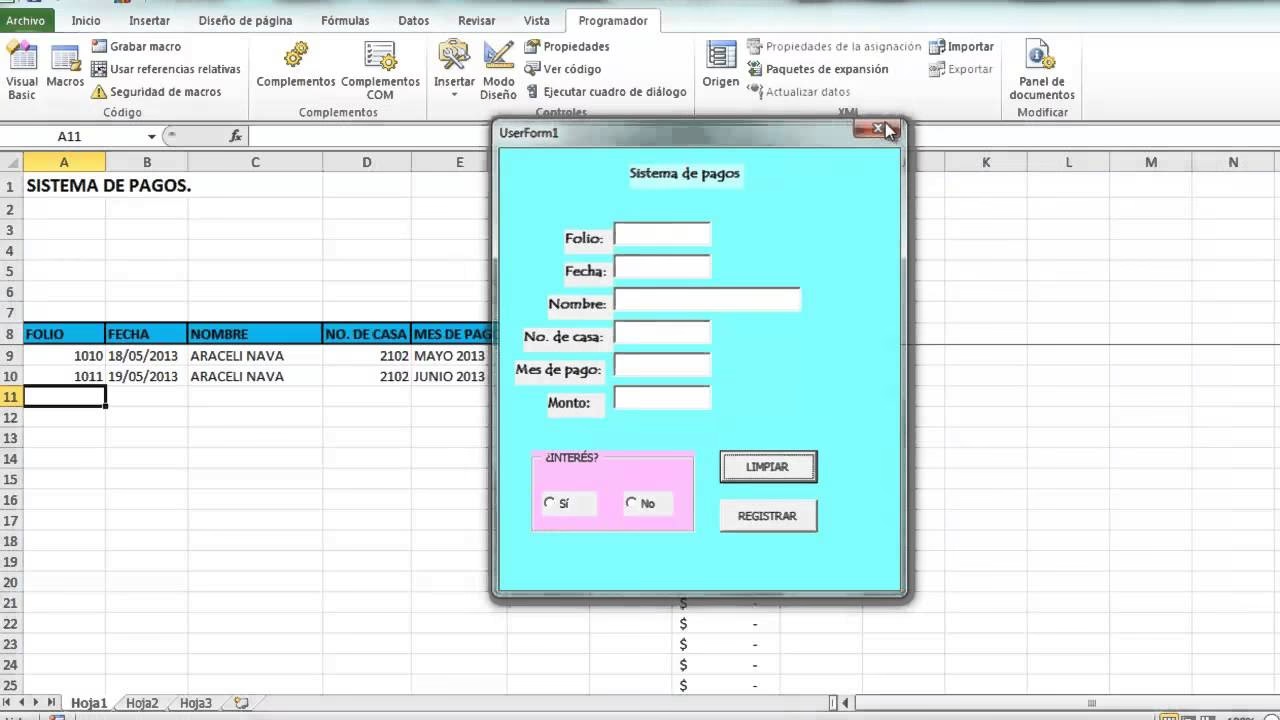
R: No, el Formulario de Datos es una función integrada automática. Los formularios con controles (como botones, cuadros de texto, listas desplegables) generalmente se crean manualmente usando la pestaña Desarrollador y pueden requerir programación VBA para funcionar.
Conclusión
El Formulario de Datos en Excel es una herramienta fantástica, aunque un poco oculta, para simplificar y mejorar la entrada de datos, la navegación y la búsqueda en tablas. Una vez que lo añades a tu Barra de herramientas de acceso rápido, se convierte en un recurso invaluable para gestionar tus datos de manera más eficiente y con menos errores. Si trabajas regularmente con listas o bases de datos simples en Excel, invertir unos minutos en habilitar y aprender a usar el Formulario te ahorrará mucho tiempo y esfuerzo a largo plazo.
Si quieres conocer otros artículos parecidos a Descubre y Usa el Formulario en Excel puedes visitar la categoría Bases de datos.

Aprende mas sobre MySQL