
Si trabajas con bases de datos SQL Server, es muy probable que te hayas encontrado con archivos que terminan en la extensión .bak. Estos archivos son esenciales, ya que contienen copias de seguridad (backups) de tus bases de datos. Sin embargo, a diferencia de un documento de texto o una hoja de cálculo, no puedes simplemente hacer doble clic en un archivo .bak para ver su contenido. Su naturaleza es diferente; son paquetes binarios diseñados para ser procesados por SQL Server. Entonces, ¿cómo accedes a la información que guardan? La clave no está en "abrir" el archivo en el sentido tradicional, sino en utilizar las herramientas adecuadas para restaurar o extraer los datos que contiene.
- ¿Qué es un Archivo .BAK y Por Qué No se Abre Directamente?
- El Método Estándar: Restaurar el Archivo .BAK a SQL Server
- Ver Datos en Excel Después de Restaurar: Exportar desde SQL Server
- Métodos Alternativos y Advertencias
- Los Archivos .BAK y la Recuperación de Bases de Datos Corruptas
- Preguntas Frecuentes sobre Archivos .BAK
- Conclusión
¿Qué es un Archivo .BAK y Por Qué No se Abre Directamente?
Un archivo .bak es una copia de seguridad completa o parcial de una base de datos de Microsoft SQL Server. Contiene no solo los datos de las tablas, sino también la estructura de la base de datos (esquemas, índices, procedimientos almacenados, etc.) y, dependiendo del tipo de backup, información sobre transacciones. Está diseñado para ser un punto de recuperación en caso de pérdida de datos, corrupción o migración. No es un formato de archivo plano o tabular como un archivo CSV o Excel, sino un formato binario estructurado específicamente para el motor de SQL Server. Intentar abrirlo con un editor de texto o una hoja de cálculo te mostrará una secuencia ilegible de caracteres, ya que no saben cómo interpretar su estructura interna.
El Método Estándar: Restaurar el Archivo .BAK a SQL Server
La forma correcta y recomendada por Microsoft para acceder a los datos dentro de un archivo .bak es restaurarlo en una instancia de SQL Server. Esto implica tomar el archivo de backup y cargarlo en un servidor SQL para recrear la base de datos en el estado en que se encontraba cuando se realizó la copia de seguridad. Una vez restaurada, la base de datos vuelve a estar accesible para consultas, modificaciones y exportaciones utilizando las herramientas normales de SQL Server, como SQL Server Management Studio (SSMS).
Pasos para Restaurar un Archivo .BAK Usando SSMS:
SQL Server Management Studio (SSMS) es la herramienta gráfica principal para administrar instancias de SQL Server. Es el entorno ideal para realizar una restauración.
- Abrir SSMS y Conectarse al Servidor: Inicia SQL Server Management Studio (SSMS) y conéctate a la instancia de SQL Server donde deseas restaurar la base de datos. Puede ser la misma instancia de origen o una diferente.
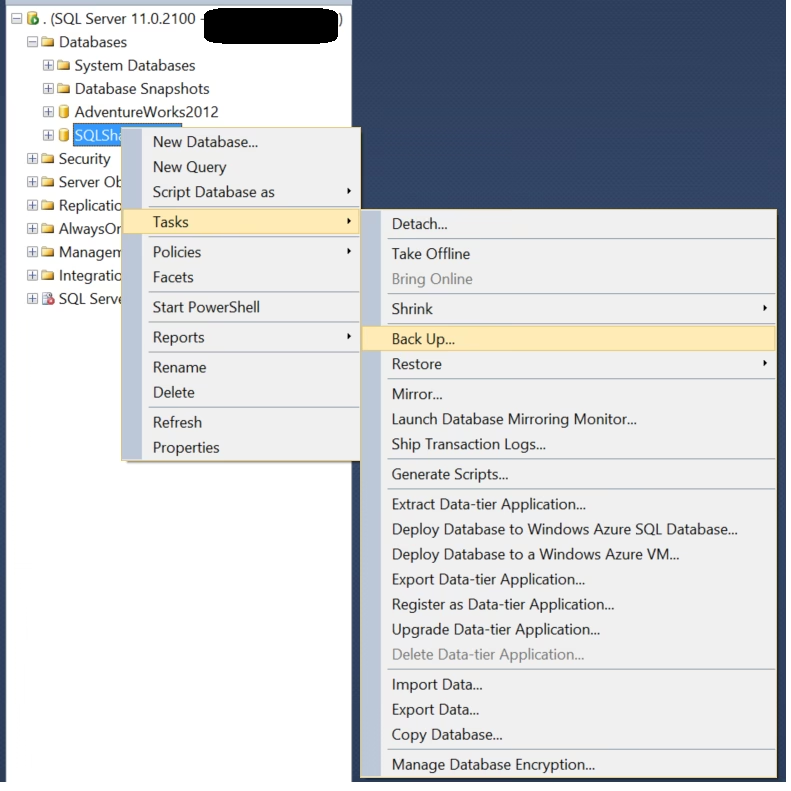
- Iniciar el Proceso de Restauración: En el Explorador de Objetos de SSMS, expande el nodo "Databases". Haz clic derecho sobre "Databases" (o sobre una base de datos existente si quieres restaurar sobre ella, aunque esto puede tener implicaciones) y selecciona "Tasks" (Tareas) > "Restore" (Restaurar) > "Database..." (Base de Datos...).
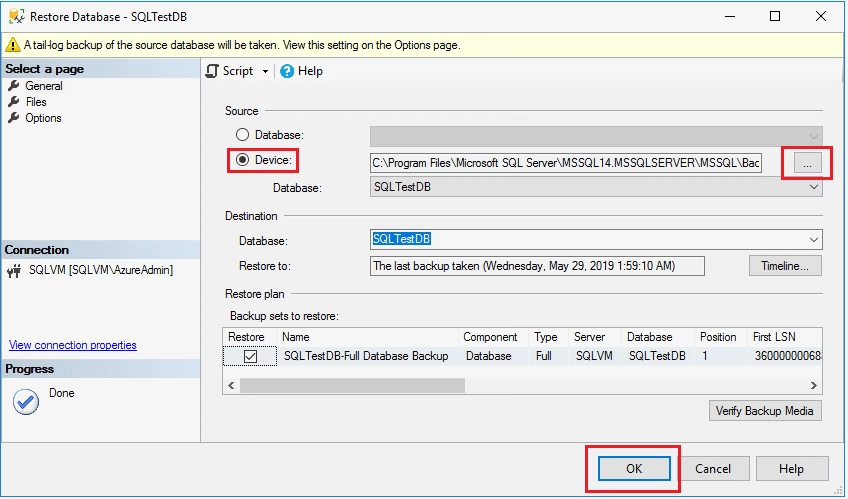
- Especificar el Origen de la Restauración: En la ventana de restauración, en la sección "Source" (Origen), selecciona la opción "From device" (Desde dispositivo).
- Seleccionar el Archivo .BAK: Haz clic en el botón de los tres puntos (...) junto a "From device". En la nueva ventana, haz clic en "Add" (Agregar). Navega hasta la ubicación donde se encuentra tu archivo .bak, selecciónalo y haz clic en "OK". Asegúrate de que el archivo .bak aparezca en la lista de "Backup media" (Medios de copia de seguridad) y haz clic en "OK" nuevamente.
- Configurar las Opciones de Restauración:
- General: La ventana principal mostrará información sobre el backup encontrado. En "Destination" (Destino), especifica el nombre de la base de datos restaurada. Si restauras sobre una base de datos existente, selecciónala aquí. Si restauras una nueva base de datos, escribe el nombre deseado.
- Files (Archivos): Esta página te permite especificar dónde se crearán los archivos físicos de la base de datos (.MDF y .LDF) en el servidor. Puedes aceptar las ubicaciones por defecto o cambiarlas si es necesario. Es crucial marcar la casilla "Relocate all files to folder" si estás restaurando en una instancia diferente o si las rutas originales no existen.
- Options (Opciones): Aquí encuentras opciones importantes:
- "Overwrite the existing database (WITH REPLACE)": Marca esta opción si estás restaurando sobre una base de datos existente y quieres reemplazarla. ¡Ten cuidado, esto eliminará los datos actuales en esa base de datos!
- "Preserve the replication settings (WITH KEEP_REPLICATION)": Útil si la base de datos participa en replicación.
- "Restrict access to the restored database (WITH RESTRICTED_USER)": Limita quién puede acceder a la base de datos restaurada.
- "Recovery state" (Estado de recuperación): Generalmente se usa "RESTORE WITH RECOVERY", que deja la base de datos lista para su uso. Las otras opciones (WITH NORECOVERY, WITH STANDBY) se usan en escenarios de restauración de múltiples backups (diferenciales, de log) o para bases de datos de solo lectura.
- Ejecutar la Restauración: Una vez configurado, haz clic en "OK". SSMS comenzará el proceso de restauración. El tiempo que tarde dependerá del tamaño del archivo .bak y del rendimiento del servidor.
- Verificar la Restauración: Si la restauración es exitosa, recibirás un mensaje de confirmación. La base de datos aparecerá en el Explorador de Objetos bajo "Databases". Ahora puedes explorarla, ejecutar consultas y acceder a los datos.
Este es el procedimiento estándar y seguro para "abrir" y acceder a los datos de un archivo .bak. Es la funcionalidad principal para la que fue diseñado el formato de backup.
¿Cómo encontrar la ubicación del archivo .BAK?
Si no estás seguro de dónde se guardan tus archivos .bak, la ubicación por defecto suele ser algo como C:\Program Files\Microsoft SQL Server\MSSQLXX.MSSQLSERVER\MSSQL\Backup (donde XX varía según la versión). También puedes usar una consulta SQL en SSMS para encontrar la ruta del último backup de una base de datos específica:
SELECT DatabaseName = x.database_name, LastBackupFileName = x.physical_device_name, LastBackupDatetime = x.backup_start_date FROM ( SELECT bs.database_name, bs.backup_start_date, bmf.physical_device_name, Ordinal = ROW_NUMBER() OVER( PARTITION BY bs.database_name ORDER BY bs.backup_start_date DESC ) FROM msdb.dbo.backupmediafamily bmf JOIN msdb.dbo.backupmediaset bms ON bmf.media_set_id = bms.media_set_id JOIN msdb.dbo.backupset bs ON bms.media_set_id = bs.media_set_id WHERE bs.[type] = 'D' AND bs.is_copy_only = 0 ) x WHERE x.Ordinal = 1 ORDER BY DatabaseName
Esta consulta te mostrará el nombre de la base de datos, la ruta física del archivo de backup y la fecha en que se realizó.
Ver Datos en Excel Después de Restaurar: Exportar desde SQL Server
Una vez que la base de datos ha sido restaurada y es accesible en SQL Server, puedes querer ver o manipular los datos en un formato más familiar como Excel. SSMS ofrece una herramienta integrada para esto: el Asistente de Importación y Exportación de SQL Server.
Pasos para Exportar Datos a Excel Usando SSMS:
- Abrir SSMS y Conectarse: Conéctate a la instancia de SQL Server donde restauraste la base de datos.
- Iniciar el Asistente de Exportación: En el Explorador de Objetos, expande "Databases", haz clic derecho sobre la base de datos restaurada que contiene los datos que quieres exportar y selecciona "Tasks" (Tareas) > "Export Data..." (Exportar Datos...).
- Origen de Datos (Source): Se abrirá el "SQL Server Import and Export Wizard". Haz clic en "Next" (Siguiente). En la página "Choose a Data Source" (Elegir un Origen de Datos), selecciona "SQL Server Native Client 11.0" (o la versión apropiada para tu servidor). Verifica que el "Server name" (Nombre del servidor) sea correcto y que la autenticación sea la adecuada (generalmente "Windows Authentication"). Selecciona la base de datos restaurada en el desplegable "Database". Haz clic en "Next".
- Destino de Datos (Destination): En la página "Choose a Destination" (Elegir un Destino), selecciona "Microsoft Excel".
- Configurar el Archivo de Excel: En la sección "Excel file path" (Ruta del archivo de Excel), haz clic en "Browse..." (Examinar) para elegir dónde guardar el archivo de Excel y darle un nombre. Asegúrate de seleccionar la "Excel version" (Versión de Excel) correcta. Haz clic en "Next".
- Especificar Copia de Tabla o Consulta: En la página "Specify Table Copy or Query", generalmente seleccionarás "Copy data from one or more tables or views" (Copiar datos de una o varias tablas o vistas). Si necesitas datos específicos o transformados, puedes seleccionar "Write a query to specify the data to transfer" (Escribir una consulta para especificar los datos a transferir). Haz clic en "Next".
- Seleccionar Tablas y Vistas: Si elegiste copiar tablas/vistas, en la página "Select Source Tables and Views" (Seleccionar Tablas y Vistas de Origen), marca las casillas de las tablas o vistas cuyos datos quieres exportar. Puedes hacer clic en "Preview" (Vista previa) para ver una muestra de los datos. Haz clic en "Next".
- Guardar y Ejecutar: En la página "Save and Run Package", generalmente se marca "Run immediately" (Ejecutar inmediatamente) para realizar la exportación al momento. Puedes guardar el paquete SSIS si planeas repetir la exportación. Haz clic en "Next".
- Completar el Asistente: En la página "Complete the Wizard", revisa el resumen de las acciones a realizar. Haz clic en "Finish" (Finalizar).
- Ver el Reporte y el Archivo: El asistente ejecutará la tarea. Si todo va bien, verás un reporte de éxito. Ahora puedes navegar a la ubicación que especificaste y abrir el archivo .xlsx generado en Excel para ver los datos de tu base de datos restaurada.
Este proceso te permite visualizar los datos de tu backup en un formato de hoja de cálculo, útil para análisis o reportes sencillos.
Métodos Alternativos y Advertencias
Intentar Renombrar el Archivo .BAK a .XLSX
Algunas fuentes sugieren simplemente cambiar la extensión del archivo de ".bak" a ".xls" o ".xlsx" e intentar abrirlo con Excel. Debemos ser muy claros: este método es incorrecto y no funciona para acceder a los datos de la base de datos de manera útil. Como se explicó antes, un archivo .bak es binario y estructurado para SQL Server. Cambiar su extensión no cambia su contenido. Al abrirlo en Excel, Excel intentará interpretar el contenido binario como si fuera una hoja de cálculo, lo que resultará en un archivo lleno de caracteres extraños e ilegibles. Podrías ver algo de texto legible si el archivo .bak contiene cadenas de texto simples, pero no podrás ver la estructura de las tablas ni los datos organizados. Este método no es una forma válida de ver o utilizar los datos de un backup de SQL Server.
Uso de Herramientas de Terceros
Existen herramientas de software de terceros que prometen poder leer archivos .bak directamente, a veces incluso sin necesidad de una instancia completa de SQL Server, o convertirlos a otros formatos. La fiabilidad y seguridad de estas herramientas varían enormemente. Si bien algunas pueden ofrecer funcionalidades útiles (como examinar un backup sin restaurarlo completamente, o recuperar datos de un archivo de backup corrupto), otras pueden ser ineficaces o incluso maliciosas. Si consideras usar una herramienta de terceros, investiga a fondo su reputación, lee reseñas y, si es posible, pruébala en un entorno seguro con una copia del archivo .bak.
Los Archivos .BAK y la Recuperación de Bases de Datos Corruptas
Más allá de simplemente "ver" los datos, el propósito principal de un archivo .bak es la recuperación de una base de datos. Si una base de datos SQL Server se corrompe, pierde datos o se elimina accidentalmente, el archivo .bak es tu salvavidas. El proceso de restauración descrito anteriormente es precisamente cómo se utiliza un backup para devolver la base de datos a un estado operativo y consistente en un momento dado. Una restauración exitosa desde un backup reciente es a menudo la forma más eficaz de recuperarse de fallos graves. Si el archivo .bak en sí mismo está dañado o no tienes uno reciente, la recuperación se vuelve mucho más compleja y puede requerir herramientas especializadas en recuperación de archivos .MDF/.LDF corruptos, que operan sobre los archivos de base de datos activos, no sobre los backups.
Preguntas Frecuentes sobre Archivos .BAK
Aquí respondemos algunas dudas comunes relacionadas con los archivos de backup de SQL Server:
- ¿Puedo abrir un archivo .BAK directamente en Excel? No, no es posible. Los archivos .bak son binarios y están diseñados para ser restaurados por SQL Server, no para ser abiertos directamente por programas como Excel. Intentarlo resultará en datos ilegibles.
- ¿Necesito SQL Server instalado para abrir un archivo .BAK? Sí, para el método estándar y fiable (la restauración), necesitas tener acceso a una instancia de SQL Server y a SQL Server Management Studio (SSMS) para realizar el proceso de restauración. Algunas herramientas de terceros podrían no requerir una instalación completa, pero su funcionalidad es limitada y su fiabilidad varía.
- ¿Puedo usar un archivo .BAK para restaurar una base de datos dañada o corrupta? ¡Absolutamente! Ese es uno de sus propósitos principales. Restaurar desde un backup reciente es el método estándar para recuperar una base de datos corrupta o con pérdida de datos.
- ¿Un archivo .BAK contiene todos los datos de la base de datos? Un backup completo (.bak) sí contiene todos los datos y la estructura de la base de datos en el momento en que se realizó. Los backups diferenciales o de log contienen solo los cambios desde el último backup completo o de log, respectivamente, y requieren un backup completo previo para ser restaurados.
- ¿Cómo sé qué base de datos contiene un archivo .BAK? Durante el proceso de restauración en SSMS, una vez que seleccionas el archivo .bak, SSMS lee su encabezado y te muestra información sobre la base de datos que contiene y cuándo se realizó el backup.
Conclusión
En resumen, acceder a los datos de un archivo .bak de SQL Server no es tan simple como abrir un archivo de documento. Requiere utilizar las herramientas y procesos adecuados diseñados para el manejo de bases de datos. El método principal y más confiable es restaurar el archivo .bak a una instancia de SQL Server utilizando SQL Server Management Studio (SSMS). Una vez que la base de datos está restaurada y en línea, puedes interactuar con ella como con cualquier otra base de datos, incluyendo la exportación de datos a formatos como Excel si necesitas visualizarlos en una hoja de cálculo. Evita métodos no convencionales como simplemente renombrar la extensión, ya que no te proporcionarán acceso útil a la información. Comprender la naturaleza de los archivos .bak y el proceso de restauración es fundamental para cualquier administrador o desarrollador que trabaje con SQL Server y para garantizar la recuperación de tus valiosos datos.
Si quieres conocer otros artículos parecidos a Abrir Archivos .BAK de SQL Server puedes visitar la categoría Bases de datos.

Aprende mas sobre MySQL