
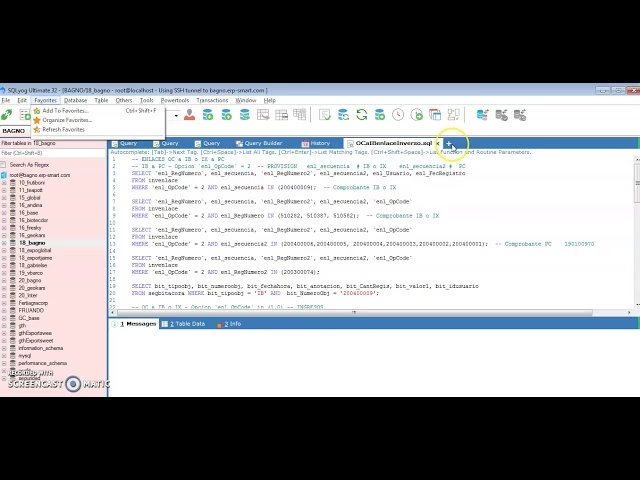
Gestionar archivos SQL es una tarea fundamental para cualquier profesional o entusiante de las bases de datos que trabaja con SQLyog. Esta potente herramienta ofrece diversas funcionalidades para interactuar con tus scripts y definiciones, y una de las operaciones más básicas es la de abrir archivos existentes. SQLyog ha sido diseñado pensando en la comodidad del usuario, proporcionando maneras intuitivas y rápidas de acceder a tus archivos de trabajo. Este artículo te guiará a través de los sencillos pasos para abrir un archivo SQL en SQLyog, explorando las diferentes opciones disponibles directamente desde la interfaz del programa, basándonos estrictamente en las capacidades de manejo de archivos que SQLyog pone a nuestra disposición de manera conveniente.

La gestión de archivos es una capacidad esencial dentro de cualquier entorno de desarrollo o administración de bases de datos. SQLyog no es la excepción, y facilita enormemente esta tarea a través de su menú 'Archivo'. Ya sea que necesites cargar un script para ejecutarlo, modificarlo o simplemente revisarlo, SQLyog te ofrece las herramientas necesarias. La forma en que abres un archivo puede depender de tu flujo de trabajo actual: quizás quieras reemplazar el contenido de la pestaña activa o prefieras mantener tu trabajo actual y abrir el script en una nueva área de edición. SQLyog contempla ambas situaciones, ofreciendo opciones claras y directas.
- Opciones para Abrir un Archivo SQL
- Otras Funcionalidades de Manejo de Archivos
- Preguntas Frecuentes sobre Abrir Archivos SQL en SQLyog
- ¿Cuál es la diferencia entre 'Abrir archivo en la misma pestaña' y 'Abrir archivo en una nueva pestaña'?
- ¿Cuáles son los atajos de teclado para abrir archivos en SQLyog?
- ¿Cómo accedo a un archivo SQL que abrí recientemente sin tener que buscarlo de nuevo?
- ¿SQLyog recuerda solo los archivos SQL recientes?
- Cuando uso 'Abrir archivo...', ¿qué es el 'Open... file dialog'?
- Si abro un archivo en la misma pestaña, ¿se guarda automáticamente el contenido anterior?
Opciones para Abrir un Archivo SQL
SQLyog entiende que los usuarios tienen diferentes necesidades al interactuar con sus archivos. Por ello, proporciona dos métodos principales para abrir un archivo de script SQL. Estos métodos determinan dónde se cargará el contenido del archivo dentro de la interfaz de SQLyog: si reemplazará el contenido de la pestaña en la que te encuentras trabajando actualmente, o si se cargará en una pestaña completamente nueva, permitiéndote tener múltiples scripts abiertos y visibles simultáneamente.
Ambas opciones son accesibles a través del menú principal 'Archivo', y cada una cuenta con su propio atajo de teclado para agilizar aún más el proceso una vez que te familiarizas con ellos. La elección entre una opción u otra dependerá enteramente de tu preferencia y de la tarea específica que estés realizando en ese momento. La capacidad de elegir entre abrir en la misma pestaña o en una nueva es un ejemplo de cómo SQLyog proporciona todas las capacidades de manejo de archivos de una manera conveniente y adaptable a las necesidades del usuario.
Abrir un Archivo en la Misma Pestaña
Una de las formas de abrir un archivo SQL es cargándolo en la pestaña que tienes actualmente activa. Esto es útil cuando has terminado de trabajar en el script actual o si simplemente quieres reemplazarlo por el contenido de otro archivo. El proceso es directo y fácil de seguir, integrado perfectamente en la interfaz de SQLyog.
Para abrir un archivo SQL y cargar su contenido en la pestaña activa, debes navegar por el menú de la aplicación siguiendo esta ruta:
- Haz clic en el menú 'Archivo' (File).
- Dentro del menú desplegable, selecciona la opción 'Abrir archivo en la misma pestaña' (Open File in Same tab).
Al seleccionar esta opción, SQLyog mostrará un diálogo de archivo estándar del sistema operativo. Este es el 'Open...' file dialog mencionado en la documentación. A través de este diálogo, puedes navegar por las carpetas de tu sistema de archivos, buscar la ubicación donde se encuentra el archivo .sql que deseas abrir y seleccionarlo. Una vez que hayas elegido el archivo y confirmado la selección (generalmente haciendo clic en 'Abrir' o similar), SQLyog leerá el contenido de ese archivo y lo cargará directamente en el área de edición de la pestaña en la que te encontrabas. Es importante recordar que al hacer esto, cualquier contenido que estuviera previamente en esa pestaña y que no haya sido guardado se perderá, ya que será reemplazado por el contenido del archivo recién abierto.
Para aquellos que prefieren usar el teclado en lugar del ratón para agilizar sus tareas, SQLyog también proporciona un atajo de teclado específico para esta acción. La combinación de teclas asociada a 'Abrir archivo en la misma pestaña' es:
Ctrl+Alt+O
Presionar esta combinación de teclas tendrá el mismo efecto que navegar por el menú: se abrirá el diálogo de archivo para que selecciones el script que deseas cargar en la pestaña actual. Utilizar este atajo puede ahorrar tiempo si realizas esta operación con frecuencia.
Abrir un Archivo en una Nueva Pestaña
La otra opción disponible para abrir un archivo SQL es cargarlo en una pestaña completamente nueva. Esta funcionalidad es extremadamente útil cuando necesitas trabajar con varios scripts simultáneamente, comparar su contenido, copiar partes de uno a otro, o simplemente quieres abrir un archivo de referencia sin interrumpir el trabajo que estás realizando en tu pestaña actual. Al abrir en una nueva pestaña, el contenido de tu pestaña activa permanece intacto, y el nuevo script se carga en un área de edición separada a la que puedes acceder cambiando de pestaña.
El proceso para abrir un archivo SQL en una nueva pestaña es muy similar al de abrir en la misma pestaña, pero seleccionando una opción diferente en el menú 'Archivo'. Los pasos son los siguientes:
- Haz clic en el menú 'Archivo' (File).
- Dentro del menú desplegable, selecciona la opción 'Abrir archivo en una nueva pestaña' (Open File in New tab).
Al igual que con la opción anterior, seleccionar 'Abrir archivo en una nueva pestaña' invocará el mismo 'Open...' file dialog. Este diálogo te permitirá navegar por tu sistema de archivos y seleccionar el archivo .sql que deseas abrir. Una vez que eliges el archivo y confirmas, SQLyog creará una nueva pestaña en su interfaz de edición y cargará el contenido del archivo seleccionado en ella. Esta nueva pestaña aparecerá junto a las pestañas que ya tenías abiertas, permitiéndote alternar entre ellas fácilmente.
Para esta operación, SQLyog también asigna un atajo de teclado, que es quizás uno de los más comunes y fáciles de recordar para abrir archivos en muchas aplicaciones:
Ctrl+O
Usar la combinación de teclas Ctrl+O es una forma rápida y eficiente de abrir un archivo SQL en una nueva pestaña en SQLyog sin necesidad de interactuar con los menús. Simplemente presiona las teclas, selecciona tu archivo en el diálogo que aparece, y el script se cargará en una nueva pestaña, listo para ser utilizado o editado.
Otras Funcionalidades de Manejo de Archivos
Además de abrir archivos, SQLyog proporciona otras funcionalidades esenciales para la gestión de tus scripts, todas accesibles de manera conveniente a través del menú 'Archivo'. Aunque el foco principal de este artículo es cómo abrir archivos, es relevante mencionar brevemente estas otras capacidades que complementan el manejo de archivos en SQLyog, basándonos siempre en la información provista.
Guardar el Script Actual
Una vez que has abierto un script o has escrito uno nuevo, es crucial poder guardarlo. SQLyog te permite guardar los cambios realizados en el script actualmente abierto en un archivo. El menú 'Archivo' incluye una opción para 'Guardar' (Save).
Para guardar el script actual, puedes hacer clic en 'Archivo' y luego seleccionar 'Guardar'. Si el script ya ha sido guardado previamente en un archivo, SQLyog simplemente actualizará ese archivo con los cambios recientes. Si es un script nuevo que aún no tiene un archivo asociado, al seleccionar 'Guardar' se abrirá un diálogo 'Guardar como...' (Save As) para que especifiques la ubicación y el nombre del archivo donde deseas guardarlo por primera vez. El atajo de teclado para esta acción es:
Ctrl+S
Este es un atajo universalmente reconocido para guardar y es muy útil para guardar tus cambios rápidamente mientras trabajas.
Guardar el Script en un Nuevo Archivo
A veces, es posible que desees guardar el script actual con un nombre diferente o en una ubicación distinta, quizás para crear una copia o una versión alternativa. Para esto, SQLyog ofrece la opción 'Guardar como...' (Save As).
Puedes acceder a esta funcionalidad haciendo clic en 'Archivo' y seleccionando 'Guardar como...'. Al igual que cuando guardas un archivo nuevo por primera vez, esta opción siempre abrirá el diálogo 'Guardar como...', permitiéndote especificar el nombre del archivo y la carpeta donde deseas guardar el script, independientemente de si ya estaba asociado a un archivo previamente. Esta opción es útil para renombrar archivos o guardarlos en una nueva ubicación.
Archivos Recientes
SQLyog facilita el acceso rápido a los archivos en los que has estado trabajando recientemente. En lugar de navegar por tu sistema de archivos cada vez, puedes simplemente seleccionar un archivo de una lista de los más recientes.
Dentro del menú 'Archivo', encontrarás la opción 'Archivos SQL recientes...' (Recent SQL Files…). Al hacer clic en esta opción, SQLyog mostrará una lista de los archivos de script SQL que has abierto o guardado recientemente. Si has estado trabajando con varios scripts, esta lista te permitirá reabrirlos con un solo clic, ahorrándote el tiempo de buscarlos manualmente. Si no hay archivos recientes en el historial, la opción indicará 'No hay archivos recientes' (No Recent Files).
Archivos de Diseño de Esquema Recientes
Además de los scripts SQL, SQLyog también maneja archivos de diseño de esquema, que a menudo se guardan en formato XML. SQLyog mantiene un historial separado para este tipo de archivos, lo que es muy conveniente si trabajas con el diseñador visual de esquemas de la aplicación.
Similar a los archivos SQL recientes, puedes acceder a esta lista a través de 'Archivo' y seleccionando 'Archivos de diseño de esquema recientes...' (Recent Schema Design Files…). Esta opción mostrará una lista de los archivos XML de diseño de esquema que has abierto recientemente. Si no hay archivos de diseño de esquema recientes en el historial, indicará 'No hay archivos recientes' (else displays No Recent Files). Esta separación de historiales es un detalle útil que mejora la organización y el acceso rápido a los diferentes tipos de archivos con los que opera SQLyog.
En resumen, SQLyog proporciona un conjunto completo y conveniente de herramientas para el manejo de archivos directamente accesibles desde su menú principal. Ya sea que necesites abrir un script existente en la misma pestaña o en una nueva, guardar tus cambios o acceder rápidamente a archivos utilizados recientemente, SQLyog te ofrece las opciones necesarias para gestionar tus archivos de manera eficiente.
Preguntas Frecuentes sobre Abrir Archivos SQL en SQLyog
Aquí respondemos algunas preguntas comunes basadas en las funcionalidades de manejo de archivos descritas para SQLyog:
¿Cuál es la diferencia entre 'Abrir archivo en la misma pestaña' y 'Abrir archivo en una nueva pestaña'?
La diferencia principal radica en dónde se carga el contenido del archivo. 'Abrir archivo en la misma pestaña' reemplaza el contenido del editor en la pestaña actualmente activa, mientras que 'Abrir archivo en una nueva pestaña' crea una nueva pestaña de edición y carga el contenido del archivo allí, manteniendo intacto el contenido de las otras pestañas abiertas.
¿Cuáles son los atajos de teclado para abrir archivos en SQLyog?
Para abrir un archivo en la misma pestaña, el atajo es Ctrl+Alt+O. Para abrir un archivo en una nueva pestaña, el atajo es Ctrl+O.
¿Cómo accedo a un archivo SQL que abrí recientemente sin tener que buscarlo de nuevo?
Puedes ir al menú 'Archivo' y seleccionar 'Archivos SQL recientes…'. Esto mostrará una lista de los archivos de script SQL abiertos recientemente para un acceso rápido.
¿SQLyog recuerda solo los archivos SQL recientes?
No, además de los archivos SQL, SQLyog también recuerda los archivos de diseño de esquema XML recientes. Puedes acceder a ellos a través de 'Archivo' -> 'Archivos de diseño de esquema recientes…'.
Cuando uso 'Abrir archivo...', ¿qué es el 'Open... file dialog'?
El 'Open... file dialog' es la ventana estándar del sistema operativo que te permite navegar por tus carpetas y seleccionar el archivo que deseas abrir. Es la interfaz gráfica para elegir la ubicación y el nombre del archivo.
Si abro un archivo en la misma pestaña, ¿se guarda automáticamente el contenido anterior?
Según la descripción de la operación, el contenido anterior de la pestaña es reemplazado por el contenido del archivo recién abierto. La información proporcionada no indica que el contenido anterior se guarde automáticamente, por lo que es prudente guardar tu trabajo antes de abrir un nuevo archivo en la misma pestaña si no quieres perderlo.
Dominar estas sencillas operaciones de manejo de archivos en SQLyog te permitirá trabajar de manera más fluida y eficiente con tus scripts SQL. La interfaz clara y las opciones convenientes, junto con los atajos de teclado, hacen que la gestión de archivos sea una tarea rápida y sin complicaciones dentro de esta poderosa herramienta de bases de datos.
Si quieres conocer otros artículos parecidos a Abrir Archivos SQL en SQLyog: Guía Fácil puedes visitar la categoría Bases de datos.

Aprende mas sobre MySQL