
Los archivos con extensión .dbf son un formato de base de datos que ha sido utilizado durante muchos años, asociado comúnmente con sistemas como dBase, FoxPro y otros sistemas de gestión de bases de datos más antiguos. Aunque hoy en día formatos como SQL Server, MySQL u otros son más prevalentes, aún es posible encontrarse con archivos .dbf que contienen información valiosa. La buena noticia es que no necesitas software especializado y costoso para acceder a estos datos. Herramientas de uso común como Microsoft Excel y Microsoft Access ofrecen funcionalidades para abrir o importar el contenido de estos archivos, permitiéndote visualizar, analizar o migrar la información que contienen.
https://www.youtube.com/watch?v=0gcJCdgAo7VqN5tD
A continuación, detallaremos los pasos necesarios para lograr este objetivo utilizando estas aplicaciones de Microsoft Office. Verás que el proceso es bastante directo en ambos casos, aunque con diferencias en el enfoque y el resultado final.
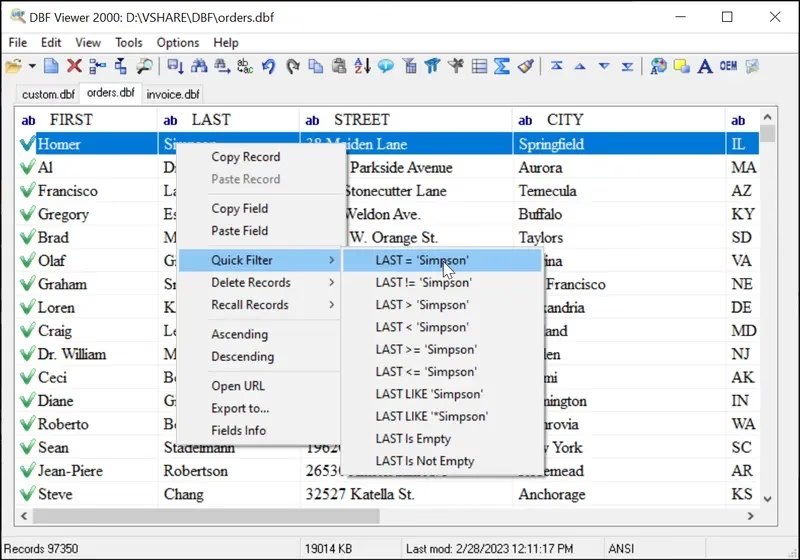
Abrir archivos .dbf en Microsoft Excel
Microsoft Excel, conocido principalmente como una hoja de cálculo, tiene la capacidad de abrir directamente archivos con formato .dbf. Esta es a menudo la opción más rápida si simplemente necesitas ver el contenido del archivo o realizar un análisis básico en un entorno de hoja de cálculo familiar. El proceso implica guardar el archivo localmente y luego utilizar la función de apertura de Excel.
Pasos para abrir un archivo .dbf en Excel:
El primer paso, si el archivo .dbf se encuentra en línea o necesita ser descargado, es guardarlo en tu computadora. Las instrucciones típicas sugieren utilizar la opción de guardar enlace. Por ejemplo, si tienes un enlace al archivo, deberías hacer clic derecho sobre él.
Paso 1: Guardar el archivo .dbf localmente.
Haz clic derecho sobre el enlace del archivo .dbf. En el menú contextual que aparece, busca y selecciona una opción similar a "Guardar destino como" o "Guardar enlace como". Esto abrirá una ventana para guardar el archivo.
En la ventana "Guardar como":
- En el campo "Guardar en", elige la ubicación donde deseas guardar el archivo. El escritorio es una opción común para un acceso rápido, o puedes seleccionar cualquier otro directorio de tu elección.
- El campo "Nombre de archivo" debería mostrar el nombre original del archivo, por ejemplo,
pubschls.dbf. Confirma que el nombre sea correcto. - Es crucial seleccionar el tipo de archivo correcto para asegurar que el archivo se guarde sin modificaciones que impidan su apertura posterior. En el campo "Guardar como tipo", selecciona la opción "Todos los archivos" (o similar, como *.*). Esto garantiza que la extensión .dbf se mantenga intacta.
Una vez configurado, haz clic en el botón "Guardar". Si aparece una ventana "Descarga completada", ciérrala después de que la descarga haya finalizado.
Paso 2: Abrir Microsoft Excel.
Inicia la aplicación Microsoft Excel en tu computadora. Puedes hacerlo a través del menú Inicio, buscando en "Programas" o "Microsoft Office", y seleccionando "Microsoft Excel".
Paso 3: Utilizar la opción Abrir en Excel.
Una vez que Excel esté abierto, ve al menú "Archivo" en la parte superior izquierda de la ventana. Dentro del menú "Archivo", selecciona la opción "Abrir".
Paso 4: Navegar a la ubicación y seleccionar el tipo de archivo correcto.
Se abrirá una ventana de diálogo "Abrir" similar a la que usaste para guardar el archivo. En la parte superior de esta ventana, hay un cuadro desplegable llamado "Buscar en" o "Mirar en". Utiliza este desplegable para navegar hasta la carpeta o directorio donde guardaste el archivo .dbf en el Paso 1 (por ejemplo, el Escritorio).
Una vez en la ubicación correcta, es fundamental que Excel muestre el archivo .dbf. Por defecto, Excel podría estar configurado para mostrar solo archivos de Excel (.xlsx, .xls, etc.). Para ver el archivo .dbf, debes cambiar el filtro de tipo de archivo. Busca el cuadro desplegable "Tipo de archivos" o "Archivos de tipo" en la parte inferior de la ventana "Abrir".
Haz clic en este desplegable y selecciona la opción "Todos los archivos (*.*)". Al seleccionar esta opción, Excel mostrará todos los archivos en la carpeta actual, incluyendo tu archivo con extensión .dbf.
Paso 5: Seleccionar el archivo .dbf y abrirlo.
Ahora que el archivo .dbf es visible en la lista de archivos, haz clic sobre él para seleccionarlo. Una vez seleccionado, haz clic en el botón "Abrir" en la esquina inferior derecha de la ventana.
Excel procesará el archivo .dbf y, si es compatible y no está dañado, debería abrir su contenido directamente en una nueva hoja de cálculo. Las columnas del archivo .dbf se convertirán en columnas de Excel y las filas se convertirán en filas.
Este método es rápido y conveniente para una visualización y análisis sencillos, pero tiene limitaciones con archivos .dbf muy grandes o complejos, y no permite trabajar con las características de base de datos nativas del archivo.
Importar archivos .dbf a Microsoft Access
Microsoft Access es una herramienta de gestión de bases de datos relacionales y ofrece una forma más robusta de manejar archivos .dbf. En lugar de simplemente "abrir" el archivo como una hoja de cálculo, Access permite "importarlo" como una tabla dentro de una base de datos de Access existente o nueva. Esto es útil si planeas trabajar con los datos de manera más extensa, realizar consultas, establecer relaciones con otras tablas o aprovechar las funcionalidades de base de datos.
Pasos para importar un archivo .dbf a Access:
Al igual que con Excel, el primer paso es asegurarse de que el archivo .dbf esté disponible localmente en tu computadora.
Paso 1: Guardar el archivo .dbf localmente.
Este paso es idéntico al Paso 1 descrito para abrir en Excel. Haz clic derecho en el enlace del archivo, selecciona "Guardar destino como", elige una ubicación (como el Escritorio), confirma el nombre del archivo (ej. pubschls.dbf) y asegúrate de que "Guardar como tipo" esté configurado como "Todos los archivos". Guarda el archivo y cierra la ventana de descarga si aparece.
Paso 2: Abrir Microsoft Access.
Inicia la aplicación Microsoft Access. Puedes encontrarla en el menú Inicio, dentro de "Programas" o "Microsoft Office".
Paso 3: Crear una base de datos nueva (si no tienes una).
Si ya tienes una base de datos de Access donde quieres importar la tabla, puedes abrirla. Si no, necesitarás crear una nueva base de datos vacía. En la ventana inicial de Access, selecciona "Archivo" y luego "Nuevo". Selecciona la opción para crear una "Base de datos en blanco".
Se abrirá la ventana "Archivo nueva base de datos". Aquí:
- En el cuadro "Guardar en" en la parte superior, elige la ubicación donde deseas guardar tu nueva base de datos de Access (por ejemplo, el Escritorio o la misma carpeta donde guardaste el .dbf).
- En el cuadro "Nombre de archivo" en la parte inferior, escribe un nombre para tu base de datos (por ejemplo, "DatosEscuelasPublicas" o cualquier otro nombre que prefieras).
- Haz clic en el botón "Crear".
Paso 4: Utilizar la opción Importar datos externos.
Una vez dentro de la base de datos de Access (ya sea nueva o existente), ve al menú "Archivo". Selecciona la opción "Obtener datos externos", y dentro de ese submenú, elige "Importar". Se abrirá una ventana de diálogo "Importar".
Paso 5: Seleccionar el tipo de archivo correcto y la ubicación.
En la ventana "Importar":
- En el cuadro desplegable "Buscar en" en la parte superior, navega hasta la carpeta donde guardaste el archivo .dbf (por ejemplo, el Escritorio).
- Es fundamental que Access muestre los archivos .dbf. Busca el cuadro desplegable "Archivos de tipo" o "Tipo de archivos" en la parte inferior.
- Haz clic en este desplegable y selecciona el tipo específico para archivos dBase. La opción que buscas debería ser similar a "dbase IV (*.dbf)" o simplemente "dbase (*.dbf)". Al seleccionar este tipo, Access filtrará la vista para mostrar solo los archivos con extensión .dbf en la carpeta seleccionada.
Paso 6: Seleccionar el archivo .dbf e importar.
Ahora deberías ver tu archivo .dbf (ej. pubschls.dbf) listado. Haz clic sobre él para seleccionarlo y luego haz clic en el botón "Importar".
Access procesará la solicitud de importación. Si la importación se realiza con éxito, Access mostrará un mensaje de confirmación. Por ejemplo, podría decir "Microsoft Office Access. Se importó pubschls correctamente."
Paso 7: Confirmar la importación y abrir la tabla.
Haz clic en "Aceptar" en el mensaje de éxito y luego en el botón "Cerrar" en la ventana de Importar. Regresarás a la ventana principal de tu base de datos de Access.
Ahora, en la sección de "Tablas" (o similar, dependiendo de la versión de Access), deberías ver una nueva tabla con el nombre del archivo importado (ej. pubschls). Para ver el contenido, haz doble clic en el nombre de esta tabla. La tabla se abrirá en la vista de hoja de datos, mostrando las columnas y filas del archivo .dbf original dentro del entorno de Access.
Importar a Access es un proceso más estructurado que te permite gestionar los datos importados como una tabla de base de datos completa, lo cual es ideal para integrar estos datos con otras fuentes o realizar operaciones de base de datos más avanzadas.
Consideraciones sobre la importación de archivos de texto en Access (Nota Aparte)
El texto proporcionado también incluye instrucciones para abrir archivos de texto delimitado en Access. Es importante notar que este es un proceso diferente a la apertura o importación de archivos .dbf, aunque ambos involucren traer datos externos a Access. Los archivos de texto (como .txt o .csv) almacenan datos en un formato plano, donde los campos suelen estar separados por un delimitador (como coma, tabulación o punto y coma). Access utiliza un asistente diferente para manejar estos archivos.
Pasos para importar un archivo de texto delimitado en Access (diferente a .dbf):
Paso 1: Guardar el archivo como TXT.
Si tienes un archivo que es de texto plano y necesitas importarlo, asegúrate de que esté guardado con una extensión .txt. Es recomendable especificar la codificación adecuada al guardar (por ejemplo, "Western European (Windows)" si es aplicable y conoces la codificación original del archivo).
Paso 2: Abrir Access y usar la opción Abrir.
Abre Microsoft Access. Ve al menú "Archivo" y selecciona la opción "Abrir". A diferencia de la importación de .dbf, para archivos de texto se puede iniciar desde "Abrir", aunque Access activará un asistente de importación.
Paso 3: Seleccionar el tipo de archivo de texto y la ubicación.
En la ventana "Abrir", navega hasta la ubicación donde guardaste el archivo .txt. En el cuadro desplegable "Archivos de tipo", selecciona específicamente la opción "Texto".
Selecciona tu archivo .txt de la lista y haz clic en "Abrir". Esto activará el Asistente para vincular texto (o Asistente para importar texto).
Paso 4: Usar el Asistente para vincular/importar texto.
El asistente te guiará a través del proceso. Los pasos clave son:
- Selecciona la opción "Delimitados" para indicar que los campos están separados por caracteres específicos. Haz clic en "Siguiente".
- Elige el tipo de delimitador. Según las instrucciones proporcionadas, se selecciona la tabulación ("Tabulador") como delimitador. Otros delimitadores comunes son la coma o el punto y coma. Haz clic en "Siguiente".
- Indica si la primera fila contiene los nombres de los campos. Marca la casilla que indica que la primera fila contiene los nombres de los campos si es el caso, ya que esto es una práctica común y se especifica en las instrucciones. Haz clic en "Siguiente".
- Configura las opciones de cada campo. El asistente te permitirá revisar y modificar la configuración de cada columna (nombre del campo, tipo de datos, si debe ser indexado, etc.). Las instrucciones mencionan que esto debe hacerse según la estructura del archivo original (información que debería estar disponible externamente). Haz clic en "Siguiente" una vez configurado.
- Nombra la tabla. Asigna un nombre descriptivo a la tabla de Access que se creará a partir de la importación del archivo de texto.
- Haz clic en "Finalizar".
Access importará o vinculará el archivo de texto como una nueva tabla, siguiendo las especificaciones que proporcionaste en el asistente. Este proceso es más detallado porque Access necesita interpretar la estructura del archivo de texto plano, a diferencia de los archivos .dbf que ya tienen una estructura de base de datos interna.
Excel vs. Access para manejar archivos .dbf: ¿Cuál elegir?
Ambas herramientas te permiten acceder a los datos de un archivo .dbf, pero ofrecen diferentes experiencias y capacidades. La elección depende de tus necesidades:
| Característica | Microsoft Excel | Microsoft Access |
|---|---|---|
| Enfoque principal | Hoja de cálculo | Base de datos relacional |
| Cómo se abre .dbf | Directamente como hoja de cálculo | Importado como tabla |
| Facilidad de uso (vista rápida) | Alta (proceso sencillo) | Media (requiere crear/abrir BD, usar asistente de importación) |
| Manejo de archivos grandes | Limitado por filas/columnas de Excel | Mejor manejo, diseñado para grandes volúmenes de datos |
| Funcionalidades | Análisis de datos en celdas, fórmulas, gráficos | Consultas SQL, relaciones entre tablas, formularios, informes |
| Propósito típico | Visualización rápida, análisis superficial, exportar a otros formatos | Gestión de datos, integración con otras fuentes, desarrollo de aplicaciones |
En resumen, si solo necesitas ver el contenido de un archivo .dbf rápidamente o realizar un análisis básico, Excel es probablemente la opción más conveniente. Si planeas trabajar con los datos de forma más estructurada, integrarlos con otras fuentes de datos o construir una solución de base de datos, importar el archivo a Access es el camino a seguir.
Preguntas Frecuentes (FAQ)
Aquí respondemos algunas preguntas comunes que pueden surgir al intentar abrir o importar archivos .dbf o de texto basadas en los procesos descritos:
¿Qué debo hacer si el archivo .dbf no aparece en la ventana "Abrir" de Excel?
Asegúrate de haber seleccionado correctamente la opción "Todos los archivos (*.*)" en el cuadro desplegable "Tipo de archivos" en la ventana "Abrir". Por defecto, Excel solo muestra sus propios formatos.
En Access, ¿por qué selecciono "dbase IV (*.dbf)" y no "Todos los archivos" al importar un .dbf?
Access tiene filtros específicos para diferentes tipos de bases de datos externas. Seleccionar "dbase IV (*.dbf)" le indica a Access que estás intentando importar un archivo de ese formato particular, lo que activa el proceso de importación correcto para .dbf. Aunque "Todos los archivos" podría mostrar el archivo, seleccionar el tipo específico es la forma recomendada para asegurar una importación correcta.
¿Es el mismo proceso para abrir un archivo .dbf que para abrir un archivo .txt en Access?
No. Como se detalla en las secciones correspondientes, el proceso para .dbf utiliza la opción "Obtener datos externos" > "Importar" y selecciona el tipo "dbase IV (*.dbf)". Para archivos de texto (.txt), se utiliza la opción "Abrir" y se selecciona el tipo "Texto", lo que inicia un asistente diferente (Asistente para vincular/importar texto) que requiere especificar delimitadores y otras opciones de formato.
Al importar un archivo de texto en Access, ¿qué significan las opciones del Asistente para vincular texto?
El asistente te ayuda a definir cómo Access debe interpretar el archivo de texto plano. "Delimitados" significa que los campos están separados por caracteres como tabulaciones o comas. Elegir el delimitador correcto (como "Tabulador" o "Coma") le dice a Access dónde terminan y empiezan los campos. Indicar si la primera fila contiene nombres de campo permite que Access use esa fila como encabezados de columna en lugar de tratarla como una fila de datos más. Configurar las opciones de campo te permite especificar el tipo de datos (texto, número, fecha, etc.) para cada columna.
¿Puedo editar el archivo .dbf original después de abrirlo en Excel o importarlo en Access?
Al abrir un .dbf en Excel, esencialmente estás viendo una copia de los datos en una hoja de cálculo de Excel. Los cambios que hagas en Excel no afectarán el archivo .dbf original. Al importar un .dbf a Access, los datos se copian en una nueva tabla dentro de la base de datos de Access. Los cambios que hagas en la tabla de Access no afectarán el archivo .dbf original. Para modificar el archivo .dbf original, necesitarías una aplicación diseñada específicamente para trabajar con ese formato (como dBase, FoxPro, o herramientas de edición de bases de datos que soporten .dbf).
Esperamos que esta guía detallada te sea útil para acceder y trabajar con tus archivos .dbf utilizando herramientas que probablemente ya tengas instaladas en tu computadora. Tanto Excel como Access ofrecen vías efectivas para interactuar con este formato de base de datos, cada una con sus propias ventajas dependiendo de la tarea que necesites realizar.
Si quieres conocer otros artículos parecidos a Abrir archivos .dbf en Excel y Access puedes visitar la categoría Bases de datos.

Aprende mas sobre MySQL