

Si eres usuario de Aspel SAE y te has preguntado dónde reside toda la información vital de tu empresa, estás en el lugar correcto. A diferencia de sistemas más antiguos o de otras tecnologías, Aspel SAE, al utilizar el potente motor de base de datos Firebird, almacena todos sus datos de una manera particular y eficiente. Entender la ubicación y cómo interactuar con esta base de datos es fundamental para tareas de mantenimiento, respaldo y administración.

- La Ubicación Física del Archivo .fdb
- Interactuando con la Base de Datos Firebird: Herramientas Disponibles
- Estructura de las Tablas en Aspel SAE 9.0 (y Posteriores)
- Gestión de Respaldos: Asegurando tu Información
- Restaurando un Respaldo
- Operaciones Frecuentes: Copiar y Eliminar Registros
- Preguntas Frecuentes (FAQ)
- Conclusión
La Ubicación Física del Archivo .fdb
La información de tu sistema Aspel SAE, como clientes, proveedores, inventarios y movimientos, no se dispersa en múltiples archivos por cada tabla. Gracias a Firebird, toda la base de datos de una empresa específica se encuentra encapsulada en un único archivo con la extensión .fdb. Esta centralización simplifica la gestión y el respaldo de la información.
La ubicación predeterminada de este archivo varía ligeramente según la versión de Aspel SAE y el sistema operativo, pero comúnmente la encontrarás dentro de la estructura de archivos comunes de Aspel. La ruta típica, especialmente en sistemas de 64 bits, es:
C:\Program Files (x86)\Common Files\Aspel\Sistemas Aspel\SAE9.00 \ EmpresaXX \ Datos
Donde "SAE9.00" corresponde a la versión del sistema y "EmpresaXX" es la carpeta específica de la empresa que diste de alta en Aspel. Dentro de esta carpeta de "Datos", encontrarás el archivo .fdb que contiene toda la base de datos de esa empresa.
Es crucial saber esta ubicación para realizar respaldos manuales (simplemente copiando el archivo) o para conectar herramientas de administración a la base de datos correcta.
Interactuando con la Base de Datos Firebird: Herramientas Disponibles
Una vez que sabes dónde se encuentra tu base de datos, es posible que necesites interactuar con ella directamente para realizar consultas avanzadas, solucionar problemas o ejecutar tareas específicas. Firebird, el manejador utilizado por Aspel SAE, te ofrece herramientas para esto.
Acceso a través de ISQL: La Consola de Comandos
Una herramienta básica pero poderosa que se instala automáticamente con Aspel SAE y Firebird es ISQL. Se trata de una consola de línea de comandos que te permite ejecutar sentencias SQL directamente sobre la base de datos. Es ideal para tareas rápidas o para ejecutar scripts predefinidos.
Puedes acceder a ISQL generalmente desde la ruta de instalación de Firebird, por ejemplo:
C:\Archivos de Programa (x86) \ Firebird \ Firebird_2_5 \ bin \ ISQL.exe
Para interactuar con una base de datos, primero debes conectarte a ella utilizando la sentencia CONNECT. Necesitarás especificar el nombre del servidor (o "localhost" si es local), la ruta completa al archivo .fdb, el usuario y la contraseña. La sintaxis es:
CONNECT nombre_del_equipo: ruta_de_la_BD user usuario password contraseña;
Por defecto, el usuario suele ser SYSDBA y la contraseña masterkey (aunque es recomendable cambiar esta contraseña por seguridad).
Ejecutando Consultas en ISQL
Dentro de ISQL, puedes ejecutar sentencias DML (Lenguaje de Manipulación de Datos) como SELECT, INSERT, UPDATE, DELETE para consultar o modificar datos. Por ejemplo, una consulta básica sería:
SELECT campo1, campo2 FROM tabla1;
Es importante tener extrema precaución al ejecutar sentencias de modificación (INSERT, UPDATE, DELETE) y, sobre todo, evitar las sentencias DDL (Lenguaje de Definición de Datos) como CREATE TABLE o ALTER TABLE, ya que estas últimas pueden alterar la estructura de la base de datos y poner en riesgo su integridad, lo cual podría afectar seriamente el funcionamiento de Aspel SAE.
Uso de Scripts SQL con ISQL
Para ejecutar múltiples comandos de forma secuencial, puedes crear un script SQL. Este es simplemente un archivo de texto plano con extensión .sql que contiene varias sentencias SQL, cada una terminando con un punto y coma (;). Puedes incluso incluir la sentencia CONNECT al inicio del script.
Para ejecutar un script desde ISQL, una vez conectado a la base de datos, usas el comando INPUT seguido de la ruta del archivo script:
INPUT ruta_archivo.sql;
Finalmente, para cerrar la conexión en ISQL, utilizas el comando EXIT;.
Herramientas Gráficas (GUI) para Administración de Firebird
Si la línea de comandos no es lo tuyo, existen excelentes herramientas con Interfaz Gráfica de Usuario (GUI) que facilitan enormemente la administración y consulta de bases de datos Firebird. Estas herramientas permiten visualizar tablas, datos, relaciones y ejecutar consultas de forma más intuitiva.
Algunas opciones populares incluyen:
- IBExpert (ofrece una versión personal gratuita)
- FlameRobin (gratuita y de código abierto)
- DB Workbench (Free Lite Edition)
Estas herramientas simplifican tareas como registrar bases de datos (guardando los parámetros de conexión), navegar por la estructura de tablas (campos, tipos de datos, llaves) y filtrar o consultar datos directamente en una cuadrícula o mediante un editor SQL integrado.
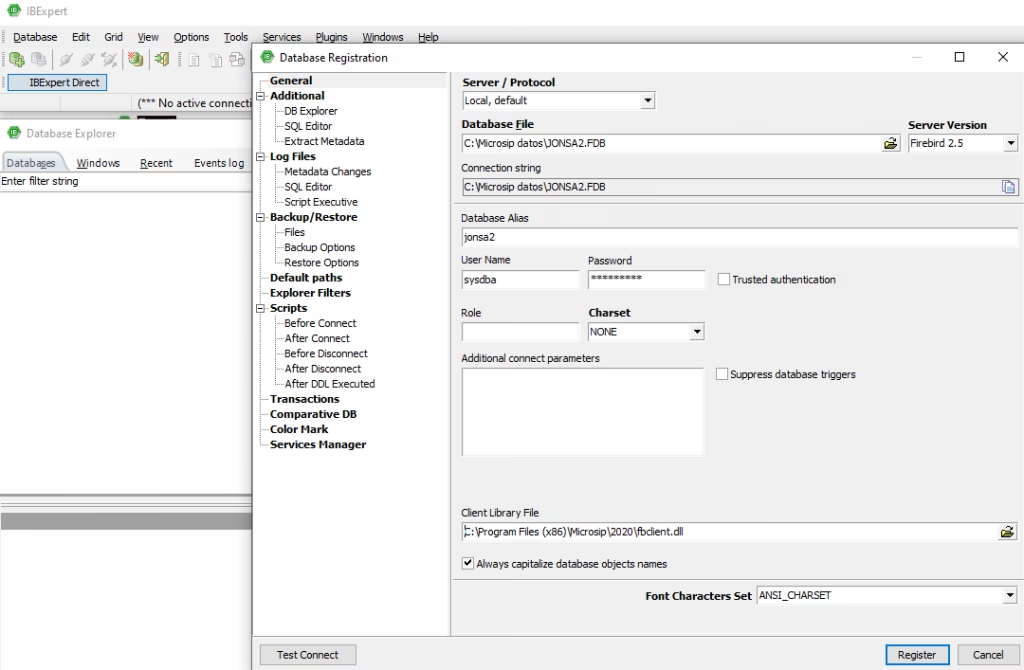
Registrando y Conectando en IBExpert
Usando IBExpert como ejemplo, para trabajar con tu base de datos Aspel SAE, primero debes "registrarla". Esto guarda la información de conexión (servidor, ruta del .fdb, usuario, contraseña) para que no tengas que ingresarla cada vez. Simplemente ve a Database > Register Database e ingresa los datos necesarios. El "Database Alias" es un nombre corto que le asignas para identificarla fácilmente.
Una vez registrada, puedes conectarte a ella desde Database > Connect to Database o haciendo doble clic en su nombre en el panel "Database Explorer". Si la conexión es exitosa, los iconos se mostrarán activos y podrás expandir los nodos para ver las tablas, vistas, etc.
En IBExpert, al hacer doble clic en una tabla en el "Database Explorer", se abre una ventana con varias pestañas. Las más útiles son:
- Fields: Muestra la estructura de la tabla (nombres de columnas, tipos de datos, tamaño, llaves).
- Data: Muestra los registros contenidos en la tabla. Aquí puedes aplicar filtros gráficos o usar el editor SQL.
Para consultas más complejas o para ejecutar sentencias SQL, IBExpert tiene un "SQL Editor" (accesible con F12 o un botón específico). Aquí escribes tus sentencias SELECT (con cláusulas WHERE, JOIN, etc.) y las ejecutas (con F9 o un botón). También puedes ejecutar scripts completos desde este editor.
Estructura de las Tablas en Aspel SAE 9.0 (y Posteriores)
Es relevante mencionar que las versiones más recientes de Aspel SAE (como la 9.0 mencionada en el texto fuente) han optimizado la estructura de sus tablas. Aunque los nombres de las tablas (ej. INVE01 para inventario) se mantienen, la forma en que Firebird las administra ha mejorado. Ya no se utilizan campos como NUM_REG para llevar la cuenta de registros, ya que el propio motor de Firebird maneja esto internamente de forma más eficiente. Esta mejora elimina la necesidad de procesos como el re-indexado de tablas que eran comunes en versiones anteriores o con otros manejadores, lo que contribuye a una mayor estabilidad y rendimiento.
Gestión de Respaldos: Asegurando tu Información
La información de tu empresa es invaluable. Realizar respaldos periódicos de tu base de datos Aspel SAE es una práctica esencial. Existen dos métodos principales:
Respaldo Externo (Copia de Archivo)
Este es el método más simple. Consiste en ir a la ubicación donde se guarda el archivo .fdb (la ruta mencionada anteriormente) y simplemente copiar ese archivo a una ubicación segura (otro disco, unidad de red, nube). Es recomendable renombrar el archivo copiado con la fecha para mantener un historial. Este método es rápido y directo.
Respaldo desde IBExpert (Generación de .fbk)
Herramientas como IBExpert ofrecen una función de respaldo más estructurada que genera archivos con extensión .fbk. Estos archivos no son copias directas del .fdb, sino un formato optimizado para respaldo y restauración. Para hacerlo en IBExpert, conéctate a la base de datos, ve a Services > Backup Database. Debes especificar la base de datos de origen (el .fdb) y el nombre y ubicación del archivo .fbk de destino. Opcionalmente, puedes dividir el respaldo en partes si el archivo es muy grande.
Restaurando un Respaldo
Restaurar un respaldo te permite recuperar tu base de datos a un estado anterior en caso de pérdida de datos, corrupción o errores. La forma de restaurar depende de cómo se creó el respaldo.
Restaurar Copia de Archivo .fdb
Si hiciste un respaldo copiando el archivo .fdb, para restaurar simplemente sobrescribes el archivo .fdb actual en la carpeta de datos de la empresa Aspel con el archivo de respaldo copiado. Asegúrate de que Aspel SAE (y cualquier otro programa que acceda a la base de datos) esté cerrado antes de hacer esto.
Restaurar Respaldo .fbk desde IBExpert
Si el respaldo es un archivo .fbk generado por IBExpert (o una herramienta similar), debes usar la función de restauración. En IBExpert, ve a Services > Restore Database. Tienes varias opciones:
- Restore Into: Existing Database: Para sobrescribir una base de datos existente. Debes seleccionar la base de datos a sobrescribir y el archivo .fbk. Marca la opción "Replace existing database".
- Restore Into: New Database: Para crear una nueva base de datos a partir del respaldo. Especificas la ruta donde se creará el nuevo archivo .fdb y seleccionas el archivo .fbk de origen.
- Metadata Only: Una opción dentro de "Restore Into: New Database" que te permite restaurar solo la estructura de las tablas (metadatos) sin los registros de datos. Útil para crear una base de datos vacía con la misma estructura.
Siempre activa la opción "Commit after each table" para asegurar que los cambios se apliquen correctamente tabla por tabla.
Operaciones Frecuentes: Copiar y Eliminar Registros
En ocasiones, puede ser necesario realizar operaciones más específicas, como transferir datos entre bases de datos de diferentes empresas o eliminar registros no deseados.
Copiar Registros entre Tablas/Empresas
Una tarea común es copiar datos de una tabla de una empresa a otra (por ejemplo, pasar el catálogo de inventarios de la Empresa 1 a la Empresa 2). La forma recomendada es utilizar la función de exportación a script de herramientas como IBExpert.
Desde la consulta de la tabla origen (ej. INVE01 de Empresa 1), puedes usar la opción para exportar datos a un script (Table > Export data into Script). Esta función genera un archivo .sql (o lo muestra en pantalla) que contiene sentencias INSERT para cada registro de la tabla. Al generar el script, puedes especificar el nombre de la tabla destino (ej. INVE02) para que las sentencias INSERT ya vengan preparadas para la otra empresa.
Luego, te conectas a la base de datos de la empresa destino (Empresa 2) y ejecutas este script .sql en el SQL Editor de IBExpert o usando ISQL. Esto insertará los registros copiados en la tabla correspondiente.
Después de copiar catálogos como el de inventarios, a menudo es necesario ejecutar un proceso de recuperación o verificación de archivos dentro del propio sistema Aspel SAE para que regenere las dependencias e índices internos, asegurando que el sistema reconozca correctamente los nuevos registros.
Eliminar Registros
Puedes eliminar registros de dos maneras:
- Mediante Script SQL: En el SQL Editor, escribes una sentencia
DELETEcon una cláusulaWHEREpara especificar qué registros eliminar. Por ejemplo:DELETE FROM INVE01 WHERE LIN_PROD = 'ABRAS'; - Desde la Consulta en GUI: En la pestaña "Data" de una tabla en IBExpert, puedes seleccionar un registro específico y usar el botón "Delete".
Independientemente del método, las modificaciones (inserciones, actualizaciones, eliminaciones) en Firebird se manejan mediante transacciones. Debes confirmar la transacción con el comando COMMIT (o el botón correspondiente en el GUI) para que los cambios sean permanentes, o usar ROLLBACK para cancelarlos si cometiste un error antes de confirmar.
Preguntas Frecuentes (FAQ)
¿Qué es Firebird?
Firebird es un sistema gestor de base de datos relacional de código abierto, potente y ligero, que es el motor que utiliza Aspel SAE para almacenar y gestionar toda su información.
¿Por qué toda la base de datos está en un solo archivo .fdb?
Firebird almacena todas las tablas, índices, procedimientos almacenados y otros objetos de una base de datos en un único archivo .fdb. Esto simplifica la administración, especialmente para respaldos y traslados de la base de datos.
¿Es seguro modificar la base de datos directamente con ISQL o IBExpert?
Interactuar directamente con la base de datos requiere conocimientos técnicos. Un error al ejecutar una sentencia SQL (especialmente UPDATE, DELETE o cualquier sentencia DDL) puede dañar irreversiblemente tu información o la estructura de la base de datos, afectando el funcionamiento de Aspel SAE. Siempre trabaja sobre una copia de la base de datos y ten un respaldo reciente antes de realizar cualquier modificación directa.
¿Cuál es la diferencia entre un respaldo .fdb (copia directa) y un .fbk (generado por IBExpert)?
El archivo .fdb es el archivo de base de datos "vivo". Una copia de este archivo es un respaldo directo. El archivo .fbk es un formato de respaldo generado por Firebird/herramientas compatibles, que suele ser más eficiente para la restauración, puede incluir opciones como verificación de consistencia y es el método recomendado para respaldos programados o automatizados.
¿Necesito Firebird instalado para usar Aspel SAE?
Sí, Aspel SAE requiere que el servidor de base de datos Firebird esté instalado y en funcionamiento para poder acceder a sus datos. La instalación de Aspel SAE generalmente incluye o guía la instalación de Firebird.
Conclusión
Saber dónde se guarda la base de datos de Aspel SAE, cómo está estructurada en un archivo .fdb gestionado por Firebird y tener una comprensión básica de las herramientas disponibles (ISQL, IBExpert) te empodera para administrar mejor tu sistema. Ya sea para realizar respaldos, recuperar información o realizar tareas de mantenimiento avanzadas, este conocimiento es un activo valioso. Recuerda siempre proceder con cautela al interactuar directamente con los datos y priorizar la seguridad y los respaldos.
Si quieres conocer otros artículos parecidos a ¿Dónde se Guarda la Base de Datos Aspel SAE? puedes visitar la categoría Bases de datos.

Aprende mas sobre MySQL