
QGIS es una herramienta SIG (Sistema de Información Geográfica) excepcionalmente poderosa, reconocida por su interfaz amigable y su capacidad para manejar una vasta gama de formatos de datos. Sin embargo, su verdadero potencial a menudo se desata cuando se integra con sistemas de gestión de bases de datos robustos. Conectar QGIS a una base de datos no solo centraliza tu información espacial, sino que también mejora el rendimiento, facilita el trabajo colaborativo y permite realizar análisis espaciales complejos directamente sobre los datos almacenados.

En este artículo, exploraremos cómo establecer esa conexión vital, cómo combinar diferentes conjuntos de datos dentro de QGIS utilizando potentes herramientas de unión, y cómo agilizar tareas repetitivas mediante el uso de Acciones. Basándonos en la información proporcionada, nos centraremos en ejemplos prácticos que te ayudarán a integrar estas funcionalidades en tu flujo de trabajo SIG.
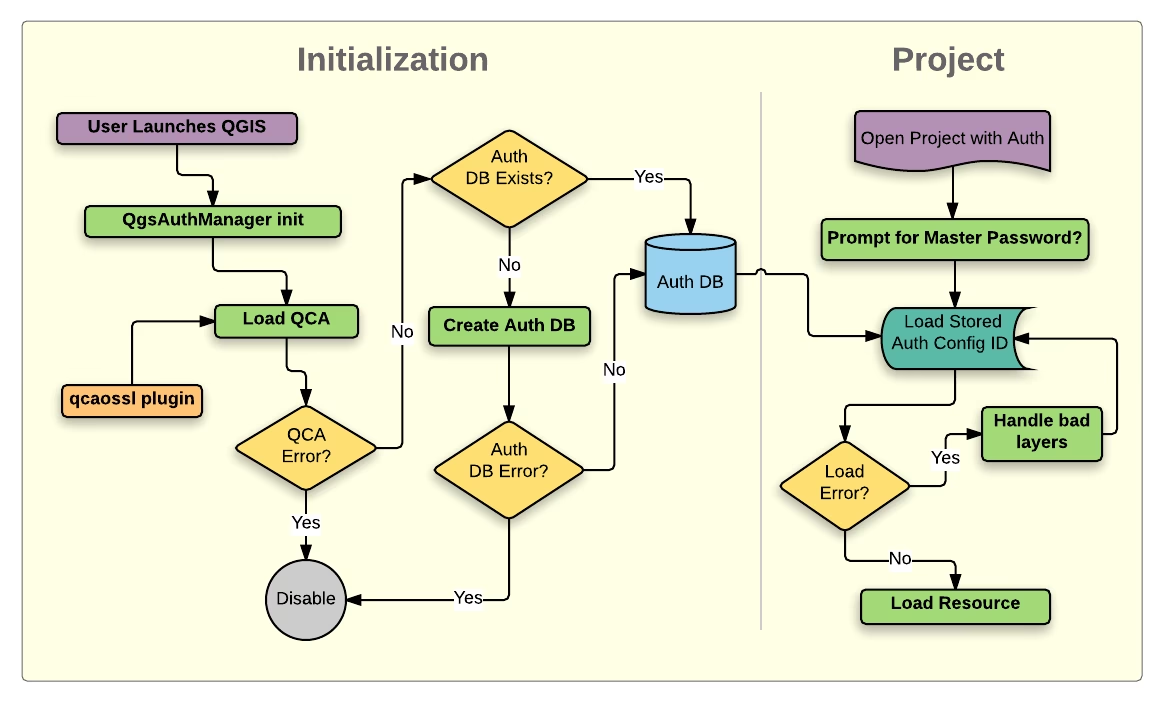
Conectando QGIS a una Base de Datos Espacial: El Ejemplo de PostGIS
Una de las bases de datos espaciales más populares y potentes es PostGIS, una extensión geoespacial para la base de datos PostgreSQL. QGIS ofrece una excelente interfaz para interactuar con PostGIS, haciendo que el proceso de conexión sea sorprendentemente sencillo.
¿Por Qué Conectar QGIS a una Base de Datos como PostGIS?
Almacenar datos espaciales en una base de datos ofrece múltiples ventajas sobre el uso de archivos planos:
- Centralización: Todos tus datos espaciales y atributos pueden residir en un único lugar accesible para múltiples usuarios.
- Rendimiento: Las bases de datos están optimizadas para consultas y operaciones complejas sobre grandes volúmenes de datos.
- Integridad de Datos: Las bases de datos proporcionan mecanismos para garantizar la validez y consistencia de tus datos.
- Capacidades Espaciales Avanzadas: PostGIS, en particular, ofrece una rica suite de funciones espaciales que van mucho más allá de las capacidades de un archivo plano.
Preparando tu Base de Datos PostGIS (Ejemplo en Mac con Postgres.app)
Aunque QGIS puede conectarse a diversas bases de datos, un ejemplo común y accesible, especialmente para usuarios de Mac, es usar Postgres.app junto con la extensión PostGIS. Postgres.app proporciona una instalación de PostgreSQL lista para usar.
Instalación de Postgres.app
El primer paso es descargar e instalar Postgres.app desde su sitio web oficial. Este paquete incluye tanto PostgreSQL como la extensión PostGIS, preconfigurados para funcionar rápidamente en tu sistema operativo Mac.
Creando la Base de Datos y Habilitando PostGIS
Una vez instalado, abre Postgres.app. Deberás crear una nueva base de datos. Puedes usar la configuración estándar o personalizarla según tus necesidades. Una vez creada, haz doble clic en la base de datos que deseas usar dentro de la interfaz de Postgres.app. Esto abrirá una ventana de terminal conectada a esa base de datos.
Dentro de la terminal, ejecuta el siguiente comando para instalar y habilitar la extensión PostGIS:
CREATE EXTENSION postgis;Es crucial no olvidar el punto y coma al final del comando. Una vez ejecutado, tu base de datos estará habilitada con las potentes capacidades espaciales de PostGIS.
Estableciendo la Conexión en QGIS
Con tu base de datos PostGIS lista, conectarla a QGIS es un proceso realmente sencillo. Abre QGIS y navega al menú `Capa > Añadir Capa > Añadir Capa PostGIS`. Se abrirá un diálogo donde podrás ingresar los detalles de tu conexión a la base de datos, como el nombre de la conexión (un alias para identificarla en QGIS), el servicio, el anfitrión (generalmente `localhost` si está en tu máquina), el puerto (por defecto 5432 para PostgreSQL), la base de datos que creaste, y tus credenciales de usuario y contraseña. Una vez configurados los detalles, puedes probar la conexión y, si es exitosa, guardar la configuración para uso futuro y conectar.
Añadiendo y Gestionando Datos en tu Base de Datos desde QGIS
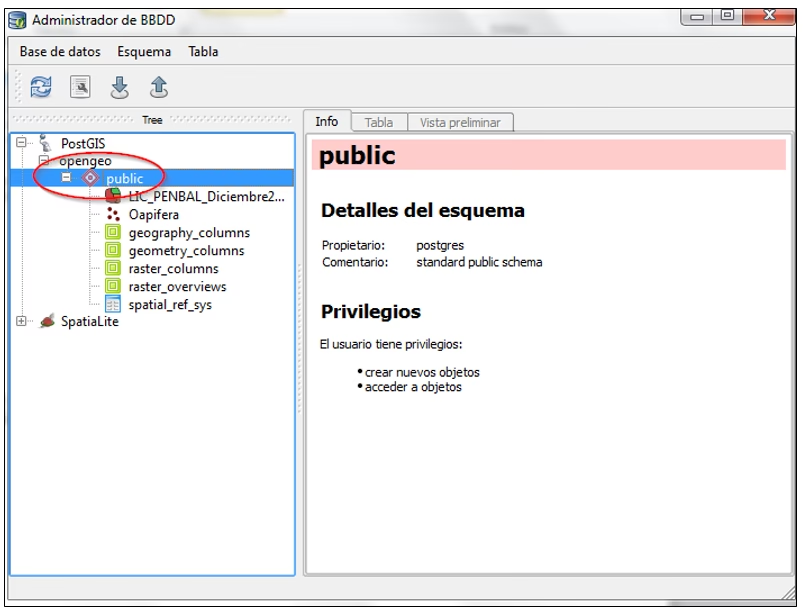
QGIS también ofrece herramientas excelentes para interactuar con los datos dentro de tu base de datos conectada. El `Administrador de BD` (`Database > DB Manager`) es tu centro de control.
Importando Datos vía Administrador de BD
Dentro del Administrador de BD, selecciona tu base de datos PostGIS. Desde allí, puedes hacer clic en `Importar Capa/Archivo...` para añadir una capa existente de tu proyecto QGIS o un archivo desde tu computadora directamente a la base de datos. Esto es útil para migrar datos existentes a tu entorno de base de datos espacial.
Consultando tus Datos Espaciales
El mismo Administrador de BD te permite explorar la estructura de tu base de datos, ver tablas, e incluso ejecutar consultas SQL directamente sobre tus datos. Puedes usar las capacidades espaciales de PostGIS en tus consultas y, si lo deseas, añadir los resultados de una consulta como una nueva capa (vista) en tu proyecto QGIS o crear nuevas tablas a partir de ellas. Esto abre un mundo de posibilidades para análisis y manipulación de datos.
Unificando Datos: Realizando Uniones (Joins) de Capas en QGIS
Es común encontrarse con datos relacionados que residen en diferentes capas o tablas. Por ejemplo, podrías tener una capa vectorial de polígonos de condados y una tabla separada con datos demográficos para cada condado. QGIS te permite combinar estos conjuntos de datos basándose en un atributo común (una columna compartida con valores coincidentes), un proceso conocido como "unión" o "join".
¿Qué es una Unión (Join)?
Una unión en QGIS fusiona los atributos de dos conjuntos de datos (capas o tablas) basándose en valores coincidentes en un campo clave. Esto te permite enriquecer una capa existente con información de otra, facilitando la visualización y el análisis integrado de los datos.
Uniendo una Capa Vectorial con una Tabla (Unión de Atributos)
Un escenario frecuente es unir datos de una tabla (como un archivo CSV, una hoja de cálculo o una tabla de base de datos sin geometría) a una capa vectorial existente que tiene la geometría correspondiente. QGIS maneja esto de manera eficiente.
Primero, carga tanto la capa vectorial como la tabla en tu proyecto QGIS. Abre sus tablas de atributos para identificar el campo común que usarás para la unión. Los campos pueden tener nombres diferentes, siempre y cuando los valores dentro de ellos coincidan (por ejemplo, un código de identificación del condado).
Una vez identificado el campo común, haz doble clic en la capa vectorial a la que quieres añadir los datos para abrir sus `Propiedades de la Capa`. Navega a la pestaña `Uniones`. Haz clic en el icono verde de más (+) para añadir una nueva unión. En el desplegable `Capa a unir`, selecciona la capa de tabla de la que quieres importar datos. Luego, en `Campo de unión`, elige el campo de la capa de tabla que contiene los valores coincidentes. Para `Campo destino`, selecciona el campo coincidente en la capa vectorial donde se buscarán los valores para la unión.
Puedes activar la casilla `Campos unidos` para seleccionar específicamente qué columnas de la tabla de origen deseas copiar a la capa vectorial. Esto es útil para evitar importar campos innecesarios. También tienes la opción de añadir un `Prefijo de nombre de campo personalizado` para distinguir fácilmente los campos importados en la tabla de atributos de la capa vectorial resultante.
Haz clic en OK en el diálogo `Editar Unión Vectorial` y nuevamente en `Propiedades de la Capa` para ejecutar la unión. Verás que las nuevas columnas de la tabla de origen aparecen en la tabla de atributos de la capa vectorial. Es una buena práctica exportar la capa vectorial resultante con los datos unidos para guardar este nuevo conjunto de datos combinado de forma permanente.
Uniendo Dos Capas Vectoriales (Unión por Valor de Campo)
A veces, necesitas unir datos de una capa vectorial a otra capa vectorial. Esto puede ser para combinar geometrías o para transferir atributos basados en una coincidencia espacial o de atributos. Una forma común de hacerlo, especialmente si quieres crear una nueva capa resultante, es usar la herramienta `Unir atributos por valor de campo` dentro de la Caja de Herramientas de Procesamiento.
La diferencia clave con el método anterior es que esta herramienta crea una *nueva* capa vectorial como resultado de la unión, en lugar de modificar la capa original. Además, la conexión entre las capas puede mantenerse activa, permitiendo que las actualizaciones en los archivos de origen se reflejen en la capa unida (dependiendo de la configuración).
Primero, carga ambas capas vectoriales en QGIS. Abre sus tablas de atributos para identificar el campo común para la unión (por ejemplo, un código de identificación geográfica).
Abre la `Caja de Herramientas de Procesamiento`. Si no la ves, ve al menú `Procesos` y selecciona `Caja de Herramientas`. Busca "unir atributos por valor de campo" y haz doble clic en la herramienta para abrirla. En el desplegable `Capa de entrada`, selecciona la primera capa vectorial (por ejemplo, condados). Luego, especifica el campo de coincidencia (`Campo de tabla`) en esa capa.
En el desplegable `Capa de entrada 2`, selecciona la segunda capa vectorial y especifica su campo de coincidencia (`Campo de tabla`). Luego, haz clic en el botón de desbordamiento (...) en `Campos de la capa 2 a copiar` y selecciona los campos de la segunda capa que deseas añadir a la nueva capa resultante.
En el desplegable `Tipo de unión`, selecciona `Tomar atributos de la primera entidad coincidente solamente (uno a uno)`. Esto significa que si hay múltiples coincidencias en la segunda capa para una entidad en la primera, solo se tomarán los atributos de la primera coincidencia encontrada. El tipo "uno a uno" es adecuado cuando esperas como máximo una entidad coincidente en la segunda capa para cada entidad en la primera.
Finalmente, puedes añadir un prefijo personalizado (opcional) para los campos unidos. Haz clic en `Ejecutar`. La herramienta creará una nueva capa temporal en tu panel de capas. Para guardarla permanentemente, haz clic derecho sobre ella y selecciona `Exportar > Guardar entidad como...`.
| Característica | Unión vía Propiedades de Capa | Unión vía Caja de Herramientas |
|---|---|---|
| Capas de origen | Capa Vectorial + Tabla/Capa Vectorial | Capa Vectorial + Capa Vectorial |
| Resultado | Modifica la capa vectorial original añadiendo columnas | Crea una nueva capa vectorial con atributos combinados |
| Persistencia | La unión se guarda con el proyecto QGIS; los cambios en el origen pueden no reflejarse automáticamente sin recargar/reunir | Crea una nueva capa física (temporal por defecto, guardar para permanencia); puede mantener conexión activa con orígenes |
| Uso Principal | Enriquecer una capa vectorial existente con atributos de otra fuente | Crear un nuevo dataset combinado a partir de dos capas vectoriales |
Automatizando Tareas con Acciones en QGIS
Las Acciones en QGIS son una característica poderosa que te permite asociar tareas o comandos a entidades individuales dentro de una capa. Cuando seleccionas una entidad y activas su acción asociada, QGIS ejecuta el comando predefinido, que puede ser desde abrir una URL en un navegador hasta ejecutar un script de Python complejo o un algoritmo de procesamiento.
¿Qué son las Acciones y Por Qué Usarlas?
Las Acciones permiten crear flujos de trabajo interactivos directamente desde el mapa. En lugar de abrir menús o herramientas por separado, puedes hacer clic en una entidad y ejecutar una tarea relevante para esa entidad específica. Esto es ideal para automatizar tareas repetitivas o para integrar QGIS con otras aplicaciones o scripts.
Ejemplos Prácticos de Acciones
Las Acciones pueden ser tan simples como abrir una foto asociada a un punto o tan complejas como ejecutar análisis espaciales. Aquí vemos dos ejemplos basados en la información proporcionada:
Seleccionar Entidades Dentro de un Buffer
Imagina tener una capa de carreteras y una capa de edificios. Puedes definir una Acción en la capa de carreteras que, al hacer clic en un segmento de carretera, seleccione automáticamente todos los edificios que se encuentran dentro de un área de influencia (buffer) definida alrededor de ese segmento. Esto utiliza capacidades de programación (como Python) para interactuar con las geometrías y realizar selecciones espaciales de manera instantánea al hacer clic.
Modificar Geometría: Revertir la Dirección de una Línea
Otro ejemplo es usar una Acción para ejecutar un algoritmo de la Caja de Herramientas de Procesamiento. Si tienes una capa de líneas (como ejes de calles) que tienen una dirección (representada quizás por flechas de simbología), puedes crear una Acción que, al hacer clic en una línea, ejecute el algoritmo "Revertir dirección de línea". Esto puede hacerse llamando al algoritmo desde un script de Python asociado a la Acción, a menudo utilizando la funcionalidad `execute_in_place()` para modificar la entidad seleccionada directamente en la capa sin crear una nueva.
Cómo Funcionan las Acciones
Las Acciones se configuran en las `Propiedades de la Capa`, bajo la pestaña `Acciones`. Puedes definir diferentes tipos de acciones (por ejemplo, abrir, web, Python, comando, proceso). Para las acciones más avanzadas, como las que interactúan con geometrías o ejecutan algoritmos de procesamiento, se utiliza generalmente código Python. Este código puede acceder a las propiedades de la entidad seleccionada (como su ID o geometría) y realizar operaciones utilizando las librerías de PyQGIS o llamando a herramientas de procesamiento.
Preguntas Frecuentes
Aquí respondemos algunas preguntas comunes relacionadas con la conexión y manipulación de datos en QGIS:
¿Qué tipos de bases de datos puede conectar QGIS?
QGIS soporta una amplia variedad de sistemas de gestión de bases de datos, incluyendo PostGIS, GeoPackage, SpatiaLite, MS SQL Server, Oracle Spatial, y más. La configuración específica puede variar ligeramente entre tipos de bases de datos, pero el principio general de añadir una conexión es similar.
¿Cuál es la diferencia entre una unión (join) y una fusión (merge) de capas en QGIS?
Una unión (join) combina los *atributos* de dos capas basándose en un campo común o una relación espacial, añadiendo columnas a la tabla de atributos de una capa existente o creando una nueva capa con atributos combinados. Una fusión (merge), por otro lado, combina las *geometrías* y atributos de múltiples capas en una sola capa nueva, unificando entidades geográficas.
¿Es necesario que las capas estén en la misma base de datos para unirlas?
No, no es necesario. Siempre que las capas estén cargadas en tu proyecto QGIS (ya sea desde archivos, bases de datos diferentes, o servicios web), puedes realizar uniones entre ellas siempre que tengan un campo de atributo común con valores coincidentes.
¿Puedo crear Acciones personalizadas sin saber programar?
Algunas Acciones simples, como abrir un archivo local o una URL web basada en un atributo, se pueden configurar sin necesidad de escribir código. Sin embargo, las Acciones que interactúan con geometrías, ejecutan algoritmos de procesamiento o realizan lógica compleja generalmente requieren el uso de scripts Python.
Dominar la conexión a bases de datos, la unión de diferentes fuentes de datos y la automatización mediante Acciones son pasos clave para convertirte en un usuario avanzado de QGIS. Estas funcionalidades te permiten manejar proyectos SIG más grandes y complejos, optimizar tus flujos de trabajo y realizar análisis espaciales más sofisticados. Integra estas herramientas en tu práctica diaria y descubre la eficiencia que pueden aportar a tu trabajo con datos geográficos.
Si quieres conocer otros artículos parecidos a QGIS y Bases de Datos: Conexión, Uniones y Más puedes visitar la categoría Bases de datos.

Aprende mas sobre MySQL