
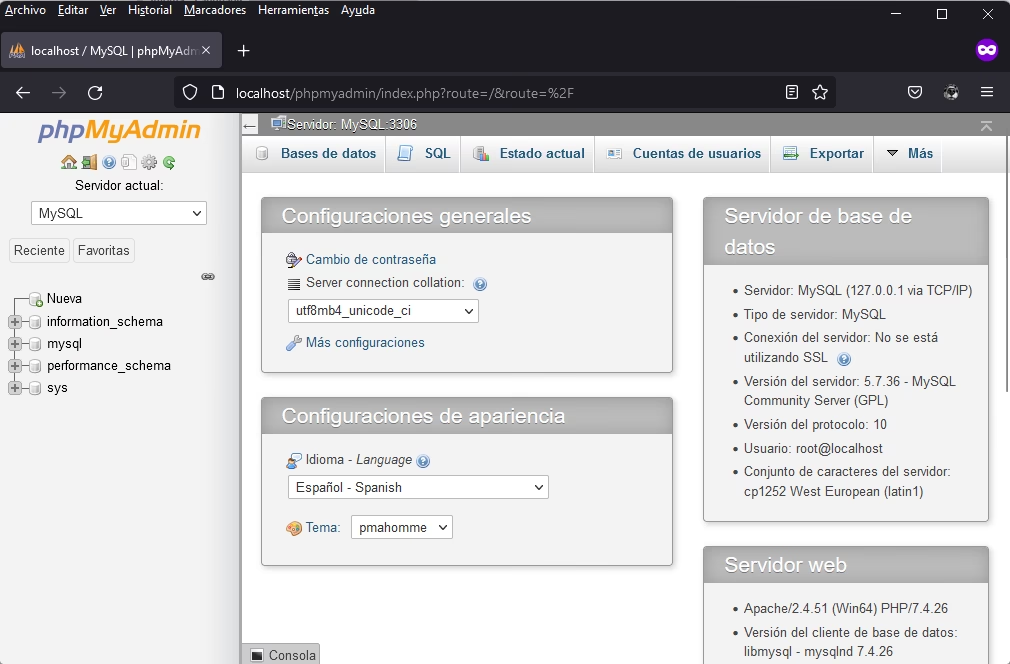
WAMP Server es una plataforma de desarrollo web muy popular para sistemas operativos Windows. Su nombre es un acrónimo que representa los componentes principales que integra: Windows como sistema operativo, Apache como servidor web, MySQL como sistema de gestión de bases de datos y PHP como lenguaje de programación. Es una herramienta fundamental para desarrolladores que necesitan configurar un entorno local para probar y ejecutar aplicaciones web basadas en PHP y MySQL.

Sin embargo, como cualquier software complejo, WAMP puede presentar algunos desafíos. Dos preguntas comunes que suelen surgir entre los usuarios son: ¿Dónde se almacenan físicamente las bases de datos creadas con WAMP? y ¿Qué significa y cómo se soluciona el problema del icono de WAMP que se muestra en color naranja o rojo en lugar del esperado verde?
En este artículo, abordaremos estas dos consultas esenciales, proporcionando información clara sobre la ubicación de tus datos y ofreciendo una guía paso a paso para resolver el frustrante problema del icono de estado, permitiéndote retomar tu trabajo de desarrollo sin contratiempos.

¿Dónde Guarda WAMP Tus Bases de Datos?
Cuando trabajas con WAMP, estás utilizando el sistema de gestión de bases de datos MySQL (o MariaDB en versiones más recientes de WAMP) para crear, almacenar y gestionar tus datos. Aunque interactúas con estas bases de datos a través de herramientas como phpMyAdmin o mediante código PHP, los datos en sí mismos residen en archivos específicos dentro de la estructura de carpetas de tu instalación de WAMP en tu disco duro.
La ubicación exacta de estos archivos de bases de datos puede variar ligeramente dependiendo de la versión de WAMP que tengas instalada y de la unidad o directorio donde decidiste instalar el servidor. Sin embargo, la estructura general de la ruta es consistente.
Típicamente, encontrarás los archivos de tus bases de datos dentro del directorio de instalación de WAMP, navegando hacia la subcarpeta correspondiente a la versión de MySQL que WAMP incluye. Por ejemplo, si instalaste WAMP en la ruta predeterminada en un sistema de 64 bits, la ruta podría ser similar a:
C:\wamp64\bin\mysql\mysql[versión]\data
Si tu instalación es en un sistema de 32 bits o en una unidad diferente, la ruta podría ser:
C:\Archivos de programa (x86)\WampServer\bin\mysql\mysql[versión]\data
o, como en el ejemplo que mencionaste:
E:\wamp\bin\mysql\mysql-version\data
Dentro de esta carpeta data, encontrarás subcarpetas, una por cada base de datos que hayas creado (incluyendo las bases de datos del sistema como mysql, performance_schema, etc.). Dentro de cada subcarpeta de base de datos, se encuentran los archivos físicos que almacenan las tablas y los datos. Estos archivos pueden tener extensiones como .frm (para la estructura de la tabla), .MYD y .MYI (si usas el motor de almacenamiento MyISAM) o archivos .ibd (si usas InnoDB, que es el motor por defecto en versiones recientes).
Es importante saber esta ubicación por varias razones: para realizar copias de seguridad manuales de tus bases de datos, para migrar bases de datos de una instalación de WAMP a otra, o simplemente para entender cómo se almacenan tus datos físicamente.
El Misterio del Icono Naranja o Rojo en WAMP
El icono de WAMP en la bandeja del sistema de Windows actúa como un indicador visual del estado de los servicios que gestiona: Apache (el servidor web) y MySQL (el servidor de bases de datos). Cuando todo funciona correctamente, el icono debería mostrarse en color verde. Sin embargo, es común encontrarse con que el icono se queda en naranja o, en ocasiones, en rojo. Este estado indica que uno o ambos servicios no se han iniciado correctamente o están experimentando algún problema.
Un icono naranja generalmente significa que solo uno de los servicios principales (Apache o MySQL) está funcionando, mientras que el otro no. Un icono rojo suele indicar que ninguno de los servicios está funcionando.
Este problema es uno de los más frecuentes al instalar o iniciar WAMP y puede impedir que accedas a phpMyAdmin, a tus sitios web locales o a cualquier funcionalidad que dependa de que Apache o MySQL estén activos. Afortunadamente, en la mayoría de los casos, la causa es identificable y tiene solución.
Identificando el Problema: ¿Apache o MySQL No Funcionan?
El primer paso para solucionar el icono naranja o rojo es determinar cuál de los dos servicios principales (Apache o MySQL) es el que no está iniciando correctamente. WAMP te proporciona una manera sencilla de verificar esto a través de su menú en la bandeja del sistema.
1. Examinar el Estado de Apache
Haz clic izquierdo sobre el icono de WAMP en la bandeja del sistema. En el menú que aparece, selecciona la opción "Apache". Luego, busca la subopción "Service administration". Observa si hay una marca de verificación de color verde junto a la opción "WAMPAPACHE service".

- Si hay una marca verde, Apache está funcionando correctamente.
- Si no hay una marca verde, Apache no se ha iniciado.
Si Apache no está funcionando, puedes intentar iniciarlo desde el mismo menú: "Apache" > "Service administration" > "Start/Resume Service". Si eso no funciona, prueba con "Restart Service". Si aún así no inicia, intenta reinstalar el servicio: "Apache" > "Service administration" > "Install Service". Después de intentar estas opciones, verifica el estado del icono de WAMP. Si sigue sin ponerse verde o si el problema no parece ser Apache (porque tenía la marca verde), procede a examinar el estado de MySQL.
2. Examinar el Estado de MySQL
Similar a la verificación de Apache, haz clic izquierdo sobre el icono de WAMP, selecciona la opción "MySQL". Luego, busca la subopción "Service administration". Observa si hay una marca de verificación de color verde junto a la opción "wampmysqld service" (o similar, dependiendo de la versión).
- Si hay una marca verde, MySQL está funcionando correctamente.
- Si no hay una marca verde, MySQL no se ha iniciado.
Si MySQL no está funcionando, intenta iniciarlo: "MySQL" > "Service administration" > "Start/Resume Service". Si no inicia, prueba con "Restart Service". Si aún persiste el problema, intenta reinstalar el servicio: "MySQL" > "Service administration" > "Install Service".
Después de verificar ambos servicios, deberías tener claro cuál (o si ambos) está causando el problema del icono naranja o rojo.
Soluciones Comunes para el Icono Naranja/Rojo
Una vez que has identificado qué servicio no está funcionando, puedes aplicar las soluciones más comunes. La causa principal de que Apache o MySQL no inicien es un conflicto de puertos, lo que significa que otro programa en tu computadora ya está utilizando el puerto de red que WAMP necesita para funcionar (normalmente el puerto 80 para Apache y el puerto 3306 para MySQL).
1. Intentar Reiniciar Todos los Servicios
Antes de investigar conflictos de puertos, una solución simple que a menudo funciona es intentar reiniciar todos los servicios de WAMP. Haz clic izquierdo en el icono de WAMP y selecciona la opción "Start All Services". Espera unos momentos. Si el icono no se pone verde, intenta "Restart All Services". A veces, esto puede resolver problemas menores de inicio.
2. Deshabilitar Internet Information Services (IIS)
Una de las causas más comunes de que Apache no inicie (y por lo tanto el icono de WAMP se quede naranja) es que el servicio Internet Information Services (IIS) de Microsoft esté activo. IIS es otro servidor web que viene incluido en algunas versiones de Windows y que, por defecto, también intenta usar el puerto 80. Como solo un programa puede usar un puerto a la vez, IIS y Apache entran en conflicto.
Para solucionar esto, debes deshabilitar IIS. Sigue estos pasos:
- Abre el Panel de Control de Windows.
- Busca y haz clic en "Programas" y luego en "Programas y características".
- En el menú de la izquierda, haz clic en "Activar o desactivar las características de Windows".
- Se abrirá una nueva ventana con una lista de características. Busca la opción "Internet Information Services".
- Asegúrate de que la casilla junto a "Internet Information Services" esté vacía (desmarcada). Es posible que necesites expandir la opción y asegurarte de que todas las subopciones también estén desmarcadas.
- Haz clic en "Aceptar".
- Windows aplicará los cambios, lo que puede llevar unos minutos.
- Después de deshabilitar IIS, es altamente recomendable reiniciar tu computadora para asegurar que los cambios surtan efecto y que IIS libere el puerto 80.
- Una vez que la computadora se reinicie, inicia WAMP Server nuevamente. Con IIS inactivo, Apache debería poder iniciar en el puerto 80 y el icono de WAMP debería ponerse verde.
Este es un paso crucial si sospechas que IIS está causando el problema.
3. Deshabilitar Otro Software de Servidor Web (Ej: XAMPP)
Si tienes instalado otro paquete de servidor web local como XAMPP, AppServ, o incluso una instalación independiente de Apache o MySQL, estos también pueden estar utilizando los puertos 80 y 3306, generando conflictos de puertos con WAMP. Si este es el caso, WAMP no podrá iniciar sus servicios.

La solución es asegurarte de que solo WAMP esté utilizando los puertos necesarios cuando lo necesitas. Si utilizas XAMPP, por ejemplo, deberás detener sus servicios antes de iniciar WAMP:
- Abre el Panel de Control de XAMPP.
- En la columna "Actions", haz clic en el botón "Stop" para los módulos "Apache" y "MySQL".
- Cierra el Panel de Control de XAMPP.
Una vez que los servicios de XAMPP (o cualquier otro software conflictivo) estén detenidos, intenta iniciar WAMP nuevamente. Debería poder tomar el control de los puertos 80 y 3306 y su icono debería ponerse verde.
Recuerda, solo puedes ejecutar un programa a la vez que escuche en un puerto específico. Si usas WAMP, asegúrate de que otros servidores web o de bases de datos estén detenidos.
Tabla Comparativa: Estado del Icono de WAMP
| Color del Icono | Significado General | Servicios Activos (Común) | Problema Típico |
|---|---|---|---|
| Verde | WAMP funcionando correctamente | Apache y MySQL | Ninguno (Estado ideal) |
| Naranja | WAMP parcialmente funcionando | Uno de los servicios (Apache o MySQL) | Conflicto de puertos (más a menudo Apache) o problema en uno de los servicios |
| Rojo | WAMP no funcionando | Ninguno de los servicios | Problema más severo o conflicto que afecta a ambos servicios |
Preguntas Frecuentes (FAQ)
¿El icono de WAMP sigue naranja o rojo después de probar estas soluciones?
Si después de deshabilitar IIS u otro software y intentar reiniciar los servicios el icono sigue sin ponerse verde, el problema podría ser más específico. Podría haber un conflicto con otro programa menos común que use el puerto 80 o 3306, o un problema interno con la instalación de Apache o MySQL de WAMP. En estos casos, revisar los archivos de log de Apache y MySQL puede proporcionar pistas más detalladas sobre la causa del error de inicio.
¿Necesito reiniciar mi computadora después de deshabilitar IIS?
Sí, es muy recomendable reiniciar la computadora después de deshabilitar Internet Information Services. Esto asegura que el servicio IIS se detenga completamente y libere el puerto 80, eliminando así el conflicto con Apache.
¿Pueden otros programas aparte de IIS y XAMPP causar conflictos?
Sí, cualquier programa que intente usar el puerto 80 (para Apache) o el puerto 3306 (para MySQL) puede causar un conflicto. Programas como Skype (en versiones antiguas podía usar el puerto 80), otros servidores web, o incluso otras instalaciones de bases de datos pueden ser la causa.
¿Dónde encuentro los archivos de log de Apache y MySQL en WAMP?
Los archivos de log suelen encontrarse dentro del directorio de instalación de WAMP, en subcarpetas específicas para Apache y MySQL (por ejemplo, wamp64\logs\apache_error.log o wamp64\logs\mysql_error.log). Estos archivos contienen mensajes de error que pueden ayudar a diagnosticar por qué un servicio no inicia.
Conclusión
Entender dónde almacena WAMP tus bases de datos te da control sobre tus archivos de datos, lo cual es vital para tareas como la copia de seguridad y la migración. Saber que la carpeta data dentro de la instalación de MySQL contiene los archivos físicos es un conocimiento fundamental para cualquier desarrollador que use WAMP.
Además, dominar la solución al problema del icono naranja o rojo es esencial para garantizar un flujo de trabajo de desarrollo sin interrupciones. La mayoría de las veces, este problema se reduce a conflictos de puertos causados por otros programas como IIS o XAMPP que intentan usar los mismos puertos que WAMP necesita para Apache y MySQL. Siguiendo los pasos para identificar el servicio fallido y deshabilitando el software conflictivo, puedes resolver rápidamente este inconveniente y volver a tener tu entorno de desarrollo local en pleno funcionamiento, con el icono de WAMP luciendo un saludable color verde.
Si quieres conocer otros artículos parecidos a WAMP: Dónde Guarda DB y Fix Icono Naranja puedes visitar la categoría Bases de datos.

Aprende mas sobre MySQL