
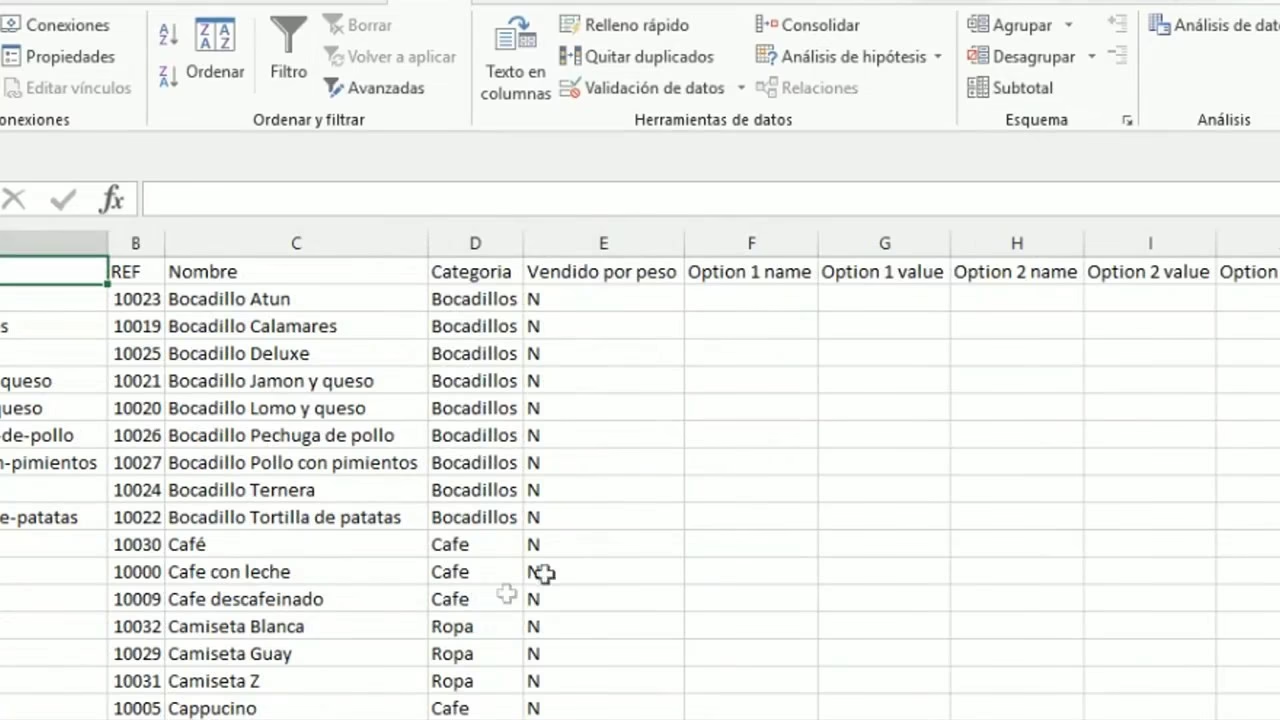
Los archivos CSV (Comma Separated Values) son un formato fundamental en el manejo de datos. Su simplicidad, al ser archivos de texto plano donde los valores se separan por un carácter específico (comúnmente la coma), los convierte en una opción universal para intercambiar información entre diferentes aplicaciones y sistemas. Ya sea que necesites consolidar informes, preparar datos para importar a una base de datos o una tienda online, o simplemente organizar información tabular, comprender cómo trabajar con CSV es esencial. En este artículo, exploraremos tres tareas comunes y muy útiles: cómo unir varios archivos CSV en uno, cómo organizar su contenido correctamente en herramientas como Excel, y cómo crear tus propios archivos CSV.
https://www.youtube.com/watch?v=0gcJCdgAo7VqN5tD
A menudo, nos encontramos con la necesidad de consolidar información dispersa en múltiples archivos CSV. Esto es habitual al exportar datos de sistemas que generan ficheros separados por periodos (diarios, semanales) o por categorías. Unir estos archivos manualmente puede ser tedioso y propenso a errores, especialmente si son muchos o contienen gran cantidad de datos. Afortunadamente, existen métodos sencillos y rápidos para realizar esta tarea.
Cómo Unir Varios Archivos CSV en Uno Solo
Si trabajas en un entorno Windows, la línea de comandos (CMD) ofrece una forma sorprendentemente eficaz y rápida de combinar múltiples archivos CSV. Este método es ideal cuando todos los archivos tienen la misma estructura de columnas, es decir, los mismos encabezados y en el mismo orden.
Para unir tus archivos CSV usando CMD, sigue estos pasos:
- Asegúrate de que todos los archivos CSV que deseas combinar se encuentran en una única carpeta. Esto simplificará enormemente el proceso, ya que el comando trabajará sobre todos los archivos presentes en esa ubicación.
- Abre la línea de comandos. Puedes hacerlo buscando "CMD" o "Símbolo del sistema" en el menú de inicio de Windows.
- Navega hasta la carpeta donde guardaste tus archivos CSV. Para cambiar de directorio, utiliza el comando
cdseguido de la ruta de la carpeta. Por ejemplo, si tus archivos están en una carpeta llamada "MisCSVs" dentro de "Documentos", escribirías:cd Documents\MisCSVsy presionarías Enter. - Una vez dentro de la carpeta correcta, ejecuta el siguiente comando:
copy *.csv archivo_final.csv.
Analicemos este comando:
copyes el comando de Windows para copiar archivos.*.csves un comodín que le dice al comando que seleccione todos los archivos que terminan con la extensión `.csv` en la carpeta actual.archivo_final.csves el nombre que le daremos al nuevo archivo que contendrá la unión de todos los anteriores. Puedes elegir cualquier nombre, pero es recomendable usar uno descriptivo.
Al ejecutar este comando, CMD leerá el contenido de cada archivo CSV encontrado en la carpeta y lo concatenará, escribiéndolo secuencialmente en el archivo archivo_final.csv. Si el archivo archivo_final.csv ya existía en la carpeta, será sobrescrito sin previo aviso.
Después de ejecutar el comando, encontrarás el archivo archivo_final.csv en la misma carpeta. Puedes abrirlo con una hoja de cálculo como Microsoft Excel, Google Sheets o LibreOffice Calc para verificar que todos los datos se han unido correctamente. Cada fila de los archivos originales, a excepción de las cabeceras repetidas (si cada archivo tenía cabecera), debería aparecer en este archivo consolidado.
Es crucial reiterar que este método funciona mejor cuando todos los archivos CSV de entrada tienen exactamente la misma estructura de columnas. Si las columnas varían en orden o cantidad, la unión resultante podría ser inconsistente y difícil de usar. Para casos más complejos con estructuras variables, se necesitarían herramientas más avanzadas o scripts personalizados.
Esta simple técnica de línea de comandos es una herramienta poderosa para la gestión básica de archivos CSV, permitiendo ahorrar tiempo y esfuerzo al consolidar datos.
Organizando Datos CSV en Excel de Forma Efectiva
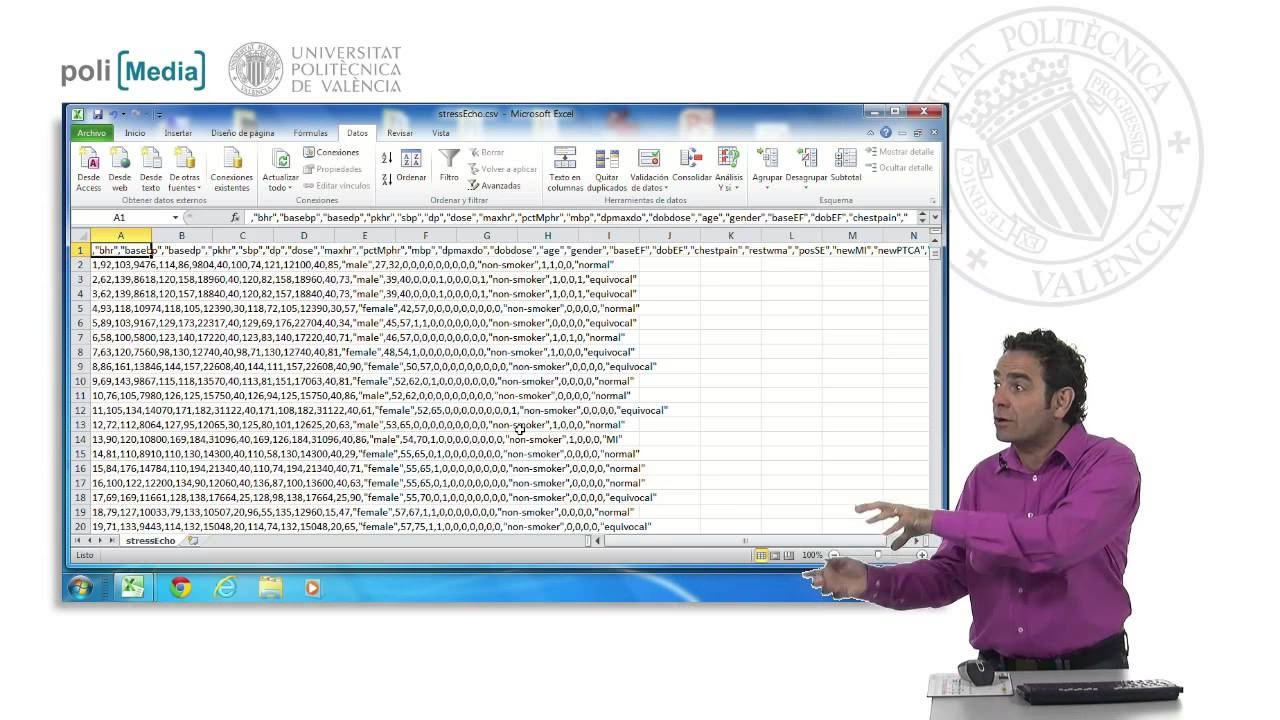
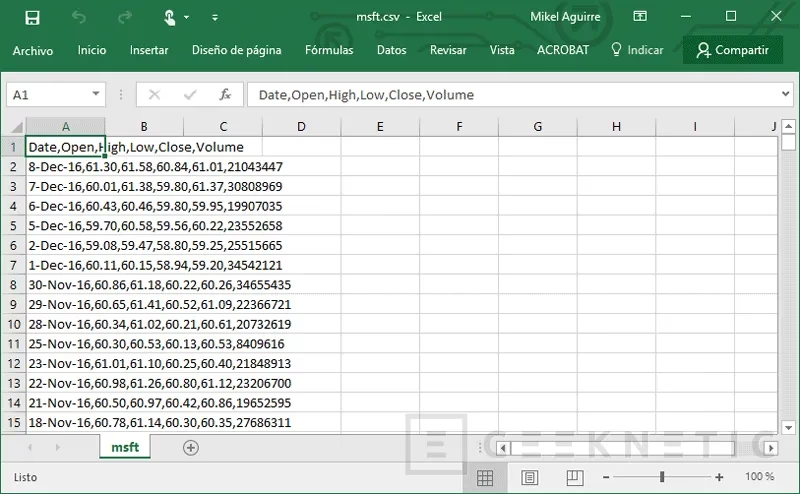
Aunque los archivos CSV son de texto plano, a menudo necesitamos visualizarlos y manipularlos en una hoja de cálculo como Microsoft Excel. Al abrir un archivo CSV directamente en Excel, este suele intentar interpretar la estructura basándose en el delimitador configurado en tu sistema (que puede ser coma o punto y coma, dependiendo de la configuración regional). Generalmente, si el archivo usa coma como separador, Excel lo reconocerá y organizará los datos en columnas automáticamente.
Sin embargo, puede surgir un problema común: si alguno de los campos de tus datos (por ejemplo, la descripción de un producto o una dirección) contiene el mismo carácter que se usa como delimitador (una coma en un archivo separado por comas), Excel podría interpretar esa coma dentro del texto como un separador de columna adicional, desorganizando así tus datos.
Excel tiene una herramienta específica para importar texto (incluyendo CSV) que permite controlar mejor este proceso:
- Abre un libro de Excel en blanco o el archivo CSV directamente.
- Si abriste un libro en blanco, ve a la pestaña "Datos" y busca la opción "Obtener Datos Externos" o similar (la ubicación exacta puede variar ligeramente entre versiones de Excel). Selecciona "Desde Texto/CSV". Navega y selecciona tu archivo CSV.
- Si abriste el CSV directamente y no se organizó correctamente, selecciona la primera columna completa (columna A). Luego, en la pestaña "Datos", haz clic en la herramienta "Texto en columnas".
- En el asistente de "Texto en columnas", elige la opción "Delimitados". Esto indica que los campos están separados por caracteres específicos. Haz clic en Siguiente.
- En el siguiente paso, selecciona el delimitador que utiliza tu archivo CSV. Lo más común es la "Coma". Puedes ver una previsualización de cómo se separarán tus datos. Si tu archivo usa punto y coma, tabulación u otro carácter, selecciónalo en su lugar. Asegúrate de que solo la opción correcta esté marcada. Haz clic en Siguiente.
- Opcionalmente, en este último paso, puedes definir el formato de datos para cada columna (General, Texto, Fecha, etc.). Esto es útil si tienes, por ejemplo, números de identificación muy largos que Excel podría convertir a notación científica si se dejan como "General", o fechas que quieres asegurar que se interpreten correctamente. Haz clic en Finalizar.
Este proceso generalmente funciona bien. No obstante, como mencionamos, si los campos contienen el delimitador interno sin estar correctamente "escapados" o "entrecomillados", el asistente de "Texto en columnas" puede fallar.
Un Truco Sencillo para Datos Rebeldes con Comas Internas
Si después de usar el asistente de "Texto en columnas" tus datos aún no se organizan correctamente debido a comas dentro de los campos, hay un truco muy simple que a menudo soluciona el problema. Este método aprovecha cómo Excel maneja el pegado de texto desde el portapapeles, que a veces es más robusto para interpretar el formato CSV estándar (donde los campos con comas suelen ir entre comillas dobles).
Sigue estos pasos:
- Abre tu archivo CSV en Excel como lo harías normalmente. No importa si los datos se ven desorganizados en una sola columna.
- Ahora, abre el mismo archivo CSV con un editor de texto plano, como el Bloc de Notas de Windows, Notepad++, Sublime Text o VS Code. Verás el contenido crudo del archivo.
- Selecciona todo el texto en el editor de texto plano (Ctrl+A) y cópialo al portapapeles (Ctrl+C).
- Vuelve a tu archivo de Excel. Si ya tenías datos, elimínalos todos (puedes seleccionar todas las celdas con Ctrl+A y luego presionar Supr).
- Haz clic en la celda A1 para asegurarte de que el cursor está al principio.
- Pega el contenido del portapapeles (Ctrl+V).
¡Y listo! En muchos casos, Excel interpretará correctamente las comas como separadores y las comas que están dentro de campos entrecomillados como parte del texto, organizando tus datos en columnas de forma adecuada. Este truco es sorprendentemente efectivo y rápido para solucionar problemas comunes de importación de CSV en Excel.
Creando Archivos CSV desde Cero con LibreOffice Calc
Además de unir y organizar, es posible que necesites crear tus propios archivos CSV, por ejemplo, para importar una lista de productos a un sistema de gestión de contenidos o una tienda online. Aunque puedes teóricamente escribir un CSV a mano en un editor de texto, es mucho más práctico y menos propenso a errores utilizar una hoja de cálculo.
LibreOffice Calc, una excelente alternativa gratuita y de código abierto a Microsoft Excel (parte de la suite LibreOffice, disponible para Windows, Mac y Linux), facilita enormemente la creación de archivos CSV con las configuraciones adecuadas.
Así es como puedes crear un archivo CSV con LibreOffice Calc:
- Abre LibreOffice Calc. Puedes iniciar una nueva hoja de cálculo o abrir una existente con los datos que deseas exportar a CSV.
- Introduce tus datos en las celdas de la hoja de cálculo. Cada columna representará un campo y cada fila representará un registro.
- Una vez que tus datos estén listos, ve al menú "Archivo" y selecciona "Guardar como...".
- En la ventana de "Guardar como", elige la carpeta donde deseas guardar el archivo.
- En el campo "Nombre del archivo", escribe el nombre que deseas darle a tu archivo CSV.
- En el menú desplegable "Tipo", busca y selecciona la opción "Texto CSV (.csv)".
- Haz clic en el botón "Guardar".
- Es probable que LibreOffice Calc te muestre una advertencia indicando que algunas características del formato de hoja de cálculo (como fórmulas complejas, formatos de celda específicos, etc.) no se guardarán en el formato CSV de texto plano. Haz clic en "Usar formato Texto CSV" para continuar.
- Aparecerá un diálogo "Exportar archivo de texto" con opciones de configuración. Estas opciones son cruciales para asegurar que el archivo CSV se genere correctamente para el sistema que lo va a leer:
- Juego de caracteres: Aquí seleccionas la codificación de caracteres. "Unicode (UTF-8)" es la opción más recomendada y universal hoy en día, ya que soporta una amplia gama de caracteres especiales y acentos de diferentes idiomas. Otras opciones pueden ser necesarias dependiendo del sistema destino (por ejemplo, "Western Europe (Windows)" o "ISO-8859-1").
- Delimitador de campo: Este es el carácter que separará las columnas. La coma (,) es el más común, pero en algunas regiones o sistemas se utiliza el punto y coma (;) o la tabulación. Asegúrate de seleccionar el delimitador correcto que espera el programa que importará el archivo.
- Delimitador de cadena: Este carácter se utiliza para "encerrar" los valores de texto, especialmente aquellos que contienen el delimitador de campo o saltos de línea internos. Las comillas dobles (") son el delimitador de cadena estándar. Es altamente recomendable usarlo, especialmente si tus campos de texto pueden contener comas.
- Guardar contenido de celda como se muestra: Generalmente marcado por defecto, guarda el valor final de la celda (por ejemplo, el resultado de una fórmula) en lugar de la fórmula en sí.
- Guardar fórmulas de celda en lugar de valores calculados: Marca esta opción solo si, por alguna razón, quieres que el archivo CSV contenga las fórmulas y no sus resultados (esto es muy poco común para un CSV de datos).
- Entrecomillar todas las celdas de texto: Es una opción muy útil. Si la marcas, LibreOffice Calc pondrá automáticamente comillas dobles alrededor de *todas* las celdas que contengan texto. Esto previene problemas de interpretación si el texto contiene el delimitador de campo.
- Anchura de columna fija: Si se marca, truncará el texto que exceda el ancho de la columna en Calc. Generalmente, no es necesario marcarla para exportar datos completos.
- Revisa las opciones y asegúrate de haber seleccionado el delimitador y el juego de caracteres correctos para tu caso de uso. Marca "Entrecomillar todas las celdas de texto" si tus datos de texto pueden contener el delimitador de campo.
- Haz clic en "Aceptar".
Tu archivo CSV será guardado en la ubicación especificada, listo para ser utilizado. Puedes abrirlo con un editor de texto plano para inspeccionar su contenido y confirmar que el delimitador y las comillas dobles se aplicaron correctamente.
Preguntas Frecuentes sobre Archivos CSV
- ¿Qué hago si mis archivos CSV tienen encabezados diferentes al intentar unirlos con CMD?
- El comando
copy *.csvsimplemente concatena el contenido. Si cada archivo tiene encabezados, estos se repetirán en el archivo final, lo cual no suele ser deseable. Para manejar encabezados diferentes o eliminarlos de los archivos subsiguientes, necesitarías usar herramientas más avanzadas como scripts en PowerShell (en Windows), Bash (en Linux/Mac), o lenguajes de programación como Python. - Mi archivo CSV usa punto y coma (;) en lugar de coma (,). ¿Cómo lo manejo en Excel?
- Cuando uses el asistente "Texto en columnas" en Excel, en el paso donde eliges el delimitador, desmarca la opción "Coma" y marca la opción "Punto y coma". Excel interpretará correctamente el archivo. Si usas el truco de copiar/pegar desde el Bloc de Notas, Excel también suele reconocer el punto y coma como delimitador si es el predominante.
- ¿Por qué a veces los números grandes en mi CSV se convierten en notación científica en Excel?
- Esto ocurre si Excel interpreta la columna como formato "General" o "Número" y el número es muy largo. Para evitarlo, usa el asistente "Texto en columnas" y en el último paso, selecciona la columna con los números grandes y cambia el "Formato de datos de la columna" a "Texto". Esto le indica a Excel que trate el contenido como texto literal, preservando el número completo.
- ¿Es mejor usar CSV o un archivo de Excel (.xlsx) para intercambiar datos?
- Depende del propósito. Los archivos de Excel pueden contener múltiples hojas, formatos, fórmulas complejas, gráficos, etc. Son ideales para análisis y presentación interactiva. Los archivos CSV, al ser texto plano, son mucho más simples, ligeros y universales. Son el formato estándar para la importación/exportación masiva de datos en la mayoría de los sistemas de software (bases de datos, CRMs, tiendas online, etc.) porque son fáciles de parsear por programas. Si solo necesitas transferir datos tabulares de forma sencilla y compatible, el CSV es generalmente la mejor opción.
- ¿Qué es la codificación de caracteres (UTF-8, ISO-8859-1)?
- La codificación define cómo los caracteres (letras, números, símbolos) se representan como bytes en un archivo. UTF-8 es una codificación moderna que puede representar caracteres de prácticamente todos los idiomas del mundo. ISO-8859-1 (o Latin-1) es más antigua y solo soporta caracteres de alfabetos de Europa Occidental. Si tu archivo CSV contiene caracteres especiales o acentos y no se visualizan correctamente al abrirlo, es probable que haya un problema de codificación. Asegúrate de que el programa que crea el CSV y el programa que lo lee utilizan la misma codificación, preferiblemente UTF-8.
Dominar el manejo de archivos CSV es una habilidad valiosa en el mundo de la gestión de datos. Con estas técnicas sencillas para unir, organizar y crear archivos CSV, podrás manejar tus datos de manera más eficiente y evitar los problemas comunes que surgen al trabajar con este formato universal.
Si quieres conocer otros artículos parecidos a CSV: Unir, Organizar y Crear Archivos puedes visitar la categoría Bases de datos.

Aprende mas sobre MySQL