
Las bases de datos de Microsoft Access son herramientas potentes que a menudo se configuran para realizar acciones automáticas justo al abrirse. Esto puede incluir la ejecución de una macro específica, la apertura de un formulario de bienvenida, o la aplicación de configuraciones visuales personalizadas. Estas opciones de inicio están diseñadas para mejorar la experiencia del usuario o para guiarlo a través de la aplicación. Sin embargo, ¿qué sucede si una de estas configuraciones falla, causa un error, o simplemente necesitas acceder a la estructura subyacente de la base de datos sin pasar por el proceso de inicio normal? Afortunadamente, Access incluye un método sencillo y rápido para omitir temporalmente todas estas opciones de inicio y recuperar el control total sobre tu base de datos.

El Método SHIFT: Tu Llave de Acceso
La forma más común y directa de omitir las opciones de inicio en una base de datos de Access es utilizando la tecla SHIFT. Este es un truco fundamental para cualquier usuario o desarrollador de Access que necesite solucionar problemas o acceder a la base de datos en un estado "neutro".
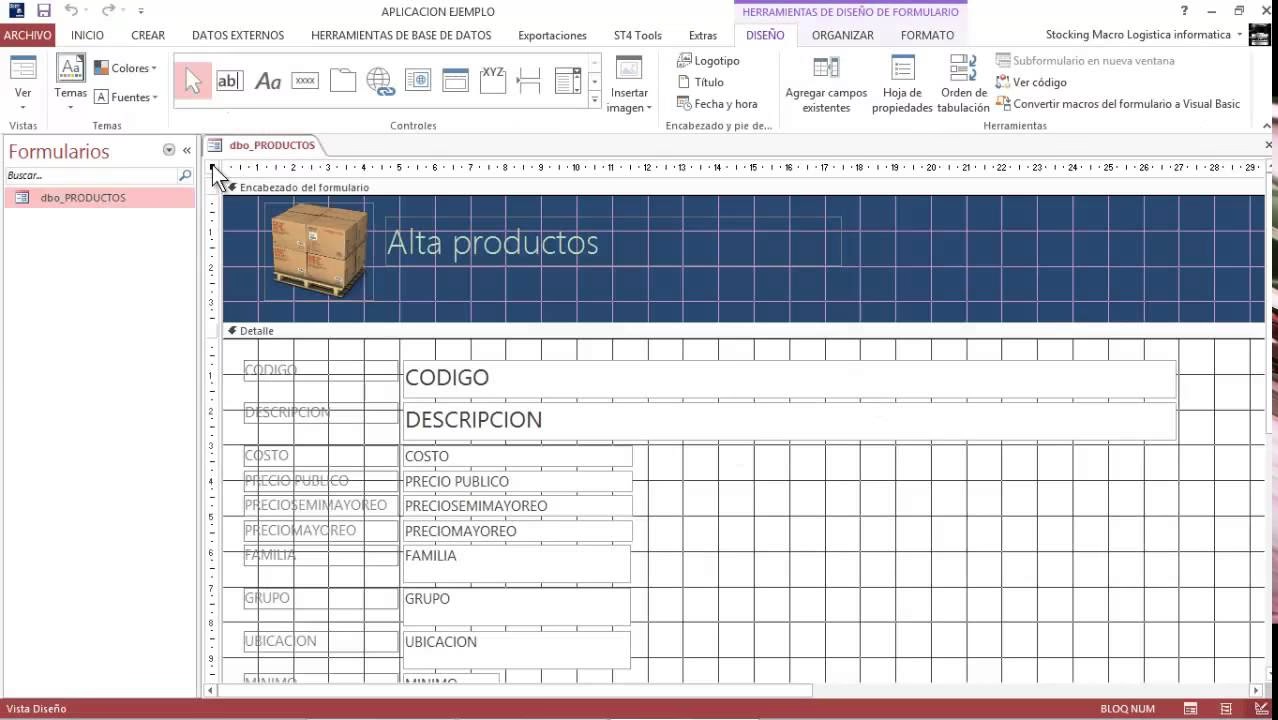
¿Cómo utilizar el bypass SHIFT?
El proceso es extremadamente simple:
- Localiza el archivo de tu base de datos de Microsoft Access (.accdb o .mdb).
- Mantén presionada la tecla SHIFT en tu teclado. Es crucial que presiones la tecla *antes* de hacer doble clic en el archivo.
- Mientras mantienes la tecla SHIFT presionada, haz doble clic en el archivo de la base de datos para abrirla.
- Continúa manteniendo la tecla SHIFT presionada hasta que la base de datos se haya cargado por completo y hayas respondido a cualquier mensaje de seguridad o advertencia que pueda aparecer. Dependiendo de la configuración de seguridad de macros, podrías ver varias alertas; debes mantener SHIFT hasta que todas hayan sido tratadas.
Si realizaste los pasos correctamente, la base de datos se abrirá mostrando el Panel de Navegación (incluso si normalmente está oculto) y no se ejecutarán las opciones de inicio automáticas.
¿Qué Opciones de Inicio se Omiten con SHIFT?
Al utilizar el bypass con la tecla SHIFT, Access ignora una serie de configuraciones que se definen en las Opciones de Access, específicamente en la sección "Base de Datos Actual", así como la ejecución de la macro automática.
La Macro AutoExec
Una de las configuraciones más importantes que se omiten es la ejecución de la macro nombrada AutoExec. Si existe una macro con este nombre en tu base de datos, Access está diseñada para ejecutarla automáticamente cada vez que la base de datos se abre (a menos que la seguridad de macros lo impida o requiera confirmación). Esta macro a menudo contiene código para configurar el entorno del usuario, abrir formularios iniciales, o realizar comprobaciones. Al mantener presionada la tecla SHIFT durante la apertura, le indicas a Access que *no* ejecute esta macro, sin importar su contenido. Esto es invaluable si la macro AutoExec está causando un bucle de errores, bloqueando la base de datos, o simplemente deseas evitar su funcionalidad temporalmente.
Configuraciones de la Base de Datos Actual
Además de la macro AutoExec, se omiten varias opciones configuradas en la ventana "Opciones de Access" (accesible desde Archivo > Opciones > Base de Datos Actual):
- Formulario de Presentación: Si has especificado un formulario para que se abra automáticamente al inicio (por ejemplo, un menú principal o un formulario de bienvenida), este formulario *no* se abrirá. Además, cualquier procedimiento de evento asociado con la apertura o carga de este formulario tampoco se ejecutará. Esto te permite acceder directamente al contenido de la base de datos sin pasar por la interfaz de usuario predeterminada.
- Formulario Web de Presentación: Similar al formulario de presentación estándar, si se ha configurado un formulario web específico para entornos de Access Services (aunque menos común en versiones recientes), este tampoco se mostrará y sus eventos asociados no se ejecutarán.
- Panel de Navegación: Incluso si la opción "Mostrar panel de navegación" está desmarcada (lo que normalmente ocultaría el panel al abrir), al usar el bypass SHIFT, el Panel de Navegación se mostrará siempre. Esto es fundamental para acceder a la lista completa de objetos de la base de datos (tablas, consultas, formularios, etc.) y a sus vistas de diseño.
- Título de la Aplicación: Si se ha establecido un título personalizado para la ventana de Access (que aparece en la barra superior), este título personalizado no se mostrará. Verás el título predeterminado de Access o el nombre del archivo de la base de datos.
- Icono de la Aplicación: Si se ha especificado un icono personalizado para la ventana de Access, este icono no se mostrará.
- Opciones de Cinta y Menús: Las configuraciones relacionadas con la apariencia y funcionalidad de la Cinta de Opciones y los menús contextuales también se omiten:
- Nombre de la Cinta: Si se ha definido una Cinta personalizada para la base de datos, no se cargará; en su lugar, verás la Cinta predeterminada de Access con todas sus pestañas estándar.
- Permitir Menús Completos: Aunque esta opción esté deshabilitada, al usar el bypass, se mostrarán todas las pestañas y comandos predeterminados en la Cinta de Opciones.
- Permitir Menús Contextuales Predeterminados: Aunque esta opción esté deshabilitada, al hacer clic derecho en varios elementos de Access, se mostrarán los menús contextuales predeterminados de Access, en lugar de menús personalizados o restringidos.
Es importante notar que el bypass con SHIFT afecta estas opciones de forma temporal, solo durante la sesión en la que se abre la base de datos utilizando este método. Las configuraciones originales permanecen intactas y se aplicarán la próxima vez que la base de datos se abra de forma normal.
¿Por Qué Necesitarías Omitir las Opciones de Inicio?
Hay varios escenarios comunes donde el bypass con la tecla SHIFT se vuelve indispensable:
- Resolución de Problemas: Si la base de datos se bloquea, no abre correctamente, o muestra un error al inicio, es muy probable que el problema esté en el formulario de presentación, la macro AutoExec, o algún código que se ejecuta al cargar. Usar el bypass te permite abrir la base de datos sin ejecutar ese código problemático, dándote la oportunidad de acceder a las vistas de diseño para identificar y corregir el error.
- Acceso a Objetos: Algunas bases de datos están diseñadas para que el usuario final solo interactúe a través de formularios específicos, ocultando el Panel de Navegación y restringiendo el acceso directo a tablas, consultas, etc. Si necesitas acceder a estos objetos subyacentes (por ejemplo, para ejecutar una consulta de mantenimiento, revisar datos directamente en una tabla, o modificar el diseño de un formulario o informe), el bypass con SHIFT te permite acceder al Panel de Navegación completo.
- Modificación de Opciones de Inicio: Para cambiar las opciones de inicio de la base de datos (como el formulario de presentación, el título, etc.), necesitas acceder a la ventana "Opciones de Access". Si la configuración actual (como un formulario a pantalla completa sin opciones de menú) te impide llegar a esa ventana, el bypass con SHIFT te da acceso completo a la interfaz de Access, incluyendo el menú Archivo y las Opciones de Access.
- Mantenimiento de la Base de Datos: Tareas como compactar y reparar la base de datos, compilar código VBA, o realizar copias de seguridad a menudo son más seguras y efectivas si se realizan con la base de datos abierta en un estado básico, sin procesos de inicio complejos ejecutándose.
Deshabilitar el Bypass SHIFT (Para Desarrolladores)
En entornos donde se desea garantizar que los usuarios *siempre* pasen por el proceso de inicio diseñado (por ejemplo, por razones de seguridad o para asegurar que se ejecuten ciertas inicializaciones críticas), los desarrolladores de bases de datos pueden deshabilitar la funcionalidad del bypass con la tecla SHIFT. Esto se logra configurando una propiedad específica de la base de datos.
La Propiedad AllowBypassKey
La capacidad de usar la tecla SHIFT para omitir las opciones de inicio está controlada por la propiedad `AllowBypassKey`. Esta es una propiedad de la base de datos que se puede establecer mediante código VBA o una macro que interactúe con las propiedades de la base de datos.
- Si `AllowBypassKey` se establece en `True` (Verdadero), la tecla SHIFT funcionará para omitir las opciones de inicio. Este es el comportamiento predeterminado.
- Si `AllowBypassKey` se establece en `False` (Falso), la tecla SHIFT *no* funcionará para omitir las opciones de inicio.
Configurar esta propiedad requiere un conocimiento de programación en VBA y acceso al entorno de desarrollo de Access. No es una opción disponible directamente a través de las ventanas de configuración estándar de Access. La propiedad debe ser creada si no existe y luego establecida a `False`. Es crucial entender que el cambio en la propiedad `AllowBypassKey` no surte efecto en la sesión actual de la base de datos; solo afectará cómo se comporta la base de datos la *próxima vez* que se abra.
Deshabilitar el bypass con SHIFT debe hacerse con precaución, ya que elimina la "puerta trasera" estándar para acceder a la base de datos en caso de que las opciones de inicio configuradas fallen. Si la base de datos se vuelve inaccesible debido a un problema de inicio y el bypass está deshabilitado, la recuperación puede requerir métodos más complejos, como la importación de objetos a una nueva base de datos.
Preguntas Frecuentes
A continuación, respondemos algunas preguntas comunes sobre la omisión de opciones de inicio en Access:
¿El bypass con SHIFT funciona en todas las versiones de Microsoft Access?
Sí, la funcionalidad de omitir las opciones de inicio manteniendo presionada la tecla SHIFT ha sido una característica estándar y consistente en Microsoft Access a lo largo de muchas versiones, desde las más antiguas hasta las más recientes (.mdb y .accdb).
Mantengo SHIFT presionado, pero las opciones de inicio aún se ejecutan. ¿Qué podría estar pasando?
Hay algunas razones posibles:
- Asegúrate de presionar SHIFT *antes* de hacer doble clic en el archivo y de mantenerla presionada hasta que la base de datos esté completamente cargada y hayas respondido a todos los mensajes de seguridad.
- Verifica que realmente estás manteniendo la tecla SHIFT correcta (izquierda o derecha) y que funciona en tu teclado.
- La razón más probable si estás seguro de estar usando la tecla correctamente es que la propiedad `AllowBypassKey` de la base de datos ha sido configurada a `False` por un desarrollador. En este caso, el bypass con SHIFT está deshabilitado para esa base de datos en particular.
Si uso el bypass SHIFT, ¿se deshabilitan las macros o el código VBA en general?
No, el bypass con SHIFT solo omite la ejecución de la macro específica llamada AutoExec y el código asociado a los eventos de apertura/carga del formulario de presentación o formulario web de presentación configurados en las opciones de inicio. Las macros nombradas de forma diferente y el código VBA en módulos estándar, módulos de clase o asociados a otros eventos de formularios/informes *seguirán funcionando* si se activan durante tu sesión normal de uso de la base de datos.
¿El bypass SHIFT afecta la seguridad de la base de datos?
Afecta las medidas de seguridad que puedan haber sido implementadas *a través* de la macro AutoExec o el formulario de inicio (por ejemplo, código que comprueba permisos o pide credenciales al abrir). Al omitir estas, puedes eludir esas medidas de seguridad iniciales. Sin embargo, no afecta la seguridad a nivel de objeto (permisos de usuario para ver/modificar tablas, consultas, etc.) si se ha implementado seguridad a ese nivel (aunque la seguridad a nivel de usuario es menos común en las versiones modernas de Access). Es una herramienta potente, y por eso existe la opción de deshabilitarla.
¿Puedo usar el bypass SHIFT para abrir una base de datos de solo lectura o de red?
Sí, el método funciona independientemente de si la base de datos es de solo lectura (aunque no podrás guardar cambios en el diseño) o si está ubicada en una unidad de red.
Una vez que abro la base de datos con SHIFT, ¿puedo volver a habilitar las opciones de inicio para esa misma sesión?
No, el bypass se aplica a la forma en que la base de datos se abre en esa instancia específica. Una vez abierta, no hay una opción para "volver a ejecutar" las opciones de inicio que fueron omitidas. Si quieres que se ejecuten las opciones de inicio, debes cerrar la base de datos y volver a abrirla de forma normal (sin mantener SHIFT).
Si deshabilito el bypass con AllowBypassKey=False, ¿cómo puedo volver a habilitarlo si lo necesito?
Si has deshabilitado el bypass y necesitas re-habilitarlo, deberás hacerlo mediante código VBA. Esto implica abrir el editor de VBA (Alt+F11), acceder a un módulo (o la ventana inmediato), y ejecutar código que establezca la propiedad `AllowBypassKey` a `True`. Si la base de datos no abre correctamente de forma normal y el bypass está deshabilitado, puede ser complicado acceder al editor VBA. A menudo, la solución es abrir otra base de datos de Access y escribir código en ella para interactuar con la base de datos problemática y cambiar la propiedad, o importar los objetos de la base de datos problemática a una nueva base de datos donde el bypass no esté deshabilitado.
Conclusión
La capacidad de omitir las opciones de inicio en Microsoft Access mediante la tecla SHIFT es una característica esencial para la administración y el mantenimiento de bases de datos. Proporciona una forma rápida y eficaz de superar configuraciones de inicio problemáticas, acceder al diseño de los objetos de la base de datos y realizar tareas de mantenimiento sin interferencias. Si bien los desarrolladores tienen la opción de deshabilitar esta funcionalidad para controlar estrictamente el flujo de inicio, para el usuario promedio y para fines de resolución de problemas, el método del SHIFT es una herramienta invaluable que todo aquel que trabaje con Access debería conocer.
Si quieres conocer otros artículos parecidos a Omitir Opciones de Inicio en Access (SHIFT) puedes visitar la categoría Bases de datos.

Aprende mas sobre MySQL