

Cuando trabajamos con aplicaciones de bases de datos, especialmente aquellas con interfaces gráficas como Microsoft Access, nos encontramos con diversas herramientas organizadas en pestañas. Una de las más fundamentales y poderosas es, sin duda, la pestaña "Crear". Esta sección no es simplemente un botón más; es el punto de partida para construir la estructura, la interfaz y la lógica de nuestra base de datos.

La pestaña Crear está diseñada para proporcionarnos todas las herramientas necesarias para generar los diferentes objetos que componen una base de datos relacional funcional. Desde la definición de dónde se almacenarán los datos hasta cómo se presentan al usuario o cómo se automatizan ciertas tareas, todo comienza aquí. Es el taller del diseñador de bases de datos.
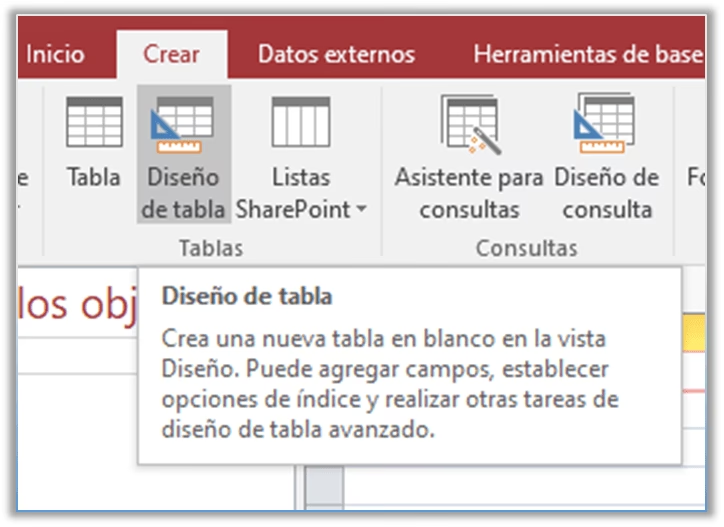
¿Qué Objetos Podemos Crear Desde Esta Pestaña?
La versatilidad de la pestaña Crear radica en la diversidad de elementos que podemos generar. Cada uno de estos objetos cumple una función específica dentro de la base de datos, y la pestaña nos ofrece asistentes y vistas de diseño para facilitar su construcción, adaptándose tanto a usuarios principiantes como avanzados.
Tablas: El Pilar Fundamental
Las tablas son el corazón de cualquier base de datos. Son donde se almacena toda la información de manera organizada en filas (registros) y columnas (campos). Desde la pestaña Crear, tenemos varias opciones para definir nuestras tablas:
- Diseño de Tabla: Permite definir cada campo, su tipo de dato (texto, número, fecha, etc.), su tamaño, si es obligatorio, establecer claves principales y foráneas, y definir propiedades detalladas antes de introducir cualquier dato. Es la forma más potente y recomendada para diseñar la estructura de tus datos.
- Tabla: Crea una tabla básica en vista Hoja de datos, similar a una hoja de cálculo, donde puedes empezar a introducir datos inmediatamente y Access infiere los tipos de datos. Aunque rápido, es menos controlable que el diseño.
- Lista de SharePoint: Permite crear una tabla que se enlaza o mueve a una lista en un sitio de SharePoint, integrando la base de datos con herramientas colaborativas web.
Crear tablas robustas y bien diseñadas es el primer paso crítico. Una buena estructura de tablas evita la redundancia y asegura la integridad de los datos.
Consultas: Extrayendo y Manipulando Datos
Las consultas son herramientas esenciales para extraer, filtrar, ordenar y analizar los datos almacenados en las tablas. Permiten hacer preguntas a la base de datos y obtener respuestas específicas. La pestaña Crear ofrece:
- Asistente para consultas: Guía paso a paso para crear consultas comunes, como consultas de selección simples, de tabla de referencias cruzadas, de búsqueda de duplicados o de no coincidentes. Ideal para principiantes.
- Diseño de consulta: Proporciona una interfaz visual donde puedes seleccionar las tablas, los campos, establecer criterios de filtro, ordenar resultados y definir relaciones entre tablas. Es la herramienta más flexible y potente para crear cualquier tipo de consulta SQL (aunque no necesites saber SQL para usarla visualmente).
Las consultas no solo sirven para ver datos; también pueden usarse para realizar cálculos, actualizar datos masivamente, eliminar registros o crear nuevas tablas a partir de datos existentes.
Formularios: Interfaz para el Usuario
Los formularios son objetos diseñados para facilitar la entrada, edición y visualización de datos de una manera más amigable y controlada que directamente en las tablas. Permiten crear interfaces de usuario personalizadas. La pestaña Crear ofrece varias opciones para formularios:
- Formulario: Crea automáticamente un formulario sencillo basado en la tabla o consulta seleccionada. Rápido para visualizar datos individuales.
- Diseño de formulario: Proporciona un lienzo en blanco para diseñar el formulario desde cero, colocando campos, etiquetas, botones y otros controles donde desees. Ofrece control total sobre la apariencia y el comportamiento.
- Formulario en blanco: Similar al diseño, pero sin ninguna estructura inicial.
- Asistente para formularios: Guía paso a paso para seleccionar campos de una o varias tablas/consultas y definir la disposición básica del formulario.
- Navegación: Crea formularios especiales con botones de navegación para moverse entre diferentes partes de la aplicación.
- Otras opciones como Elementos múltiples, Hoja de datos, Tabla dinámica y Gráfico dinámico para presentaciones de datos específicas.
Los formularios son cruciales para mejorar la experiencia del usuario y minimizar errores en la entrada de datos.
Informes: Presentando Datos para Análisis o Impresión
Los informes se utilizan para presentar datos de las tablas o consultas de manera organizada y formateada, generalmente para imprimir, generar PDFs o visualizar resúmenes. Son ideales para análisis, resúmenes o etiquetas postales. La pestaña Crear incluye opciones para informes:
- Informe: Crea automáticamente un informe sencillo basado en la tabla o consulta seleccionada.
- Diseño de informe: Proporciona un lienzo en blanco para diseñar el informe manualmente, agregando campos, etiquetas, cálculos y controles de formato.
- Informe en blanco: Similar al diseño, pero sin estructura inicial.
- Asistente para informes: Guía paso a paso para seleccionar campos, agrupar datos, ordenar y aplicar resúmenes.
- Etiquetas: Asistente específico para crear informes optimizados para imprimir etiquetas postales o de envío.
Los informes transforman los datos crudos en información legible y útil para la toma de decisiones.
Macros y Código: Automatización y Lógica Avanzada
Para añadir interactividad, automatizar tareas o implementar lógica empresarial compleja, la pestaña Crear ofrece herramientas de automatización y programación:
- Macro: Permite crear secuencias de acciones predefinidas (abrir formularios, ejecutar consultas, mostrar mensajes, etc.) sin necesidad de escribir código. Las macros incrustadas en eventos de formularios o informes son muy potentes.
- Módulo: Abre el editor de Visual Basic for Applications (VBA), donde puedes escribir código personalizado para realizar tareas complejas que no son posibles con macros o para crear funciones propias.
- Módulo de clase: Para programación orientada a objetos en VBA.
Estas herramientas permiten llevar la funcionalidad de la base de datos mucho más allá de la simple gestión de datos.
La Importancia de la Pestaña Crear en el Diseño de Bases de Datos
La pestaña Crear no es solo una colección de herramientas; es el centro neurálgico del desarrollo de una base de datos. Su importancia radica en varios aspectos:
- Punto de Inicio: Es el primer lugar al que acudimos cuando queremos añadir una nueva funcionalidad o gestionar un nuevo tipo de información.
- Centralización: Agrupa de forma lógica todas las herramientas de construcción, facilitando el flujo de trabajo del desarrollador o usuario avanzado.
- Flexibilidad: Ofrece tanto asistentes para guiar a los principiantes como vistas de diseño detalladas para dar control total a los expertos.
- Coherencia: Promueve un diseño integrado al facilitar la relación entre los diferentes objetos (por ejemplo, una consulta basada en una tabla, un formulario basado en una consulta, un informe basado en un formulario, una macro que abre un formulario).
Dominar el uso de esta pestaña es esencial para cualquier persona que desee construir o modificar una base de datos en aplicaciones como Microsoft Access.
Ejemplo Práctico: Creando una Tabla Básica
Para ilustrar su uso, veamos cómo crear una tabla simple usando la vista Diseño de tabla:
- Haz clic en la pestaña Crear.
- En el grupo "Tablas", haz clic en Diseño de tabla.
- En la primera fila de la columna "Nombre del campo", escribe el nombre del primer campo (ej:
IDEmpleado). - En la columna "Tipo de datos", selecciona el tipo de dato apropiado (ej:
Autonumeración). - Haz clic derecho en la fila del campo IDEmpleado y selecciona "Clave principal" para establecerlo como identificador único.
- Repite los pasos 3 y 4 para añadir más campos (ej:
Nombre- Texto corto,Apellido- Texto corto,FechaContratacion- Fecha/Hora). - Guarda la tabla haciendo clic en el icono de guardar o presionando Ctrl+G. Asigna un nombre (ej:
Empleados).
¡Acabas de crear la estructura de tu primera tabla utilizando las herramientas de la pestaña Crear!
Consejos para Aprovechar al Máximo la Pestaña Crear
- Planifica antes de Crear: Antes de empezar a crear tablas, consultas, etc., tómate tiempo para diseñar en papel o con software de diagramación la estructura de tu base de datos y las relaciones entre tablas.
- Utiliza la Vista Diseño: Aunque los asistentes son útiles, la vista Diseño ofrece mucho más control y te permite definir propiedades avanzadas para tus objetos.
- Nombres Claros y Consistentes: Utiliza nombres descriptivos para tus objetos (tablas, consultas, formularios, informes) y campos. Esto facilita el mantenimiento y la comprensión de la base de datos.
- Experimenta: No temas probar las diferentes opciones que ofrece la pestaña Crear. Los asistentes y las vistas de diseño son herramientas potentes una vez que te familiarizas con ellas.
Preguntas Frecuentes Sobre la Pestaña Crear
¿Es la única forma de crear objetos en Access?
Aunque hay otras formas (por ejemplo, importar datos puede crear una tabla automáticamente), la pestaña Crear es la forma principal y recomendada para diseñar y construir objetos desde cero o con control total.
¿Necesito saber programar para usar la pestaña Crear?
No necesariamente. Puedes crear tablas, consultas (con el asistente o diseño visual), formularios e informes complejos usando solo las herramientas visuales. La programación (macros y VBA) es necesaria para automatizaciones o lógicas muy avanzadas.
¿Cuál es la diferencia entre un formulario y un informe?
Un formulario se usa principalmente para la entrada, edición y visualización interactiva de datos individuales o relacionados en pantalla. Un informe se usa para presentar datos formateados, resumidos y agrupados, generalmente para imprimir o generar archivos estáticos (PDF, Excel).
¿Por qué usar el diseño de consulta en lugar del asistente?
El asistente es rápido para consultas comunes. El diseño de consulta te da control total: puedes seleccionar campos de múltiples tablas sin restricciones, definir criterios complejos, realizar cálculos personalizados, crear consultas de acción (actualizar, eliminar, agregar) y visualizar la estructura de la consulta.
¿Puedo modificar un objeto creado con un asistente usando la vista diseño?
Sí. Una vez que creas un objeto (tabla, consulta, formulario, informe) usando un asistente, siempre puedes abrirlo en su vista de diseño correspondiente para realizar modificaciones y ajustes finos.
| Objeto | Función Principal | Herramientas en Pestaña Crear |
|---|---|---|
| Tabla | Almacenar datos estructurados | Diseño de tabla, Tabla, Lista de SharePoint |
| Consulta | Extraer, filtrar, analizar y manipular datos | Asistente para consultas, Diseño de consulta |
| Formulario | Interfaz para entrada/visualización amigable de datos | Formulario, Diseño de formulario, Asistente para formularios, Navegación, etc. |
| Informe | Presentar datos formateados para análisis/impresión | Informe, Diseño de informe, Asistente para informes, Etiquetas |
| Macro/Módulo | Automatizar tareas y añadir lógica avanzada | Macro, Módulo, Módulo de clase |
En resumen, la pestaña Crear es el centro de control para dar forma a tu base de datos. Desde la definición de la estructura básica de almacenamiento con tablas hasta la creación de interfaces de usuario con formularios, la extracción de información con consultas, la generación de resúmenes con informes y la adición de lógica con automatización, todo nace en esta sección. Dominarla te permitirá construir aplicaciones de bases de datos personalizadas y eficientes.
Si quieres conocer otros artículos parecidos a La Pestaña Crear en Bases de Datos: Tu Portal puedes visitar la categoría Bases de datos.

Aprende mas sobre MySQL