
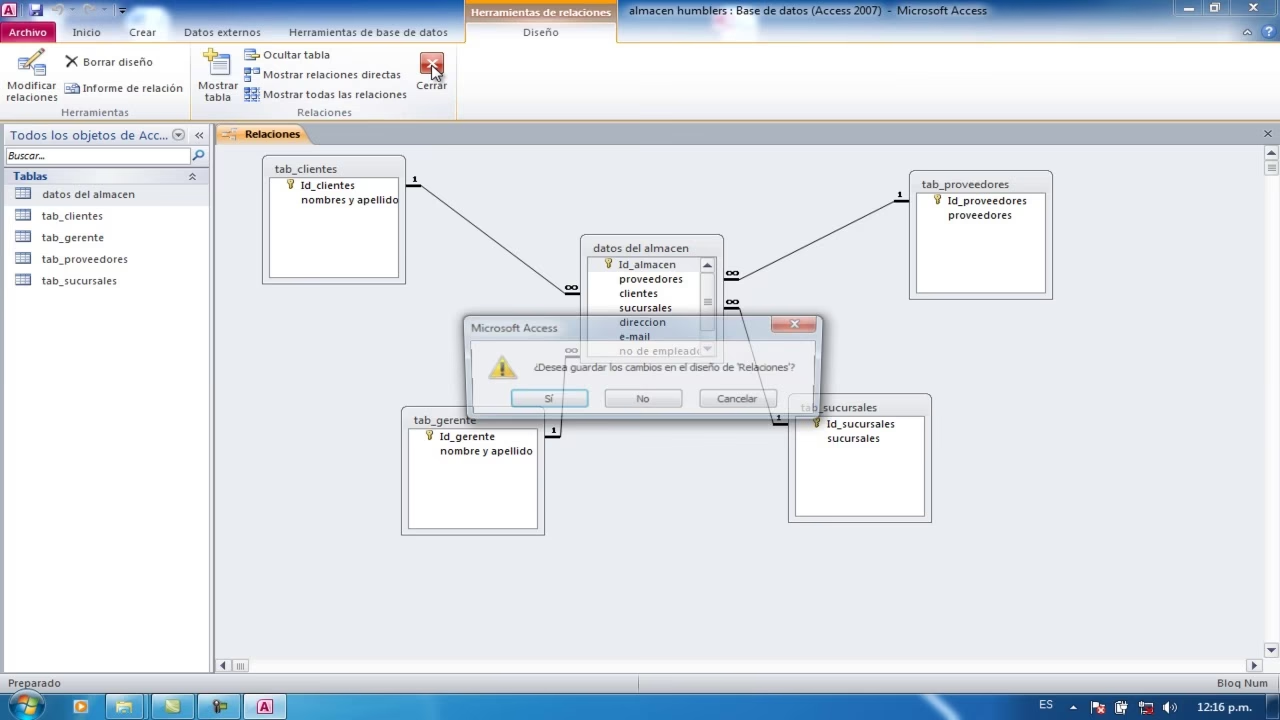
Cuando trabajas con una base de datos en Microsoft Access, necesitas una forma clara y eficiente de interactuar con todos sus componentes, como tablas, consultas, formularios e informes. Esta interfaz central es lo que conocemos como el Panel de Navegación. Piensa en él como el índice de tu base de datos, mostrándote una lista organizada de todos los objetos que contiene y proporcionando el acceso principal a cada uno de ellos. Por defecto, lo encontrarás anclado en el lado izquierdo de la ventana de Access, siempre listo para ayudarte a encontrar y abrir lo que necesitas.

El Panel de Navegación es, sin duda, la herramienta fundamental para visualizar y obtener acceso a todos los objetos de base de datos. Desde el momento en que abres Access, este panel se presenta para guiarte a través de la estructura de tu proyecto. Su presencia por defecto en el lado izquierdo subraya su importancia como punto de partida para cualquier tarea dentro de la base de datos.
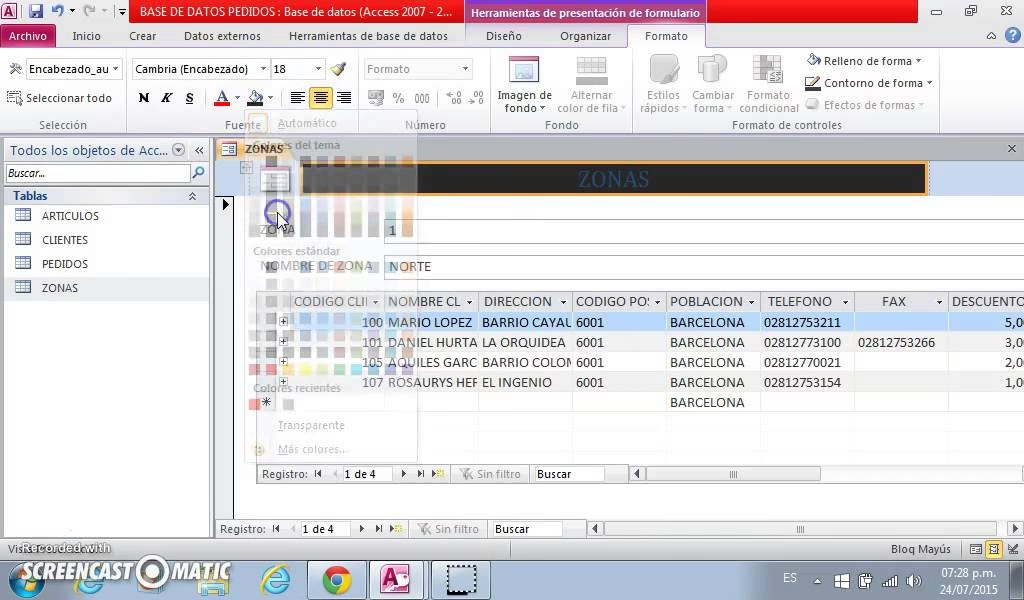
- ¿Qué es Exactamente el Panel de Navegación?
- Funciones Principales y Uso Básico
- Organización de tus Objetos: Categorías
- Enfocando tu Trabajo: Filtrado por Grupos
- Ordenando tus Objetos para Encontrarlos Rápido
- Búsqueda Eficiente de Objetos
- Personalizando la Visualización
- Preguntas Frecuentes sobre el Panel de Navegación
- ¿Cómo abro o cierro el Panel de Navegación?
- El Panel de Navegación no aparece, ¿por qué?
- ¿Puedo cambiar la forma en que se abren los objetos?
- ¿Cómo puedo buscar en toda la base de datos si tengo muchos objetos?
- ¿Por qué el menú contextual (clic derecho) no funciona en el panel?
- ¿Puedo usar el Panel de Navegación en una base de datos web de Access?
- Conclusión
Como mencionamos, es la interfaz principal que muestra todos los objetos de tu base de datos. No es solo una lista; es una ventana interactiva que te permite ver la organización de tus elementos, abrir objetos para trabajar con ellos y realizar diversas acciones administrativas. Es la forma más rápida y directa de llegar a tus tablas, consultas, formularios, informes, macros y módulos.
Funciones Principales y Uso Básico
El Panel de Navegación está diseñado para ser intuitivo. Aquí te explicamos algunas de las tareas más comunes que puedes realizar con él:
- Abrir y Cerrar el Panel: Si necesitas más espacio en pantalla, puedes ocultar el panel haciendo clic en el botón de barra de obturación en su borde o presionando la tecla F11. Si no ves el panel, F11 es el atajo principal para mostrarlo. Si F11 no funciona, verifica la configuración de las teclas de función en tu portátil o si la base de datos ha deshabilitado el panel.
- Cambiar el Ancho: Puedes ajustar el tamaño del panel para ver más información o para ahorrar espacio. Simplemente coloca el puntero del ratón sobre el borde derecho hasta que se convierta en una flecha de doble cara y arrástralo. Si tienes problemas para redimensionarlo, podría haber una configuración que lo impida.
- Abrir un Objeto: La forma predeterminada y más común de abrir cualquier objeto (una tabla para ver datos, un formulario para introducir información, un informe para visualizar resultados) es simplemente hacer doble clic sobre su nombre en la lista. Access es flexible, y puedes cambiar esta configuración a un solo clic si lo prefieres, a través de las opciones de navegación.
- Ejecutar Otros Comandos: Para acceder a opciones adicionales como abrir un objeto en vista Diseño (fundamental para modificar su estructura), simplemente haz clic con el botón secundario del ratón sobre el objeto. Esto abrirá un menú contextual con varias acciones disponibles. Si este menú no aparece, podría estar deshabilitado en la configuración de la base de datos activa.
Es importante notar que el Panel de Navegación tiene ciertas limitaciones, especialmente en entornos web. Si utilizas una aplicación web o base de datos web de Access visualizada en un navegador, el panel no estará disponible. Aunque al abrir una aplicación web de Access dentro del propio Access, sí puedes usarlo, sus funciones se limitan a mostrar, ocultar, ordenar y buscar objetos. No podrás realizar todas las tareas de administración y diseño completas.
Organización de tus Objetos: Categorías
Una de las funciones más potentes del Panel de Navegación es la capacidad de organizar tus objetos de diferentes maneras utilizando categorías. Al crear una base de datos nueva, la vista predeterminada suele ser 'Tablas y vistas relacionadas', mostrando un grupo para cada tabla y los objetos asociados a ella. Sin embargo, Access te ofrece varias categorías predefinidas y la posibilidad de crear las tuyas propias para adaptar la vista a tus necesidades.
Para acceder al menú de categorías, haz clic en la barra de título en la parte superior del Panel de Navegación. Aquí encontrarás las siguientes opciones:
| Categoría | Descripción |
|---|---|
| Personalizado | Permite crear y usar organizaciones personalizadas de grupos y objetos. |
| Tipo de objeto | Organiza todos los objetos de la base de datos por su tipo: Tablas, Consultas, Formularios, Informes, Macros y Módulos. |
| Tablas y vistas relacionadas | Agrupa los objetos por cada tabla. Cada grupo de tabla contiene accesos directos a las consultas, formularios e informes que utilizan esa tabla. Un objeto que usa varias tablas aparecerá en múltiples grupos. |
| Fecha de creación | Organiza los objetos por la fecha en que fueron creados, permitiendo filtrar por rangos de fecha o buscar los creados 'Hoy'. La ordenación es descendente por defecto. |
| Fecha de modificación | Organiza los objetos por la fecha en que fueron modificados por última vez, similar a la fecha de creación, permitiendo filtrar y buscar por rangos o 'Hoy'. La ordenación también es descendente. |
Cada una de estas categorías predefinidas incluye un grupo global que contiene absolutamente todos los objetos presentes en la base de datos. Este grupo global es fácil de identificar porque su nombre suele empezar con la palabra 'Todos', como 'Todas las tablas' en la categoría 'Tablas y vistas relacionadas', o 'Todos los objetos de Access' en la categoría 'Tipo de objeto'. Seleccionar una categoría adecuada te permite ver tus objetos organizados de la forma que sea más útil para la tarea que estás realizando en ese momento.
Enfocando tu Trabajo: Filtrado por Grupos
A veces, una base de datos puede contener una gran cantidad de objetos, lo que hace que la lista en el Panel de Navegación sea muy larga. Para reducir el ruido y centrarte solo en un subconjunto específico de objetos, puedes aplicar filtros por grupo. Por defecto, el panel muestra los grupos de Tablas, Consultas, Formularios e Informes, pero si tu base de datos contiene macros, módulos o grupos personalizados, también podrían aparecer.
Para filtrar por grupo, haz clic en la barra de título del panel para mostrar el menú 'Filtrar por grupo'. Allí verás una lista de los tipos de grupos disponibles (Tablas, Consultas, Formularios, etc.). Selecciona el tipo de grupo que deseas ver, y el panel mostrará solo los objetos de ese tipo. Para eliminar el filtro y volver a ver todos los grupos y objetos dentro de la categoría seleccionada, simplemente selecciona 'Todos los objetos de Access' en el mismo menú.
Ordenando tus Objetos para Encontrarlos Rápido
El orden en que se muestran los objetos en el Panel de Navegación también es configurable para mejorar la eficiencia. Por defecto, Access ordena los objetos alfabéticamente dentro de cada grupo, basándose en el tipo de objeto (Tablas primero, luego Consultas, etc.). Sin embargo, puedes cambiar este criterio de ordenación.
Haz clic con el botón secundario en la parte superior del Panel de Navegación para acceder al menú contextual. Aquí encontrarás la opción 'Ordenar por', que te permite elegir diferentes criterios de ordenación. Si deseas tener un control total sobre el orden en que aparecen tus objetos, incluso permitiendo una ordenación manual arrastrando los objetos a la posición deseada, debes seleccionar 'Quitar ordenaciones automáticas' dentro del menú 'Ordenar por'.
Búsqueda Eficiente de Objetos
En bases de datos extensas, encontrar un objeto específico puede ser un desafío si solo te desplazas por la lista. Para esto, el Panel de Navegación incluye una potente función de búsqueda. En la parte superior del panel, verás un cuadro de texto etiquetado como 'Buscar'.
A medida que escribes caracteres en el cuadro 'Buscar', Access filtra dinámicamente la lista de objetos. La búsqueda se realiza dentro de la categoría y los grupos que están visibles actualmente. Access busca coincidencias en los nombres de los objetos y los accesos directos a objetos. Los grupos que no contienen ninguna coincidencia se contraen automáticamente para limpiar la vista. Para asegurarte de que la búsqueda se realice en toda la base de datos (es decir, en todos los objetos independientemente de su tipo o relación), primero selecciona una categoría predefinida amplia como 'Tipo de objeto' o 'Tablas y vistas relacionadas' antes de empezar a escribir en el cuadro de búsqueda. Si el cuadro 'Buscar' no está visible, haz clic con el botón secundario en la parte superior del panel y selecciona 'Barra de búsqueda'. Para realizar una nueva búsqueda o ver todos los objetos de nuevo, haz clic en el icono 'Borrar cadena de búsqueda' o usa la tecla RETROCESO para eliminar el texto. Al vaciar el cuadro de búsqueda, el panel regresa a su vista normal, mostrando todos los objetos disponibles según la categoría y filtro actuales.
Personalizando la Visualización
Además de la organización y el filtrado, puedes modificar cómo se presentan los objetos individuales en el Panel de Navegación. Esto puede ser útil para ver más información de un vistazo o para cambiar la densidad de la lista.
Haz clic con el botón secundario en la parte superior del panel para abrir el menú contextual y selecciona 'Vista por'. Tienes varias opciones:
- Detalles: Muestra los objetos con información adicional, como las fechas de creación o modificación. Puede que necesites ampliar el ancho del panel para ver todos los detalles.
- Icono: Muestra los objetos como iconos grandes.
- Lista: Muestra los objetos como una lista compacta con iconos pequeños.
También en este menú contextual, puedes asegurarte de que se muestren todos los grupos disponibles en la categoría actual seleccionando la opción 'Mostrar todos los grupos'.
Aquí respondemos algunas dudas comunes sobre el uso del Panel de Navegación en Access:
La forma más rápida es presionar la tecla F11. Alternativamente, haz clic en el botón de barra de obturación en el borde del panel.
Verifica que la tecla F11 esté activada en tu dispositivo. También es posible que la base de datos haya sido configurada para deshabilitar el panel. Consulta la configuración de opciones de usuario para la base de datos activa.
¿Puedo cambiar la forma en que se abren los objetos?
Sí, por defecto es doble clic, pero puedes configurarlo para que sea con un solo clic a través del cuadro de diálogo Opciones de Navegación.
¿Cómo puedo buscar en toda la base de datos si tengo muchos objetos?
Antes de usar la barra de búsqueda, asegúrate de que la categoría seleccionada muestre todos los objetos, como 'Tipo de objeto' o 'Tablas y vistas relacionadas'.
Al igual que el propio panel, la funcionalidad del menú contextual puede haber sido deshabilitada en la configuración de opciones de usuario para la base de datos activa.
No está disponible cuando la base de datos web se visualiza en un navegador. Solo se puede usar con funcionalidad limitada (mostrar, ocultar, ordenar, buscar) cuando la aplicación web se abre dentro del programa Access.
Conclusión
El Panel de Navegación es una herramienta indispensable para cualquier usuario de Microsoft Access. Proporciona una vista centralizada y organizada de todos los objetos de tu base de datos, permitiéndote acceder a ellos rápidamente y gestionarlos de manera eficiente. Dominar sus categorías, filtros, opciones de ordenación y la función de búsqueda te permitirá trabajar de forma mucho más productiva, especialmente a medida que tus bases de datos crecen en complejidad y tamaño. Tómate el tiempo para explorarlo y personalizarlo según tus necesidades, y verás cómo mejora tu flujo de trabajo en Access.
Si quieres conocer otros artículos parecidos a El Panel de Navegación Clave en Access puedes visitar la categoría Bases de datos.

Aprende mas sobre MySQL