

Microsoft Access ha sido durante mucho tiempo una herramienta popular para gestionar datos, especialmente para usuarios individuales, pequeñas empresas o departamentos dentro de organizaciones más grandes. Su facilidad de uso, integración con otras aplicaciones de Office y capacidad para manejar tareas de bases de datos sin necesidad de un administrador dedicado lo hacen muy accesible. Sin embargo, como cualquier sistema, Access tiene sus límites, y uno de los más consultados es la cantidad de filas que una base de datos puede contener.

A menudo, la pregunta se centra en el número de registros (filas) que puede almacenar una tabla individual. La respuesta técnica a esta pregunta es sorprendentemente alta: una tabla de Access puede contener hasta 2 mil millones de registros (o, más precisamente, 2^31 - 1, el límite para un número entero de 32 bits). Este es un número enorme, mucho mayor de lo que la mayoría de los usuarios de Access necesitarán jamás en una sola tabla.
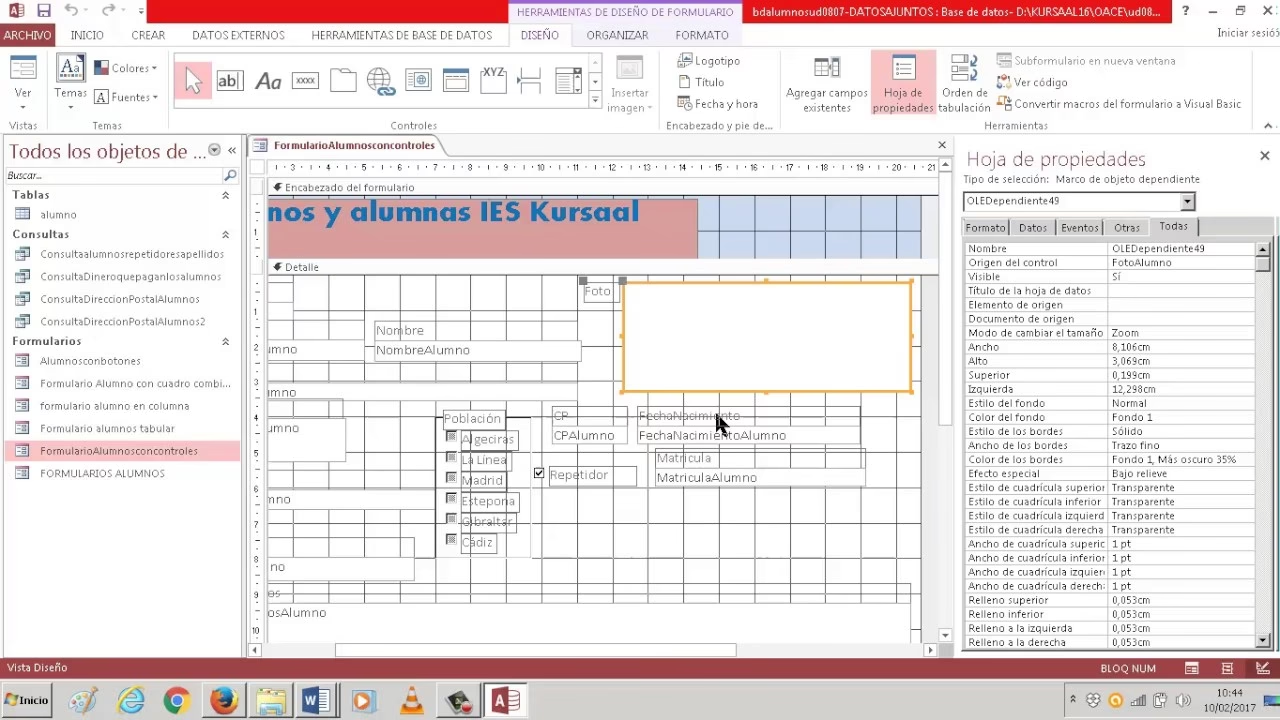
Sin embargo, este límite teórico por tabla no es el factor restrictivo más importante en la práctica. El verdadero límite que la mayoría de los usuarios de Access encuentran es el tamaño total del archivo de la base de datos (el archivo .accdb o .mdb). Este límite es de 2 GB (gigabytes).
El Límite Práctico: Los 2 GB
Aunque cada tabla individualmente puede albergar miles de millones de filas, el archivo de la base de datos completo, que contiene todas las tablas, consultas, formularios, informes, macros, módulos y el espacio de sobrecarga, no puede superar los 2 GB. Esto significa que, dependiendo del tipo y la cantidad de datos en cada fila, el número total de filas que la base de datos completa puede manejar antes de alcanzar el límite de 2 GB puede variar considerablemente.
Por ejemplo, una base de datos con una sola tabla que almacena solo un par de números por fila podrá almacenar muchas más filas antes de llegar a los 2 GB que una base de datos con múltiples tablas, cada una con campos extensos como texto largo, imágenes o archivos adjuntos.
Cuando una base de datos de Access se acerca al límite de 2 GB, puede comenzar a experimentar problemas de rendimiento, inestabilidad y, eventualmente, errores que impiden agregar nuevos datos o incluso abrir la base de datos.
Factores que Influyen en el Tamaño de la Base de Datos
El tamaño del archivo de Access no está determinado únicamente por el número de filas. Varios factores contribuyen al tamaño total:
- Número de Tablas y Objetos: Cada objeto en la base de datos (tablas, consultas, formularios, informes, etc.) consume espacio.
- Número y Tipo de Columnas: Las tablas con muchas columnas o columnas que almacenan datos grandes (como `Texto largo`, `Adjuntos`, `OLE Object`) crecerán más rápido que las tablas con tipos de datos más pequeños (`Número`, `Texto corto`, `Fecha/Hora`).
- Índices: Los índices mejoran el rendimiento de las consultas, pero consumen espacio adicional.
- Espacio no utilizado: Cuando eliminas registros u objetos, el espacio que ocupaban no se libera automáticamente al sistema operativo. Permanece dentro del archivo de la base de datos, marcado como disponible para nuevos datos, pero aún contribuyendo al tamaño total del archivo.
- Datos temporales y de diseño: Access puede almacenar información temporal o de diseño que aumenta el tamaño del archivo.
Estrategias para Gestionar Bases de Datos Grandes en Access
Si te acercas al límite de 2 GB o simplemente quieres mejorar el rendimiento de una base de datos grande, existen varias estrategias que puedes aplicar:
1. Compactar y Reparar la Base de Datos
Esta es una de las herramientas más importantes para mantener el tamaño del archivo bajo control. La función Compactar y Reparar elimina el espacio no utilizado en el archivo de la base de datos. Es similar a desfragmentar un disco duro para un archivo específico. Deberías hacer esto regularmente, especialmente después de eliminar una gran cantidad de datos u objetos.
Para compactar y reparar:
- En Access 2010 o posterior: Archivo > Información > Compactar y reparar base de datos.
- En versiones anteriores: Herramientas de base de datos > Compactar y reparar base de datos.
Esta simple acción a menudo puede reducir significativamente el tamaño del archivo y mejorar el rendimiento.
2. Dividir la Base de Datos
Esta es una práctica recomendada para bases de datos multiusuario o aquellas que crecen considerablemente. Dividir una base de datos implica separarla en dos archivos:
- Backend: Contiene solo las tablas de datos.
- Frontend: Contiene todos los demás objetos (consultas, formularios, informes, macros, módulos) y enlaces a las tablas en el backend.
El backend se almacena típicamente en una ubicación de red compartida, mientras que cada usuario tiene su propia copia del frontend en su computadora local. Las ventajas de dividir son:
- Tamaño: Cada archivo (backend y frontend) tiene su propio límite de 2 GB. Esto efectivamente duplica el límite de tamaño total para los datos, ya que el backend solo contiene tablas y tiende a ser el que más crece.
- Rendimiento: Los objetos del frontend se ejecutan localmente, lo que puede mejorar la velocidad.
- Mantenimiento: Puedes actualizar el frontend (mejorar formularios, informes, etc.) sin afectar los datos o interrumpir a otros usuarios. También puedes compactar el backend de forma independiente.
- Multiusuario: Mejora la concurrencia y reduce la posibilidad de corrupción de datos en entornos multiusuario.
Puedes usar el Asistente para dividir bases de datos (Herramientas de base de datos > Mover datos > Base de datos de Access) para hacer esto.
3. Archivar Datos Antiguos o Menos Usados
Si tu base de datos contiene una gran cantidad de datos históricos que rara vez consultas, considera mover esos datos a una base de datos separada (un archivo de archivo). Puedes mantener el archivo de archivo sin conexión o vincularte a él solo cuando necesites acceder a datos antiguos.
4. Optimizar Tipos de Datos y Estructura de Tabla
Revisa tus tablas para asegurarte de que estás utilizando los tipos de datos más eficientes. Por ejemplo, usar `Número grande` (BigInt) cuando un `Número entero largo` (Long Integer) es suficiente, o `Texto largo` cuando `Texto corto` basta, consume más espacio del necesario. Evita almacenar archivos grandes (imágenes, documentos) directamente en la base de datos si es posible; en su lugar, almacena rutas a los archivos en el sistema de archivos.
5. Eliminar Objetos No Utilizados
Con el tiempo, una base de datos puede acumular consultas, formularios, informes, macros o módulos que ya no son necesarios. Eliminar estos objetos reduce el tamaño del archivo.
6. Considerar Alternativas o Escalabilidad
Si tu base de datos se acerca constantemente al límite de 2 GB, incluso después de aplicar las estrategias anteriores, puede ser una señal de que Access ya no es la herramienta más adecuada para el volumen de datos que manejas. En este caso, deberías considerar migrar los datos a un sistema de gestión de bases de datos (SGBD) más robusto como:
- SQL Server (incluyendo SQL Server Express, que es gratuito)
- MySQL
- PostgreSQL
- Azure SQL Database
Puedes seguir utilizando Access como frontend (el archivo con formularios, informes, etc.) vinculado a las tablas almacenadas en el SGBD del servidor. Esta es una ruta de escalabilidad muy común.
Comparación de Límites (Access vs. Otros SGBD)
Para poner los límites de Access en perspectiva, aquí hay una comparación simplificada:
| Característica | Microsoft Access | SQL Server Express (Gratuito) | SQL Server Standard/Enterprise | MySQL / PostgreSQL |
|---|---|---|---|---|
| Límite de Filas por Tabla | ~2 mil millones | Prácticamente ilimitado (depende del tamaño del disco) | Prácticamente ilimitado | Prácticamente ilimitado |
| Límite de Tamaño de Archivo (Total DB) | 2 GB | 10 GB | Petabytes (depende del almacenamiento) | Petabytes (depende del almacenamiento) |
| Usuarios Concurrentes | Limitado (problemas de rendimiento y corrupción con muchos) | Ideal para múltiples usuarios | Ideal para miles de usuarios | Ideal para miles de usuarios |
| Escalabilidad | Limitada por el archivo de 2 GB | Buena, hasta 10 GB de datos | Muy alta | Muy alta |
Esta tabla resalta que, si bien Access tiene un límite de filas muy alto teóricamente, el límite de tamaño de archivo de 2 GB es lo que realmente lo posiciona como una base de datos para proyectos de menor escala en comparación con los SGBD de servidor.
Preguntas Frecuentes (FAQ)
P: ¿Qué pasa si mi base de datos de Access alcanza los 2 GB?
R: La base de datos puede volverse inestable, lenta, y eventualmente te impedirá agregar o modificar datos, mostrando mensajes de error relacionados con el espacio o la corrupción.
P: ¿Compactar y reparar siempre reduce el tamaño del archivo?
R: Sí, si has eliminado datos u objetos. Si el archivo está lleno de datos activos y no has eliminado nada recientemente, la reducción de tamaño será mínima o nula.
P: ¿Es difícil dividir una base de datos de Access?
R: No, Access incluye un asistente que facilita mucho el proceso. El mayor desafío puede ser configurar correctamente el acceso compartido al archivo backend en la red.
P: ¿Puedo usar Access como interfaz para SQL Server?
R: Sí, esta es una configuración muy común y recomendada para escalar. Mantienes la interfaz de Access que conoces (formularios, informes) pero almacenas los datos en un servidor SQL Server más robusto.
P: ¿Access es adecuado para una aplicación web o móvil?
R: Access es principalmente una base de datos de escritorio. No está diseñado para acceso directo a través de internet o aplicaciones móviles a gran escala. Para eso, se necesitaría una base de datos de servidor como SQL Server junto con una aplicación web o móvil construida con otras tecnologías.
Conclusión
En resumen, aunque una tabla individual en Microsoft Access puede contener teóricamente hasta 2 mil millones de filas, el límite práctico y mucho más relevante es el tamaño total del archivo de la base de datos, que está limitado a 2 GB. Comprender este límite y las estrategias para gestionarlo (como compactar, dividir o archivar datos) es crucial para utilizar Access de manera efectiva. Si tus necesidades de datos superan consistentemente este límite, es una clara indicación de que es hora de considerar migrar tus datos a una plataforma de base de datos más escalable, utilizando Access quizás solo como una interfaz de usuario.
Si quieres conocer otros artículos parecidos a ¿Cuántas Filas Soporta una Base de Datos Access? puedes visitar la categoría Bases de datos.

Aprende mas sobre MySQL