
Trabajar con bases de datos no solo implica almacenar información, sino también la capacidad de analizarla y resumirla de manera efectiva. Una de las tareas más comunes es la de contar registros que cumplen ciertos criterios, sumar valores numéricos, calcular promedios o encontrar los valores máximos y mínimos dentro de un conjunto de datos. Microsoft Access, una herramienta popular para la gestión de bases de datos, ofrece diversas maneras de realizar estas operaciones de totalización y recuento, adaptándose a diferentes necesidades y niveles de complejidad.
https://www.youtube.com/watch?v=C49R6EpDa4E
Comprender cómo Access maneja estas operaciones es fundamental para obtener información valiosa de tus datos. Ya sea que necesites saber cuántos productos se vendieron, cuál fue el ingreso total por categoría, o el promedio de edad de tus clientes, Access pone a tu disposición herramientas específicas para lograrlo. En este artículo, exploraremos las distintas funcionalidades que Access proporciona para contar y totalizar datos, desde las funciones básicas hasta métodos más avanzados como las consultas especializadas.
- ¿Qué son las Funciones de Agregado en Access?
- Dos Métodos Clave para Contar y Totalizar
- Método 1: La Fila de Totales para Resúmenes Rápidos
- Método 2: Las Consultas de Totales para Agrupar y Subtotalizar
- Funciones de Agregado Comunes y Tipos de Datos Compatibles
- ¿Qué hay de las Consultas de Referencias Cruzadas?
- Consejos Adicionales al Contar y Totalizar
- Preguntas Frecuentes sobre Contar y Totalizar en Access
¿Qué son las Funciones de Agregado en Access?
En el corazón de las operaciones de resumen de datos en Access se encuentran las Funciones de agregado. Estas funciones son herramientas poderosas que realizan cálculos sobre un conjunto de valores (típicamente, los valores de una columna en una tabla o consulta) y devuelven un único valor como resultado. Son esenciales para obtener resúmenes estadísticos y métricas clave a partir de tus datos brutos.
Access proporciona varias funciones de agregado estándar, cada una diseñada para un tipo específico de cálculo. Las más comunes incluyen:
- Contar: Esta función es la más versátil. Cuenta el número de elementos en una columna que no son nulos. Puede aplicarse a casi cualquier tipo de datos. Es la función principal cuando simplemente necesitas saber cuántos registros o elementos hay.
- Suma: Calcula la suma total de los valores en una columna numérica. Solo funciona con tipos de datos que representen números o moneda.
- Promedio: Calcula el valor promedio (la media aritmética) de los valores en una columna numérica. Al igual que Suma, requiere datos numéricos y omite los valores nulos en el cálculo.
- Máximo: Encuentra el valor más alto en una columna. Puede usarse con números, fechas, horas e incluso texto (en este caso, devuelve el valor que estaría más abajo en orden alfabético).
- Mínimo: Encuentra el valor más bajo en una columna. Similar a Máximo, funciona con varios tipos de datos y devuelve el valor que estaría más arriba en orden alfabético para texto.
- Desviación Estándar: Mide la dispersión de los valores respecto a su promedio. Requiere datos numéricos.
- Varianza: Mide la varianza estadística de todos los valores en una columna. También requiere datos numéricos y necesita al menos dos registros para calcular un valor distinto de nulo.
Estas funciones son la base de las dos técnicas principales que Access ofrece para totalizar: la Fila de Totales en la vista Hoja de datos y las Consultas de Totales.
Dos Métodos Clave para Contar y Totalizar
Access te ofrece flexibilidad a la hora de aplicar funciones de agregado. Dependiendo de si necesitas un resumen rápido y visual o un resultado más estructurado y reusable, puedes elegir entre:
- La Fila de Totales: Una característica de la vista Hoja de datos que te permite añadir rápidamente una fila en la parte inferior de la tabla, consulta o formulario dividido para mostrar totales generales para cada columna seleccionada.
- Las Consultas de Totales: Un tipo de consulta que te permite agrupar registros por uno o más campos y calcular subtotales (o cualquier otro agregado) para cada grupo.
Comprender la diferencia entre ambas es crucial. La Fila de Totales proporciona un único total general para toda la hoja de datos visible, mientras que una Consulta de Totales calcula totales para *grupos* de registros.
Método 1: La Fila de Totales para Resúmenes Rápidos
La Fila de Totales es una de las formas más sencillas y rápidas de obtener resúmenes básicos de tus datos directamente en la vista Hoja de datos. Es perfecta para obtener un vistazo rápido del total de registros, la suma de una columna de ventas o el promedio de puntuaciones, sin necesidad de crear una consulta separada.
Para añadir una Fila de Totales a una tabla, consulta o formulario dividido en la vista Hoja de datos, sigue estos sencillos pasos:
- Abre la tabla, consulta o formulario dividido en la vista Hoja de datos haciendo doble clic sobre él en el Panel de Navegación.
- Dirígete a la pestaña Inicio en la cinta de opciones.
- En el grupo Registros, haz clic en el botón Totales.
Inmediatamente, aparecerá una nueva fila en la parte inferior de tu hoja de datos, etiquetada inicialmente con la palabra "Total" en la primera columna (siempre y cuando esa columna no tenga ya una función de agregado seleccionada). Esta es la Fila de Totales.
Ahora, para mostrar un total o recuento en una columna específica, haz clic en la celda de la Fila de Totales que corresponde a esa columna. Verás una flecha desplegable. Haz clic en la flecha para ver una lista de las funciones de agregado disponibles para el tipo de datos de esa columna. Selecciona la función que deseas aplicar (por ejemplo, Contar para saber cuántos registros hay, Suma para sumar valores numéricos, Promedio, etc.).
Access calculará y mostrará el resultado de la función seleccionada en esa celda. Puedes repetir este proceso para cualquier columna de tu hoja de datos. Si una columna contiene texto y seleccionas la función Contar, Access te mostrará el número de registros no nulos en esa columna. Si seleccionas Suma en una columna de texto, no estará disponible o mostrará un error.
Es importante recordar que la Fila de Totales muestra totales *generales* para todos los registros actualmente visibles en la hoja de datos. Si aplicas un filtro, la Fila de Totales se actualizará automáticamente para mostrar los totales solo de los registros filtrados.
Aunque la Fila de Totales no se puede eliminar permanentemente (es una característica de la vista), puedes ocultarla fácilmente desmarcando la opción Totales en la pestaña Inicio.
Método 2: Las Consultas de Totales para Agrupar y Subtotalizar
Mientras que la Fila de Totales te da un resumen rápido del conjunto completo de datos, a menudo necesitas resúmenes más detallados, agrupados por categorías específicas. Por ejemplo, podrías querer ver las ventas totales por región, el número de pedidos por cliente, o el promedio de puntuaciones por producto. Aquí es donde entran en juego las Consultas de Totales.
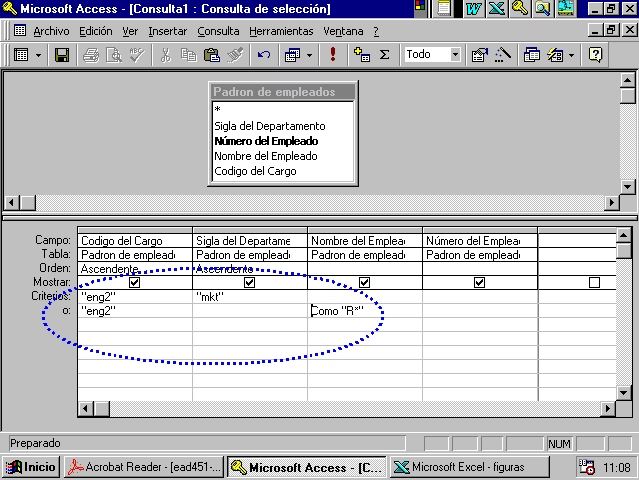
Una Consulta de Totales te permite usar la cláusula GROUP BY en SQL (aunque en Access la manejas visualmente en la cuadrícula de diseño de consulta) para agrupar registros que tienen valores idénticos en uno o más campos especificados. Luego, puedes aplicar funciones de agregado a otros campos para calcular un valor de resumen *para cada grupo*.
Para crear una Consulta de Totales:
- Ve a la pestaña Crear.
- En el grupo Consultas, haz clic en Diseño de consulta.
- Añade las tablas o consultas que contienen los datos que deseas totalizar.
- Añade los campos a la cuadrícula de diseño de la consulta.
- En la pestaña Diseño, en el grupo Mostrar/Ocultar, haz clic en el botón Totales. Esto añade la fila "Total" a la cuadrícula de diseño.
- En la fila "Total" de los campos por los que quieres agrupar (por ejemplo, "Región", "ID Cliente"), selecciona "Agrupar por".
- En la fila "Total" de los campos a los que quieres aplicar una función de agregado (por ejemplo, "CantidadVendida", "Precio"), selecciona la función deseada (por ejemplo, "Suma", "Contar", "Promedio").
- Ejecuta la consulta.
El resultado de una Consulta de Totales será una hoja de datos donde cada fila representa un grupo único (definido por los campos "Agrupar por"), y las columnas de agregado mostrarán el resultado de la función aplicada a los registros dentro de ese grupo. Esta es la forma estándar y más potente de obtener subtotales y resúmenes agrupados en Access.
Funciones de Agregado Comunes y Tipos de Datos Compatibles
La elección de la función de agregado a menudo depende del tipo de datos de la columna que estás analizando. Aquí tienes un resumen de las funciones más comunes y los tipos de datos con los que funcionan eficazmente, tanto en la Fila de Totales como en las Consultas de Totales:
| Función | Descripción | Tipos de Datos Compatibles | Disponible en Fila de Totales |
|---|---|---|---|
| Promedio (Avg) | Calcula el valor promedio de una columna, ignorando valores nulos. | Numérico, Decimal, Moneda, Fecha/Hora | Sí |
| Contar (Count) | Cuenta el número de elementos no nulos en una columna. Es la más versátil. | Todos (excepto datos escalares complejos repetidos, como campos multivalor) | Sí |
| Máximo (Max) | Devuelve el valor más alto de una columna. | Numérico, Decimal, Moneda, Fecha/Hora, Texto | Sí |
| Mínimo (Min) | Devuelve el valor más bajo de una columna. | Numérico, Decimal, Moneda, Fecha/Hora, Texto | Sí |
| Desviación Estándar (StDev) | Mide la dispersión de los valores respecto a la media. | Numérico, Decimal, Moneda | Sí |
| Suma (Sum) | Agrega los valores de una columna. | Numérico, Decimal, Moneda | Sí |
| Varianza (Var) | Mide la varianza estadística. Requiere al menos dos registros. | Numérico, Decimal, Moneda | Sí |
Es fundamental asegurarse de que el tipo de datos del campo sea adecuado para la función de agregado que deseas aplicar. Si intentas sumar una columna de texto, Access no podrá realizar la operación.
¿Qué hay de las Consultas de Referencias Cruzadas?
Además de las Consultas de Totales estándar, Access ofrece otro tipo especializado para resumir datos: las Referencias Cruzadas (o Consultas de Tabla de Referencias Cruzadas). Este tipo de consulta es ideal cuando deseas ver un resumen de datos agrupado por *dos* dimensiones diferentes, mostrando una de ellas como encabezados de fila y la otra como encabezados de columna.
Una Consulta de Referencias Cruzadas calcula una función de agregado (como Suma, Promedio o Contar) y muestra los resultados en una cuadrícula donde las filas representan un tipo de agrupación (por ejemplo, productos), las columnas representan otro tipo de agrupación (por ejemplo, meses), y las celdas de la cuadrícula contienen el valor agregado (por ejemplo, la cantidad vendida de ese producto en ese mes).
La estructura visual de una consulta de referencias cruzadas hace que sea muy fácil comparar valores entre categorías. Por ejemplo, ver las ventas de cada producto desglosadas por trimestre en una tabla organizada de esta manera es mucho más legible que en una lista simple.
Para crear una Consulta de Referencias Cruzadas, el método más común es usar el Asistente para consultas de referencias cruzadas:
- Ve a la pestaña Crear.
- En el grupo Consultas, haz clic en Asistente para consultas.
- En el cuadro de diálogo Nuevo consulta, selecciona Asistente para consultas de referencias cruzadas y haz clic en Aceptar.
- El asistente te guiará para seleccionar la tabla o consulta de origen, los campos que serán los encabezados de fila (puedes usar hasta tres), el campo que será el encabezado de columna (solo uno) y el campo y la función de agregado para los valores que se mostrarán en las celdas de la cuadrícula (solo un campo y una función).
Es importante saber que las Consultas de Referencias Cruzadas tienen algunas limitaciones, especialmente en entornos web de Access, pero son una herramienta muy potente para el análisis de datos tabulares.
Consejos Adicionales al Contar y Totalizar
Al trabajar con funciones de agregado y totales en Access, ten en cuenta lo siguiente:
- Valores Nulos: La mayoría de las funciones de agregado (Suma, Promedio, Máximo, Mínimo, Desviación Estándar, Varianza) ignoran los valores nulos. La función Contar cuenta los registros que *no* son nulos en la columna especificada. Si usas Contar(*) o Contar([ID del campo clave]), contarás el número total de registros en el conjunto de resultados, incluyendo aquellos con valores nulos en otras columnas.
- Tipos de Datos: Siempre verifica el tipo de datos de la columna antes de intentar aplicar una función de agregado. Usar la función correcta con el tipo de datos adecuado es clave para obtener resultados precisos.
- Expresiones: Puedes usar expresiones en tus consultas de totales o referencias cruzadas (en la cuadrícula de diseño) para realizar cálculos más complejos antes de aplicar la función de agregado.
Preguntas Frecuentes sobre Contar y Totalizar en Access
- ¿Cuál es la diferencia principal entre la Fila de Totales y una Consulta de Totales?
- La Fila de Totales proporciona un único total general al final de una hoja de datos para cada columna seleccionada. Una Consulta de Totales agrupa registros por uno o más campos y calcula un total (o cualquier agregado) para cada grupo distinto. Es decir, Fila de Totales da un gran total, Consulta de Totales da subtotales agrupados.
- ¿La función Contar() solo funciona con números?
- No, la función Contar es muy versátil y puede contar elementos en columnas de casi cualquier tipo de datos (texto, número, fecha, etc.), siempre y cuando los valores no sean nulos. Cuenta el número de valores no nulos en la columna especificada.
- ¿Cómo puedo agregar la Fila de Totales a mi tabla?
- Abre la tabla en vista Hoja de datos, ve a la pestaña Inicio, grupo Registros, y haz clic en el botón Totales. Aparecerá una nueva fila al final de la tabla.
- ¿Para qué se usaría una Consulta de Referencias Cruzadas?
- Se utilizan para resumir datos cruzando dos categorías. Por ejemplo, para ver las ventas de diferentes productos (categoría 1) desglosadas por los meses del año (categoría 2), mostrando la cantidad vendida en la intersección de cada producto y mes.
- ¿Puedo usar Suma en una columna de texto?
- No, la función Suma solo puede aplicarse a columnas con tipos de datos Numérico, Decimal o Moneda.
En resumen, Microsoft Access ofrece un conjunto robusto de herramientas para contar y totalizar datos. Ya sea que necesites un resumen rápido con la Fila de Totales, subtotales detallados por grupo con las Consultas de Totales, o un análisis cruzado con las Consultas de Referencias Cruzadas, dominar estas funcionalidades te permitirá extraer información valiosa y tomar decisiones informadas basadas en tus datos.
Si quieres conocer otros artículos parecidos a Recuento y Totales en Access: Guía Completa puedes visitar la categoría Bases de datos.

Aprende mas sobre MySQL